PowerScale: Etkinleştirme Dosyasını Kullanarak Kümeyi Etkinleştirme
Summary: Bu makalede, bir PowerScale kümesinden etkinleştirme XML dosyası oluşturma, Hesabım üzerinden yükleme ve lisans etkinleştirme veya yenileme işlemini tamamlama açıklanmaktadır.
This article applies to
This article does not apply to
This article is not tied to any specific product.
Not all product versions are identified in this article.
Instructions
Önkoşullar
- PowerScale kümesine yönetim erişimi
- Geçerli Dell Technologies Hesabım kimlik bilgileri
- OneFS web kullanıcı arayüzü ve Hesabım portalı için web tarayıcısı
- Küme ve iş istasyonunuz arasındaki ağ bağlantısı
Etkinleştirme XML dosyasını oluşturun:
- OneFS web yönetimi arayüzünde oturum açın.
- Etkinleştirme Dosyası Lisanslama Sihirbazı'nı açın ve etkinleştirme XML dosyasını oluşturmak için istemleri izleyin.
- Alternatif olarak, bir OneFS komut satırı oturumu açın ve dosyayı oluşturmak için isi license komutunu çalıştırın.
- Oluşturulan etkinleştirme XML dosyasını kümeden masaüstünüze aktarın.
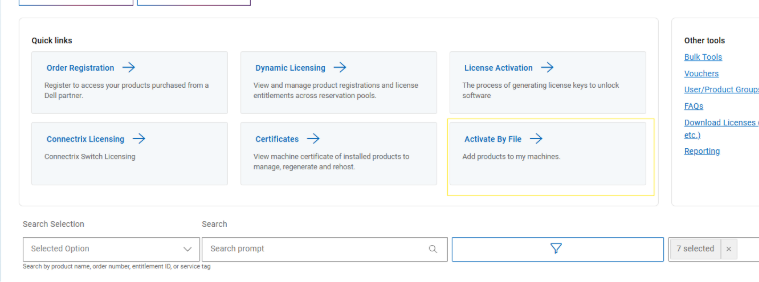
Etkinleştirme dosyasını Hesabım'a yükleyin:
- Hesabım'a giriş yapın.
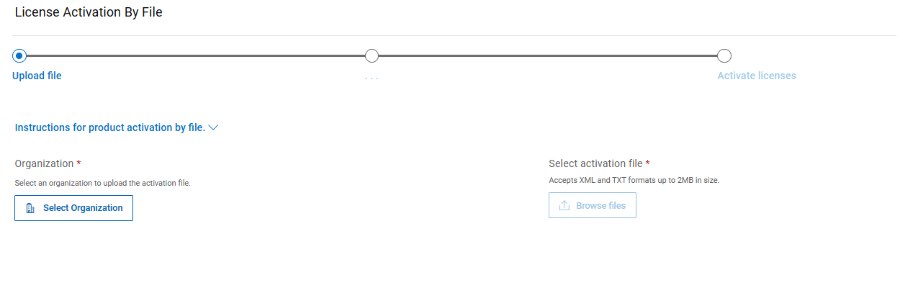
- Dosyaya göre etkinleştir bölümüne gidin.
- Dosyalara Gözat öğesine tıklayın ve aktarılan etkinleştirme XML dosyasını seçin.
- Yüklemeyi onaylayın.
Lisansı Tamamlama veya Yeniden Oluşturma:
- Dosya yüklendikten sonra sistem, aktivasyonu işler ve küme için yeni bir lisans oluşturur.
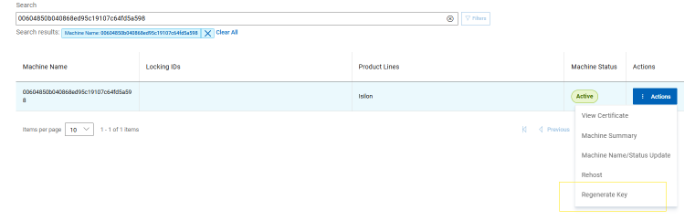
- Etkinleştirme dosyası olmadan mevcut bir lisansı yeniden oluşturmak istiyorsanız Hesabım'da kalın, sertifika bölümünde küme kimliğini arayın ve Anahtarı Yeniden Oluştur düğmesine tıklayın.
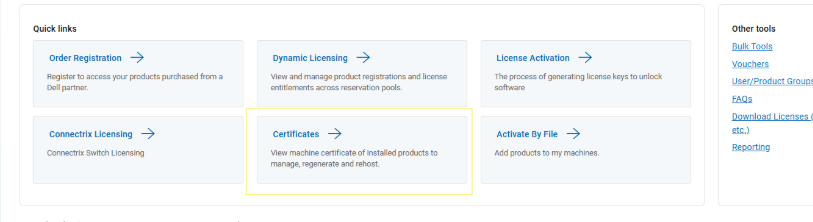
- Küme kimliği için makine girişini bulun, ardından Regenerate eylemini seçin.
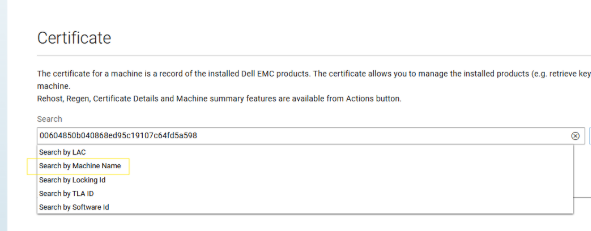
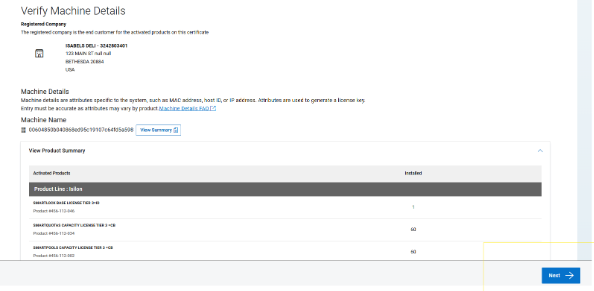
- Yenilemeyi tamamlamak için ekrandaki komutları izleyin.
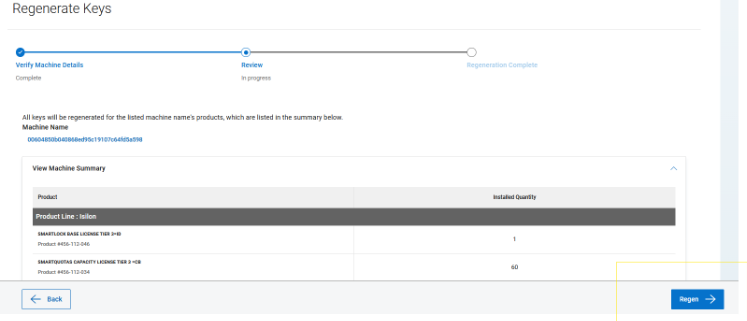
- Son sayfada, geçerli bir zaman damgasına sahip lisansın bir kopyasını oluşturmak için Regen düğmesine tıklayın.
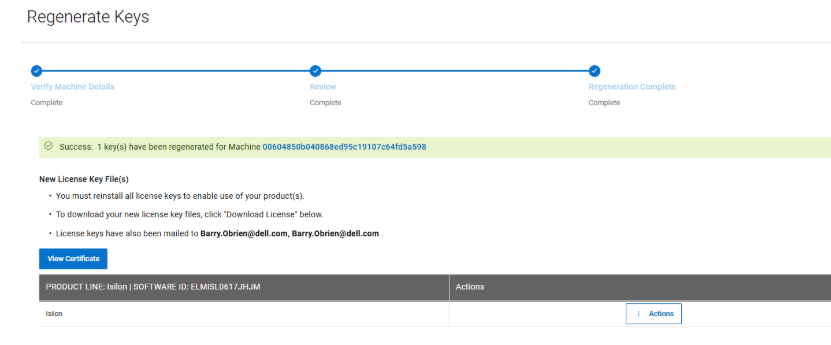
- Yenilenen lisans, Hesabım'da oturum açan kullanıcıya e-posta ile gönderilir.
- Yeni lisansın kümenin lisans listesinde göründüğünü doğrulayın.
Not: Herhangi bir adım net değilse ayrıntılı talimatlar için resmi OneFS belgelerine bakın.
Affected Products
Isilon, PowerScale OneFSArticle Properties
Article Number: 000456425
Article Type: How To
Last Modified: 24 أبريل 2026
Version: 1
Find answers to your questions from other Dell users
Support Services
Check if your device is covered by Support Services.