Avamar: Anleitung zum Upgrade des Avamar-Proxys mit Proxy Deployment Manager (PDM) nach dem Serverupgrade
Summary: In diesem Wissensdatenbank-Artikel wird beschrieben, wie Sie ein Upgrade des Avamar-VM-Proxys mithilfe von Proxy Deployment Manager (PDM) durchführen.
Instructions
Im Folgenden sind die Schritte zum Upgrade des Proxys mithilfe des Proxybereitstellungsmanagers aufgeführt.
Überprüfen Sie die folgenden Schritte, bevor Sie ein Upgrade des Proxys durchführen.
- Stellen Sie sicher, dass die Avamar-Versionsupgradeaktivität abgeschlossen wurde.
- Es wird kein VMware-Backup oder -Wiederherstellung durchgeführt.
Es gibt zwei Methoden, um ein Proxy-Upgrade durchzuführen: über die Administrator-Benutzeroberfläche (AUI) und über die MCGUI.
Verwenden Sie nur eine Methode. Probieren Sie nicht beide Methoden aus.
Hinweis:
- Das Upgrade eines Proxys mithilfe von PDM funktioniert nur, wenn der Proxy zuvor mit PDM bereitgestellt wurde.
- Wenn die vorhandenen Proxys nicht mit PDM bereitgestellt wurden, können sie diese Proxys so konvertieren, dass sie mit PDM verwaltet werden, und dann ein Upgrade durchführen.
- Ein nicht standardmäßiger Proxy wird von PDM nicht aktualisiert, z. B.: Das Vorhandensein von mehr als einer NIC
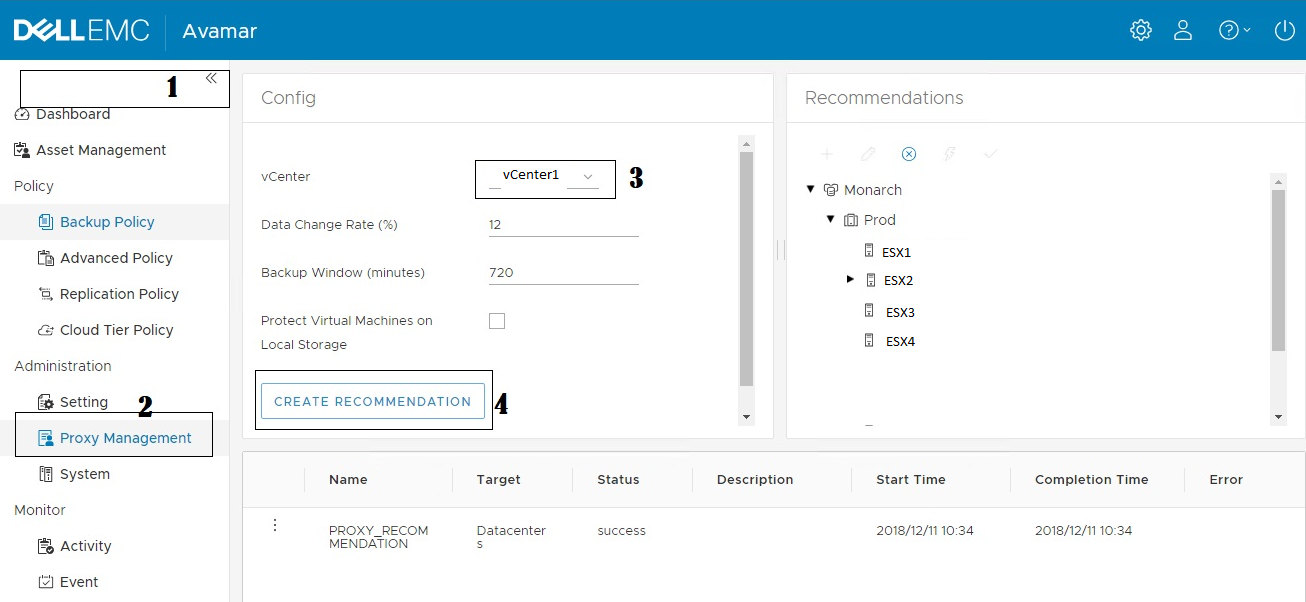
Proxy-Upgrade über AUI Ab 18.2 gibt es eine neue Webkonsole, die eine Version der Proxybereitstellung mit der Bezeichnung Proxymanagement und Proxyupgrade bietet. Sie können darauf zugreifen, indem Sie Folgendes in einen Browser eingeben:https://<hostname>/auiÖffnen Sie den linken Fensterbereich > Wählen Sie Proxy-Management und wählen Sie Geeignete vCenter-Empfehlung >> aus. Proxys, die ein Upgrade erfordern, sind mit dem Thunderbolt-Symbol gekennzeichnet.Proxy-Upgrade über die MC-GUI. 1. Melden Sie sich bei Avamar Administrator an und wählen Sie VMware aus, um auf Proxy Deployment Manager zuzugreifen.
2. Wählen Sie unter " vCenter auswählen " die Option vCenter korrigieren aus und klicken Sie auf " Empfehlung erstellen".
3. Sobald die Empfehlung erstellt wurde, wird der Proxy, der ein Upgrade erfordert, mit dem Pfeil nach oben angezeigt. Wählen Sie Apply aus.
4. Bestätigen Sie das Upgrade, indem Sie auf "Continue" klicken. PDM kontaktiert vCenter im Hintergrund und aktualisiert den Proxy.
Überprüfen Sie, ob der aktualisierte Proxy in vCenter bereitgestellt ist. Das Upgrade des Proxys ist jetzt abgeschlossen. Konvertieren eines vorhandenen Proxys für die Verwaltung mit PDM. Wenn die vorhandenen Proxys nicht mit PDM bereitgestellt wurden, werden sie nicht im Proxy-Upgrade über AUI oder MCGUI angezeigt. (Im Idealfall muss in solchen Fällen ein neuer Proxy bereitgestellt werden. ) Stattdessen müssen die Proxys konvertiert werden, damit sie mit PDM verwaltet werden können, damit sie für das Upgrade über AUI oder MCGUI geeignet sind. Melden Sie sich beim vorhandenen Proxy als Administrator an. 1. Wechseln Sie zum Root-Nutzer.
su -2. An unteren Speicherort verschieben.
cd /etc/init.d3. Führen Sie den folgenden Befehl aus.
./initproxyappliance manageby4. Bestätigen Sie die Avamar-Adresse [J/N] und geben Sie die vCenter-IP, den Nutzernamen und das Kennwort an.
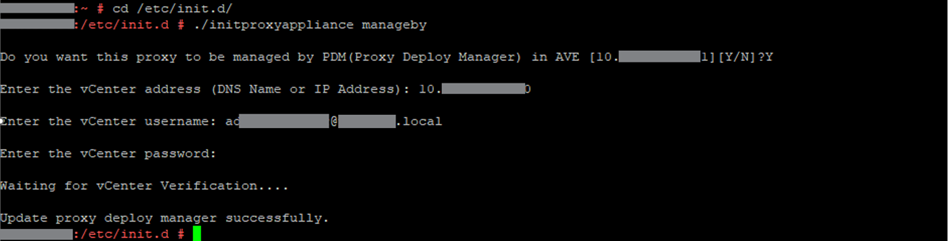
Wenn die Überprüfung erfolgreich durchgeführt wurde, sollte der Proxy auf der Registerkarte PDM verfügbar sein und für das Upgrade bereit sein.
Überprüfen Sie, ob der aktualisierte Proxy in vCenter bereitgestellt wurde.
Das Upgrade des Proxys ist jetzt abgeschlossen.