Opret og administrer Mine grupper
Summary: Konfigurer Mine grupper for at tilpasse, hvilke placeringer og aktiver du ser i din onlineoplevelse, og skift mellem de visninger, du har oprettet.
Instructions
Oversigt
Mine grupper giver dig mulighed for at tilpasse din online supportoplevelse ved at oprette et unikt filter af produkter og/eller placeringer for at tilpasse din visning i mange områder af vores online supportwebsted.
Du kan oprette tilpassede grupperinger efter individuelle produkter eller efter lokationer og/eller produktfamilier.
Tilpasse visningen med Mine grupper
Mine grupper kan opbygges i flere varianter, herunder:
- Specifikke placeringer
- Kombination af specifikke lokationer og specifikke produktfamilier
- Specifikke aktiver
Min gruppestruktur
Der er 3 hovedområder i en Min gruppe-build:
- Markeringsflisekort – fokuser dataene til søgning og markering
- Søgning og markering i venstre rude – placeringer, produktfamilier eller aktiver afhængigt af det valgte flisekort)
- Eksempel på aktiv i højre rude – resultatet af elementer, du har valgt i venstre rude
Opbygningen af en Min gruppe er drevet af 3 forskellige feltkort:
- Valgte placeringer
- Udvalgte kategorier [Produktserier]
- Valgte aktiver
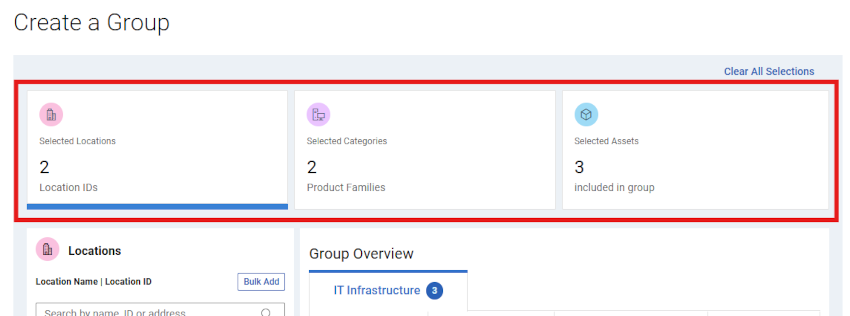
Figur 1: Opret min gruppe – flisekort – indrammet
Hvis du klikker på et bestemt felt, kan du søge efter og vælge data, der er relateret til hvert felt (placeringer, produktfamilier eller individuelle aktiver).
Kortene opdaterer påvirkede optællinger, efterhånden som elementer vælges under opbygningen af Min gruppe.
Når du opretter en Min gruppe, er det vigtigt at overveje, hvilken type Min gruppe du ønsker at opbygge:
- Dynamisk – Min gruppe oprettes enten ved hjælp af lokationer, produktfamilier eller en kombination af de to. Eventuelle yderligere produkter, der vises i økosystemet i fremtiden, og som matcher placeringerne og/eller produktfamilierne, vil automatisk blive inkluderet i gruppen.
ELLER
- Statisk/manuel – Min gruppe er en statisk liste over aktiver fra økosystemet. Listen over aktiver og synligheden forbliver den samme, medmindre de ændres manuelt.
Oprettelse og administration af mine grupper
- Log på Dell.com/support.
- Vælg Administrer virksomhedsoplysninger i personikonmenuen
 i øverste højre hjørne.
- Vælg modulet Mine grupper .
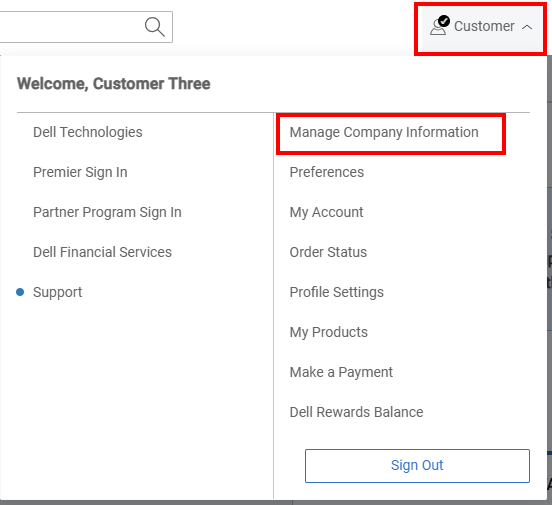
Figur 2: Personikon Administrer virksomhed
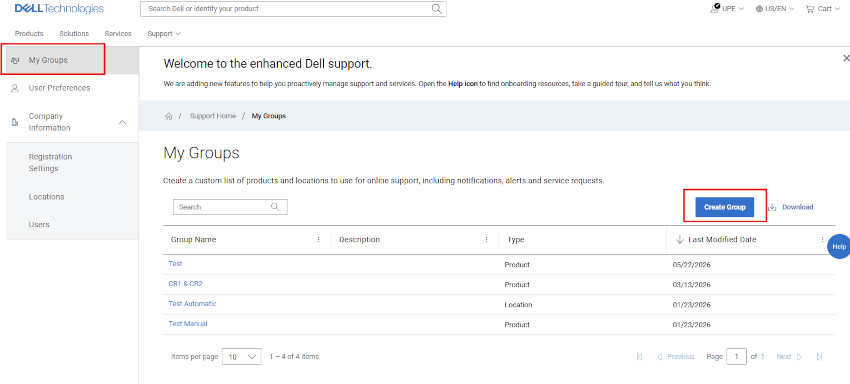
Figur 3: Mit gruppemodul fremhævet
Opret en dynamisk Min gruppe med placeringer
- Vælg modulet Mine grupper .
- Vælg Opret gruppe.
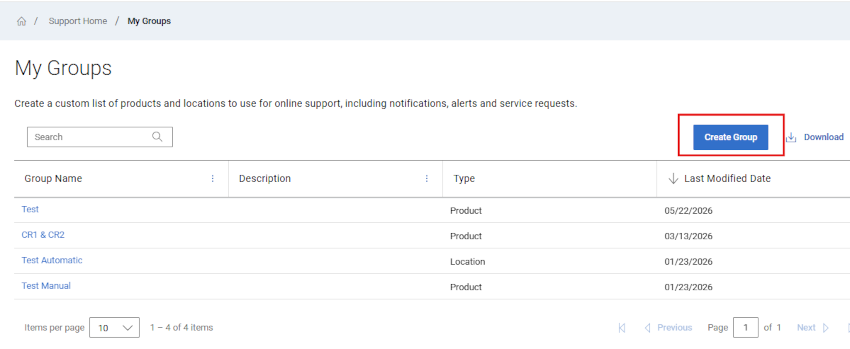
Figur 4: Opret min gruppe
- Forbliv på flisekortet Valgte placeringer .
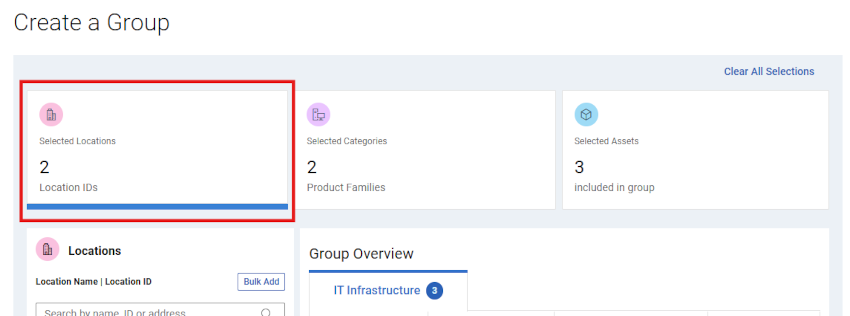
Figur 5: Opret min gruppe – dynamisk placeringsflise"
- Søg efter og vælg placeringer i området Placeringer i venstre rude i gruppebuildet.
Du kan søge efter placerings-id, placeringsnavn eller adresse.
Den resulterende aktivliste vil blive præsenteret i området Oversigt, efterhånden som valgene foretages.
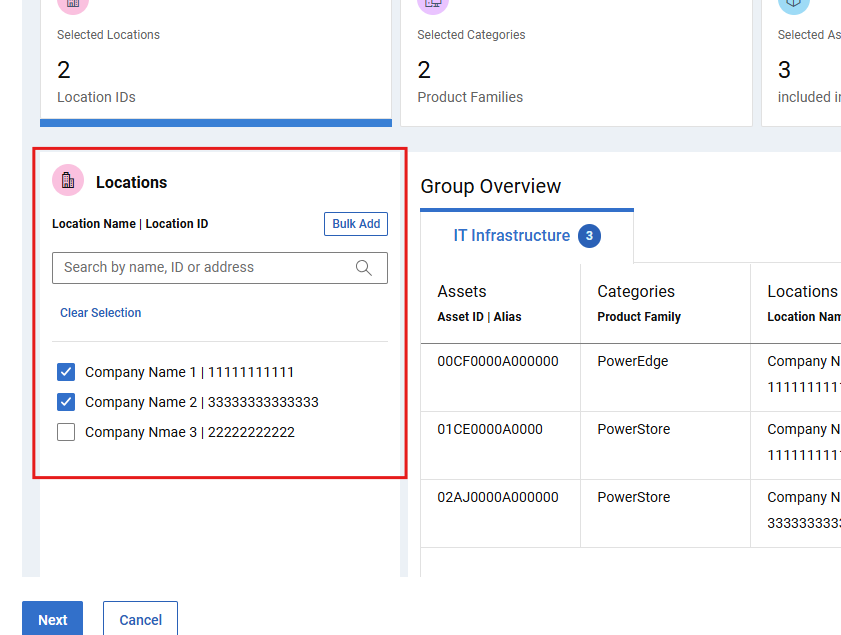
Figur 6: Opret min gruppe – dynamisk placeringssøgning
- Alternativt kan placeringer tilføjes i "bulk" ved at vælge knappen Massetilføjelse , der findes til højre for søgefeltet i området Placeringer i venstre rude i gruppebuildet.
Brugeren kan derefter tilføje en kommasepareret liste over lokations-id'er og vælge Føj til gruppe. Der er et maksimum på 200 pr. uploadforsøg, og du vil se resultatmeddelelser efter indsendelse.
Placerings-id'er, der findes fra batchindsendelsen, vises og vælges i området Placeringer i venstre rude med et flueben og føjes til gruppebuildet, som derefter skal gemmes eller redigeres yderligere.
Du vil blive informeret om placerings-id'er, der ikke findes.
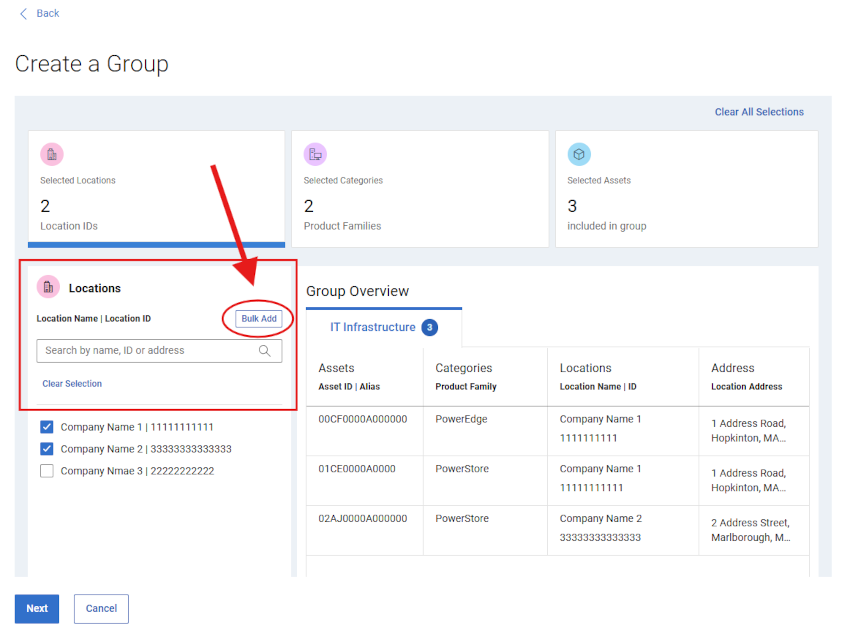
Figur 7: Batch
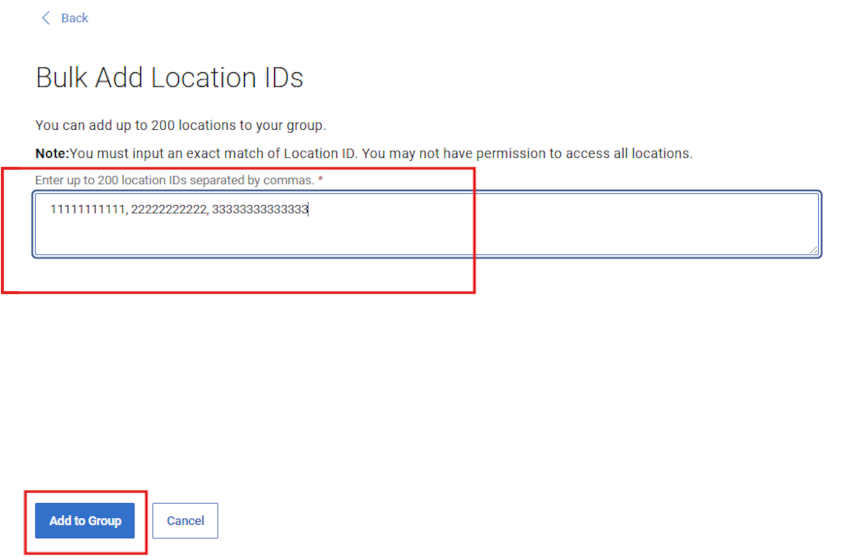
til oprettelse af lokationsgruppeskuffe Figur 8: Opret lokationsgruppeskuffebatch – Tilføj til gruppe
- Når du er fortrolig med gruppebuildet og den deraf følgende aktivliste, skal du vælge NÆSTE og derefter indtaste et Navn (påkrævet) og en Beskrivelse (valgfrit).
Indholdsruden vil også være tilgængelig til at gennemse gruppens indhold.
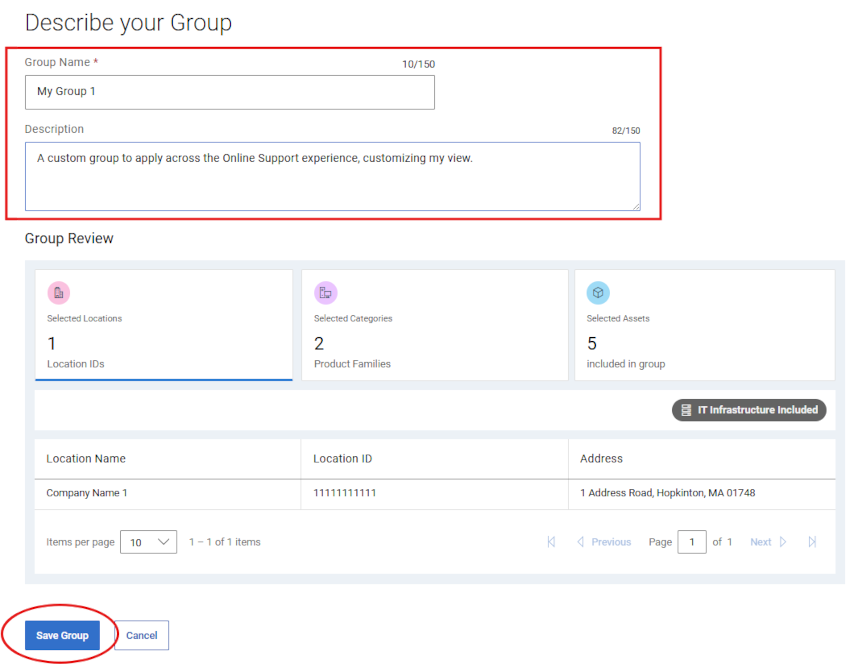
Figur 9: Opret min gruppe - dynamisk _ 2. sides navn og gem
- Vælg Gem gruppe. Efter bekræftelsen oprettes Min gruppe, og siden Mine grupper vises.
Opret en dynamisk Min gruppe med placeringer og produktfamilier
- Vælg modulet Mine grupper .
- Vælg Opret gruppe.
- Klik på flisekortet Valgte placeringer .
- Søg efter og vælg placeringer i området Placeringer i venstre rude i gruppebuildet.
Du kan søge efter placerings-id, placeringsnavn eller adresse.
Den resulterende aktivliste vil blive præsenteret i området Oversigt, efterhånden som valgene foretages.
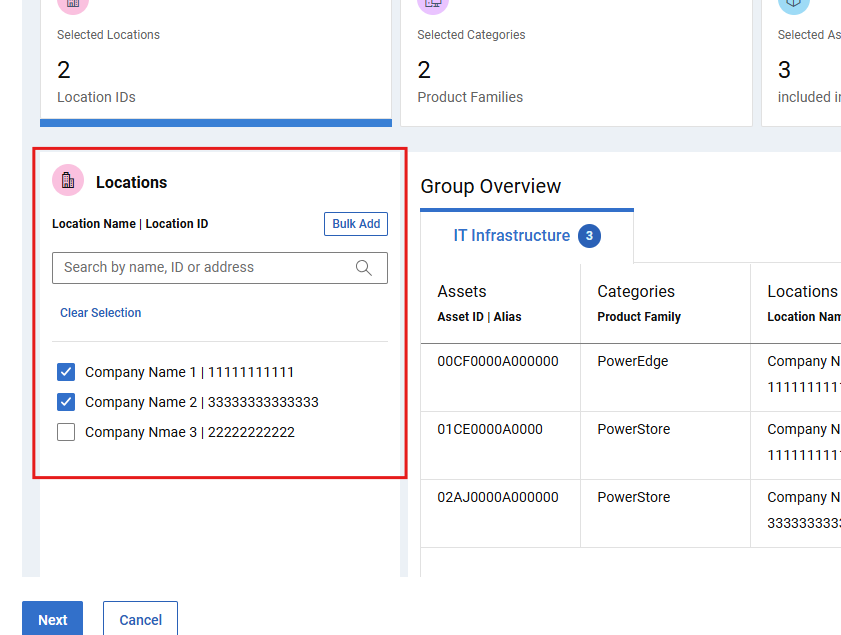
Figur 10: Opret min gruppe – dynamisk placeringssøgning
- Søg efter og vælg produktfamilier i området Kategorier i venstre rude i gruppebuildet. Hvis det er nødvendigt, skal du slå 'Alt fra valgte placeringer' fra.
Den resulterende aktivliste vil blive præsenteret i området Oversigt, efterhånden som valgene foretages.
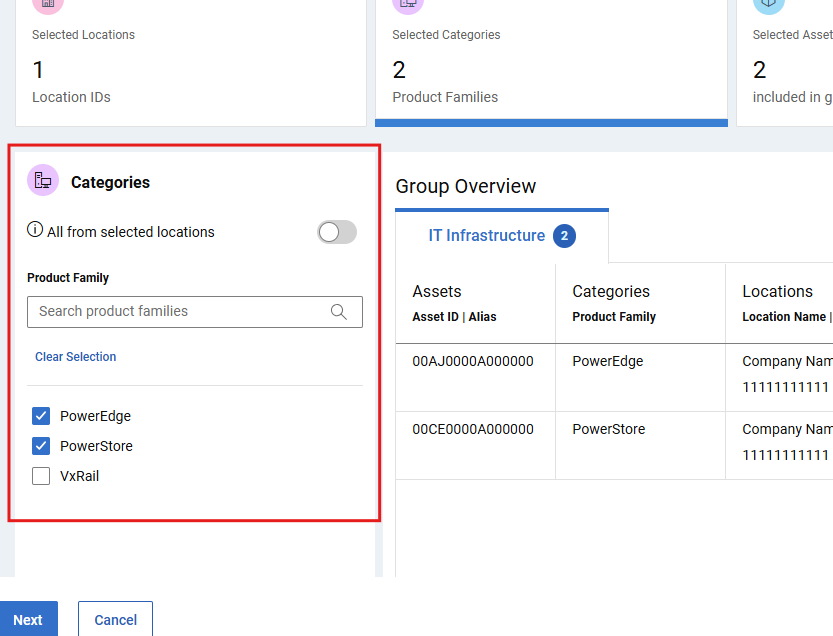
Figur 11: Opret min gruppe – dynamisk produktserie valgt
BEMÆRK: Hvis du vælger feltet Vælg placeringer og foretager ændringer, ryddes dine aktuelle valg af produktfamilier, og du skal vælge alle påkrævede familier igen.
- Når du er fortrolig med gruppebuildet og den deraf følgende aktivliste, skal du vælge NÆSTE og derefter indtaste et Navn (påkrævet) og en Beskrivelse (valgfrit).
Indholdsruden vil også være tilgængelig til at gennemse gruppens indhold.
- Vælg Gem gruppe. Efter bekræftelsen oprettes Min gruppe, og siden Mine grupper vises.
Opret en statisk / manuel Min gruppe
- Vælg modulet Mine grupper .
- Vælg Opret gruppe.
- Vælg flisekortet Valgte aktiver .
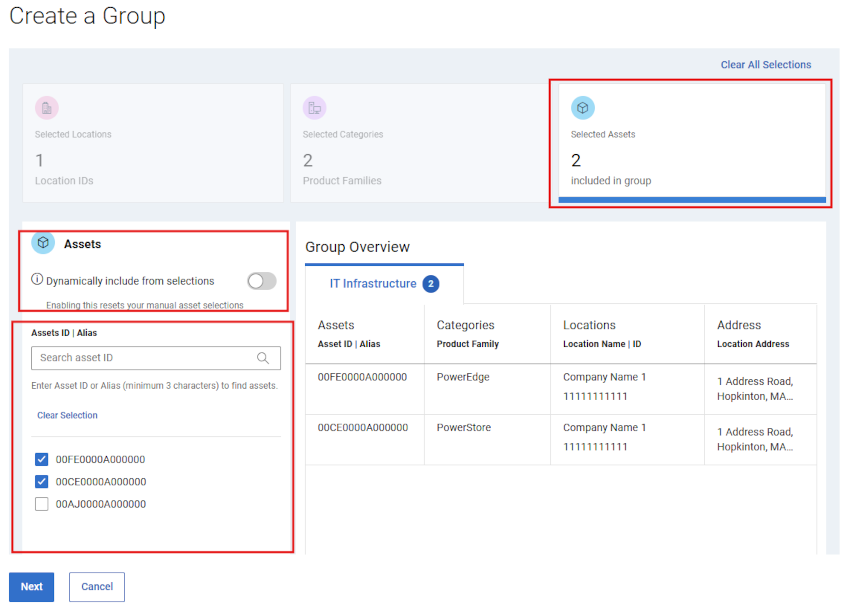
Figur 12: Opret min gruppe - første skuffe Manuel _ aktiver valgt
- Søg efter og vælg detaljerede aktiver i området Aktiver i venstre rude i gruppebuildet.
Den resulterende aktivliste vil blive præsenteret i området Oversigt, efterhånden som der foretages valg
- Du kan også begynde at opbygge Min gruppe på en "dynamisk" måde via flisekortene Valgte placeringer og/eller Valgte kategorier (produktfamilier).
Klik derefter på flisekortet Valgte aktiver , og slå "Dynamisk" fra i området Aktiver i venstre rude .
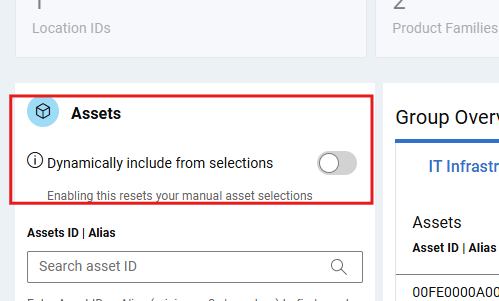
Figur 13: Opret min gruppe - TOGGLE Dynamic v Manual
Dette bevarer aktivlisten fra de tidligere valg, men gør det muligt at tilføje eller fjerne individuelle aktiver til/fra den nu statiske liste.
- Når du er fortrolig med listen over aktiver, skal du vælge NÆSTE og derefter indtaste et Navn (påkrævet) og en Beskrivelse (valgfrit).
Indholdsruden vil også være tilgængelig til at gennemse gruppens indhold.
- Vælg Gem gruppe. Efter bekræftelsen oprettes Min gruppe, og siden Mine grupper vises.
Rediger mine grupper
- Vælg modulet Mine grupper .
- Vælg et gruppenavn i kolonnen Gruppenavn .
- Vælg eventuelt Rediger beskrivelse for at opdatere gruppens
navn (påkrævet) eller Beskrivelse (valgfrit).Vælg Rediger valg over forhåndsvisningen af gruppen for at foretage ændringer i gruppens build.
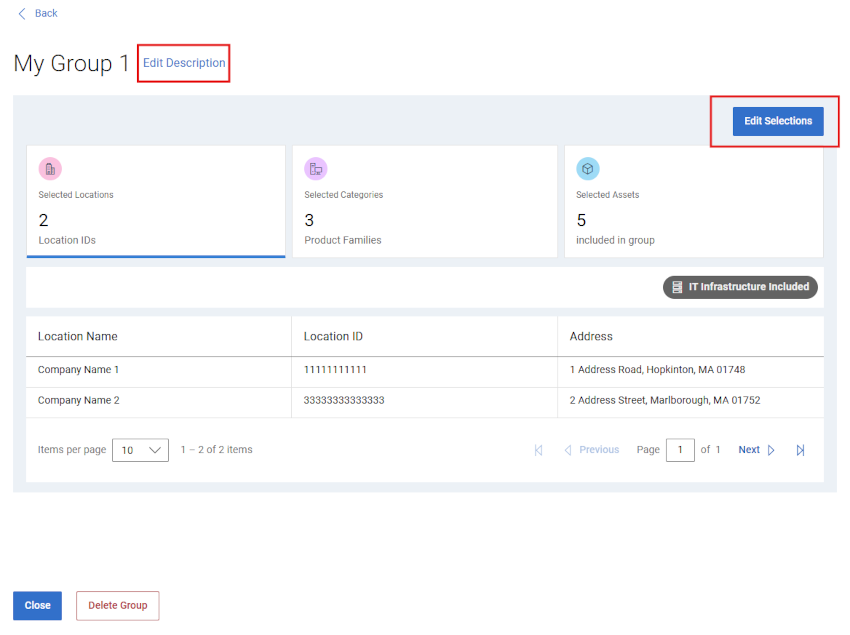
Figur 14: Rediger min gruppe – redigeringer
- Brug et af de tre valgflisekort til at justere gruppen efter behov.
BEMÆRK: Alle ændringer, der foretages, kan ændre gruppens funktionsmåde (f.eks. fra dynamisk til statisk) eller gruppens opbygningsstruktur.
- Vælg Annuller , før du gemmer for at kassere eventuelle ændringer, der er foretaget under redigeringen.
- Vælg Gem gruppe for at gemme ændringerne. Efter bekræftelse gemmes Min gruppe, og siden Mine grupper vises.
Download mine gruppedata
- Vælg modulet Mine grupper.
- Hvis du vil downloade oplysninger om alle Mine grupper på din konto, skal du gøre følgende:
- Vælg Download.
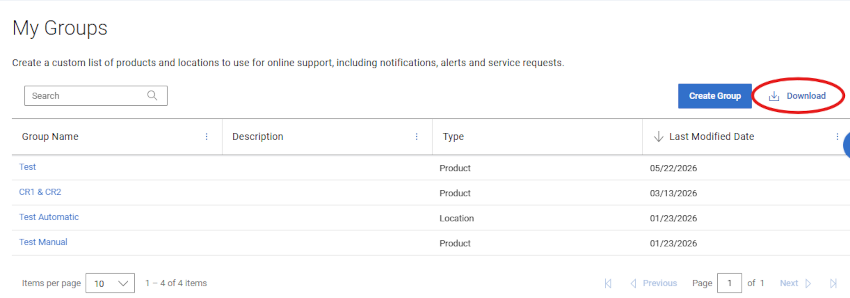
Figur 15: Min gruppe - Download
- Navngiv den .csv-fil, og vælg Gem. Følgende oplysninger downloades:
- Gruppenavn
- Beskrivelse
- Type (produkter, lokationer, produktfamilier eller lokationer, produktfamilier)
- Ændret den
Slet min gruppe
- Vælg modulet Mine grupper.
- Vælg et gruppenavn i kolonnen Gruppenavn .
- Vælg Slet gruppe.
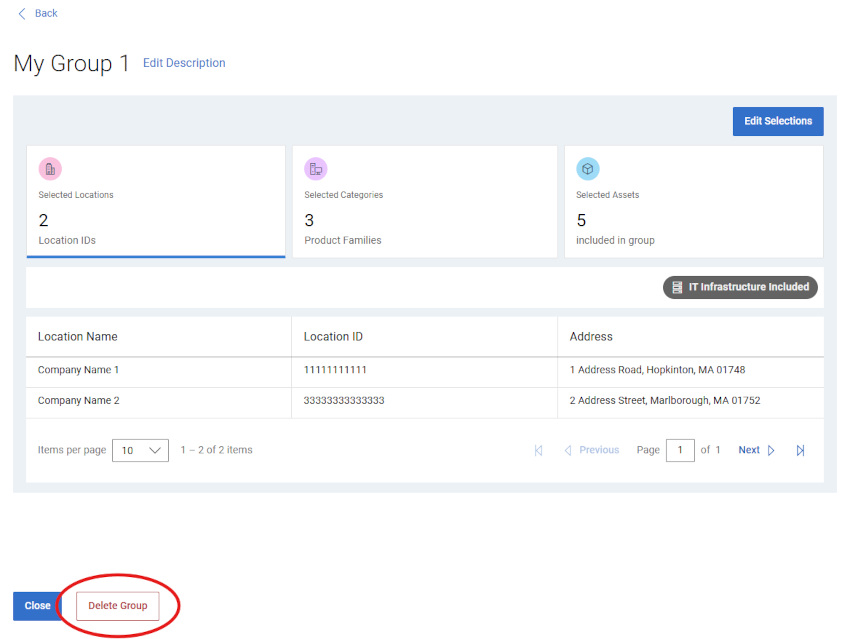
Figur 16: Rediger min gruppe - Slet gruppe
- Du kan gennemgå og bekræfte, at du ønsker at slette gruppen.
- Vælg Slet for at fortsætte med gruppesletningen.
- Min gruppe slettes, og du føres til siden Mine grupper , som bør afspejle fjernelsen af gruppen.
Muligheder for hjælp til onlinesupport
Har du brug for hjælp? Kom i gang fra linkene til onlinesupport nedenfor. Kontakt din Service Account Manager eller Customer Success Manager, hvis det er relevant.
|
Emner: |
Nyttige link Tip: Sørg for at logge på webstedet Online Support for at se alle tilgængelige supportmuligheder. |
|---|---|
|
Få teknisk support til dine produkter.
|
|
|
Hjælp til Enterprise Online-konto Få vist og administrer virksomhedsoplysninger, kontakter og serviceanmodninger.
|
Administrativ support
|
|
Administration af aktiv-/installationsbase. Produktregistreringer
|
|