Создание пользовательских групп и управление ими
Summary: Настройте «Мои группы», чтобы настроить местоположения и ресурсы, которые будут отображаться в вашем онлайн-интерфейсе, и переключаться между созданными представлениями.
Instructions
Обзор
Раздел «Мои группы» позволяет настроить работу в соответствии с вашими предпочтениями в области онлайн-поддержки, создав уникальный фильтр по продуктам и/или местоположениям, чтобы персонализировать представление в различных областях нашего сайта онлайн-поддержки.
Можно создавать пользовательские группировки по отдельным продуктам или по расположениям и/или семействам продуктов.
Настройка представления с помощью раздела "Мои группы"
Мои группы могут быть созданы в нескольких вариантах, в том числе:
- Конкретные местоположения
- Сочетание определенных местоположений и конкретных семейств продуктов
- Конкретные ресурсы
Структура моей группы
Существует 3 основные области сборки My Group:
- Selection Tile Cards – фокусировка данных для поиска и выбора
- Поиск и выбор на левой панели — расположения, семейства продуктов или ресурсы в зависимости от выбранной карточки плитки.)
- Предварительный просмотр ресурсов на правой панели — на основе элементов, выбранных на левой панели
Сборка «Моей группы» основана на 3 различных карточках плиток:
- Выбранные местоположения
- Избранные категории [семейства продуктов]
- Выбранные ресурсы
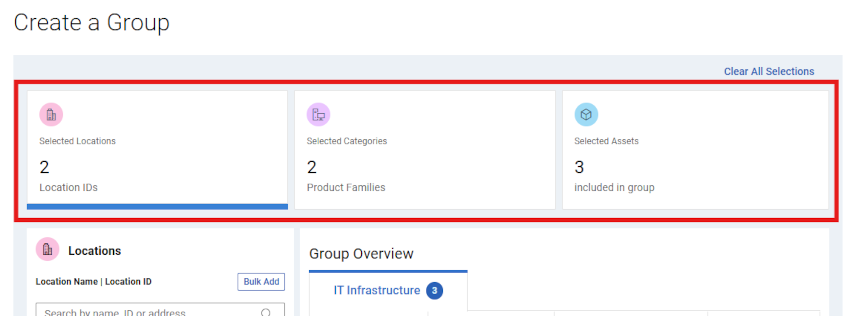
Рисунок 1: Создать мою группу - Карточки плиток - В
рамке Нажав на определенную плитку, можно выполнять поиск и выбирать данные, относящиеся к каждой плитке (расположения, семейства продуктов или отдельные ресурсы).
Карточки будут обновляться по мере выбора элементов во время сборки My Group.
При создании Моей группы важно учитывать, какой тип Моей группы вы хотите создать:
- Динамический — «Моя группа» создается с использованием расположений, семейств продуктов или их сочетания. Любые дополнительные продукты, которые появятся в экосистеме в будущем, соответствующие местоположениям и/или семействам продуктов, будут автоматически включены в группу.
ИЛИ
- Статический / Ручной — Моя группа — это статический список активов из экосистемы. Список ресурсов и видимость останутся прежними, если их не изменить вручную.
Создание пользовательских групп и управление ими
- Войдите в Dell.com/support.
- Выберите Управление информацией о компании в меню
 со значком пользователя в правом верхнем углу.
- Выберите модуль Мои группы .
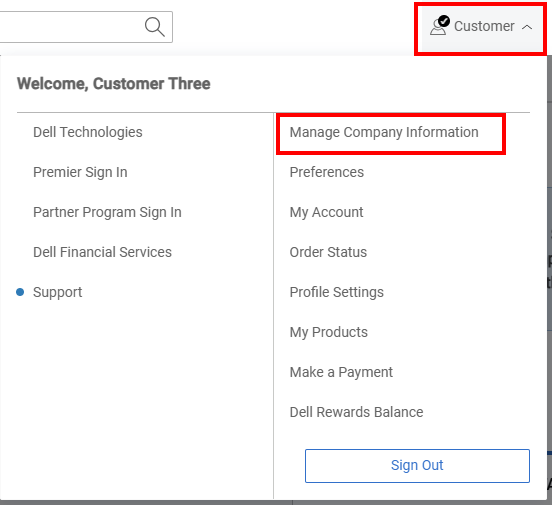
Рисунок 2. Значок человека Управление компанией
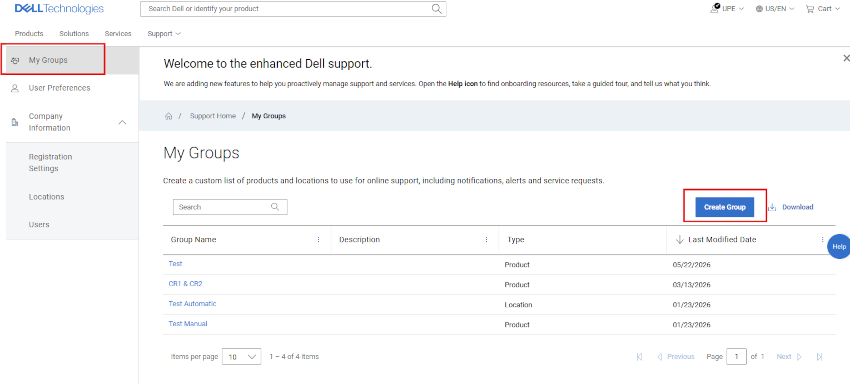
Рис. 3. Модуль «Моя группа» выделен
Создание динамической группы с местоположениями
- Выберите модуль Мои группы .
- Выберите Создать группу.
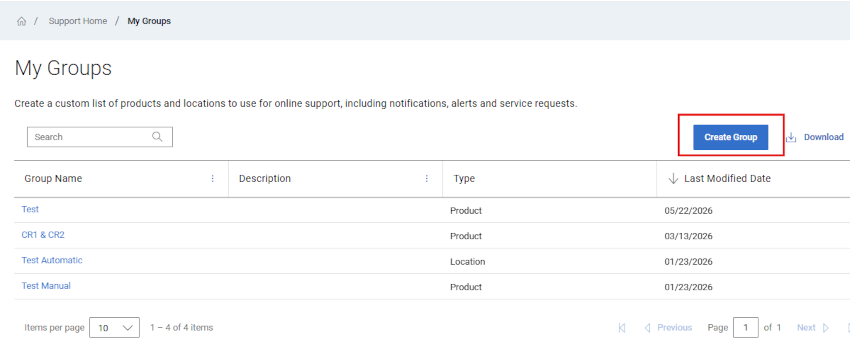
Рисунок 4. Создать группу
- Оставайтесь на карточке плитки Выбранные местоположения .
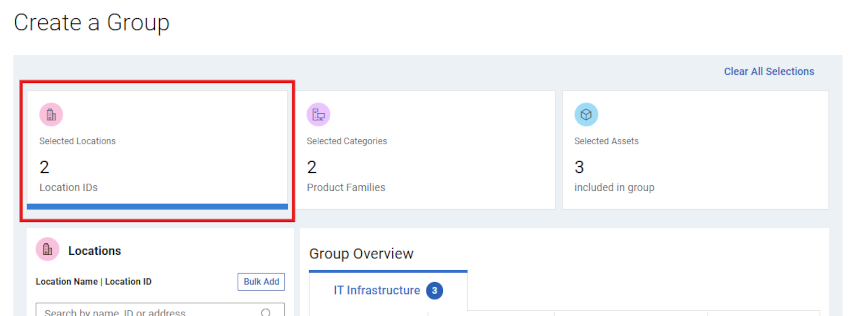
Рисунок 5. Создать группу - плитка динамического расположения"
- Найдите и выберите расположения в области Расположения на левой панели построения группы.
Вы можете выполнить поиск по идентификатору расположения, названию местоположения или адресу.
Результирующий список ресурсов будет отображаться в области «Обзор» по мере выбора.
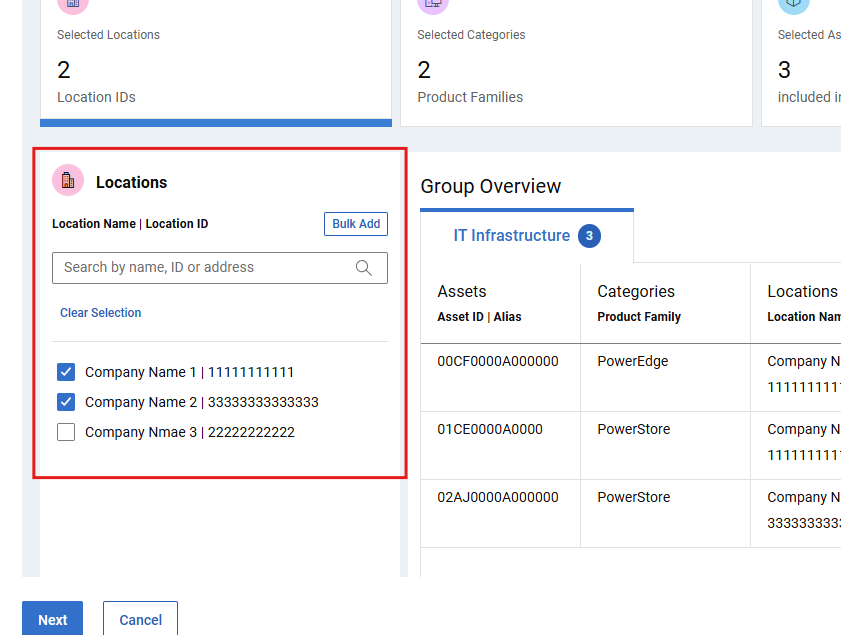
Рисунок 6. Создать группу — динамический поиск местоположения
- Кроме того, местоположения можно добавить пакетно, нажав кнопку Массовое добавление , расположенную справа от поля Поиск в области Расположения на левой панели построения группы.
Затем пользователь может добавить идентификаторы расположений, разделенные запятыми, и выбрать Добавить в группу. Максимальная вероятность загрузки составляет 200, и после отправки вы увидите сообщение о результате.
Идентификаторы расположений, найденные в пакетной отправке, будут отображены и выбраны в области Расположения на левой панели флажком и добавлены в сборку группы, которую затем нужно будет сохранить или отредактировать.
Вы будете проинформированы о идентификаторах расположений, которые не были найдены.
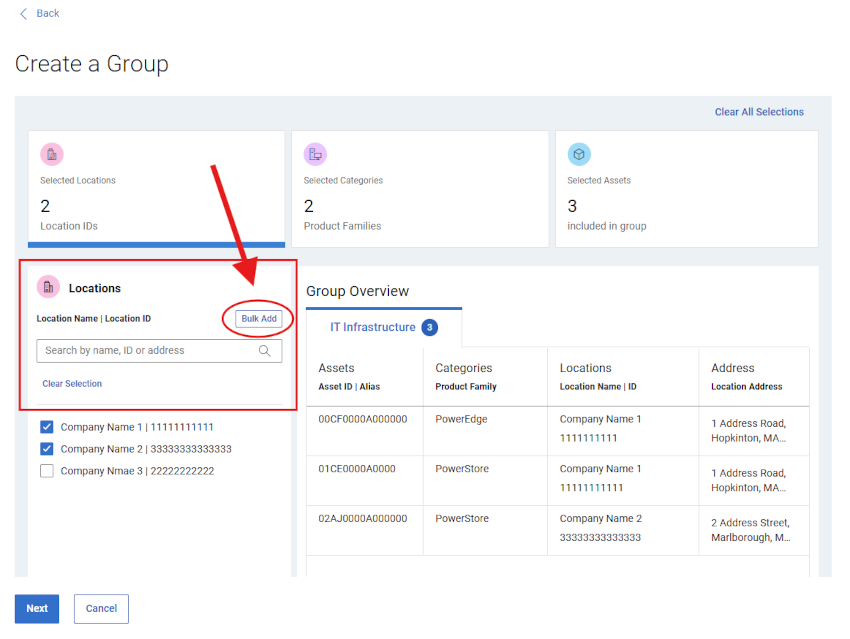
Рисунок 7. Создание пакета
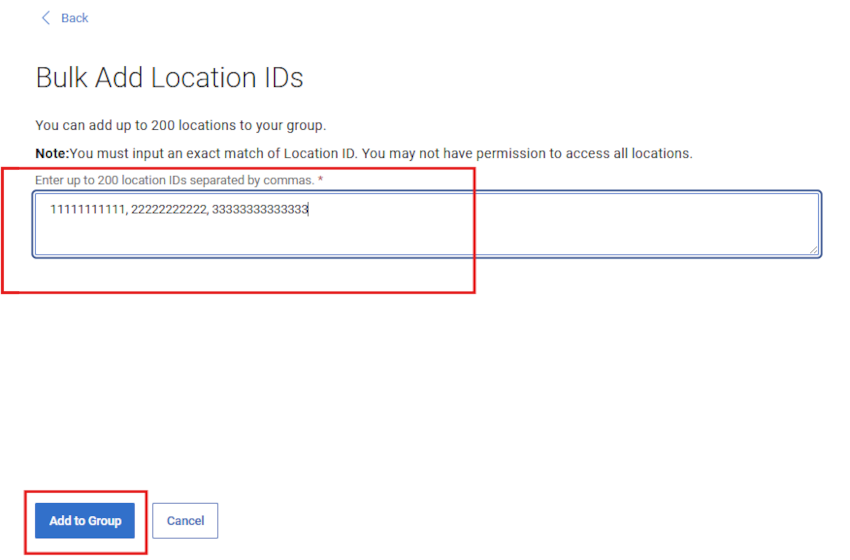
ящика группы местоположений Рисунок 8: Создание пакета ящика группы местоположений - Добавить в группу
- Когда вы освоитесь со сборкой группы и полученным списком ресурсов, нажмите ДАЛЕЕ, затем введите Имя (обязательно) и Описание (необязательно).
Панель предварительного просмотра также будет доступна для просмотра содержимого группы.
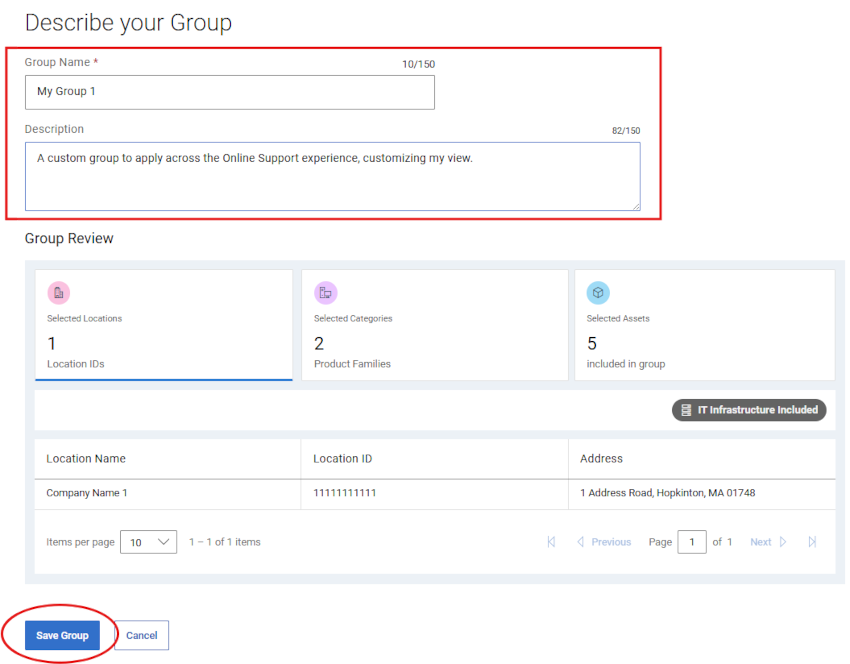
Рис. 9. Создать мою группу - Динамический _ Название 2-й страницы и Сохранить
- Выберите Сохранить группу. После подтверждения будет создана Моя группа и откроется страница Мои группы .
Создание динамической группы «Моя группа» с расположениями и семействами продуктов
- Выберите модуль Мои группы .
- Выберите Создать группу.
- Щелкните карточку плитки Выбранные местоположения .
- Найдите и выберите расположения в области Расположения на левой панели построения группы.
Вы можете выполнить поиск по идентификатору расположения, названию местоположения или адресу.
Результирующий список ресурсов будет отображаться в области «Обзор» по мере выбора.
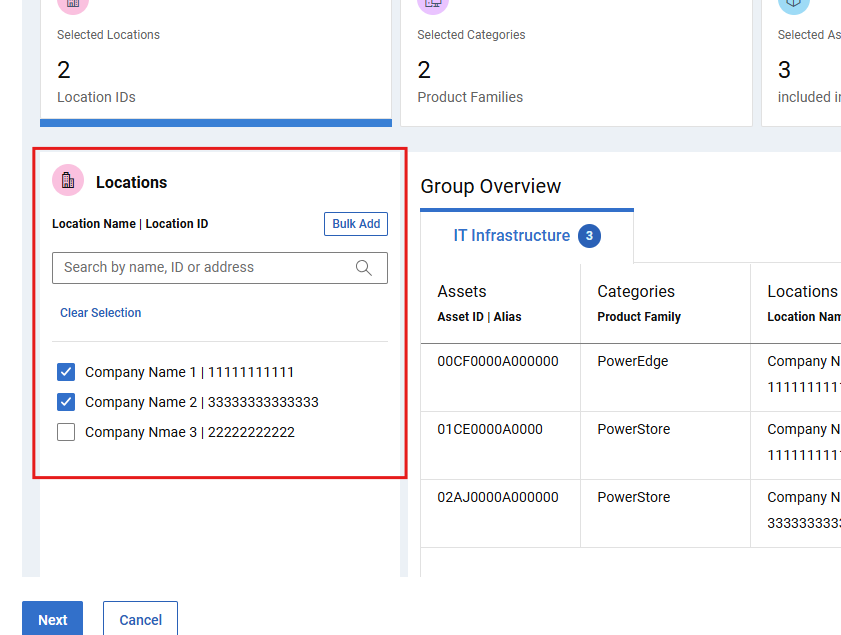
Рисунок 10. Создать группу — динамический поиск местоположения
- Найдите и выберите семейства продуктов в области Категории на левой панели групповой сборки. При необходимости отключите переключатель «Все из выбранных расположений».
Результирующий список ресурсов будет отображаться в области «Обзор» по мере выбора.
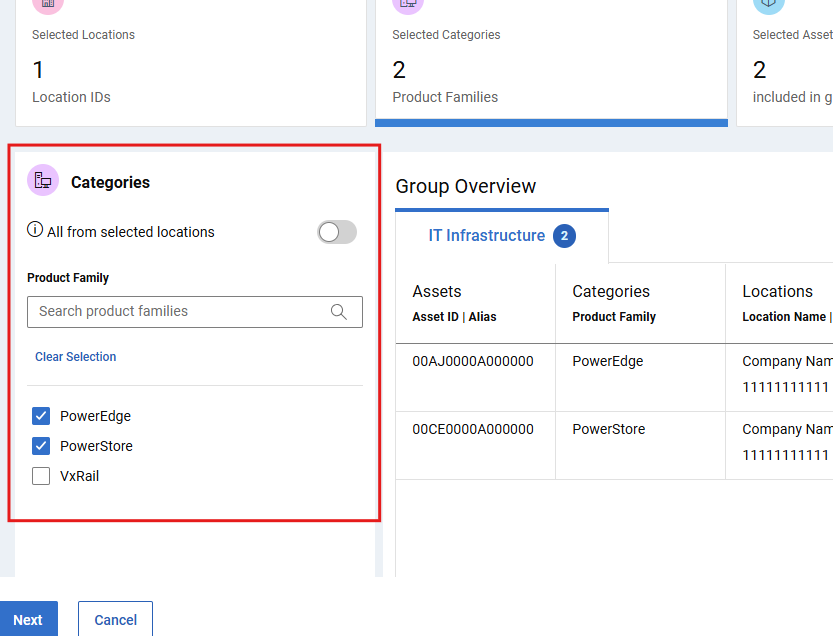
Рисунок 11. Создать группу — выбрано динамическое семейство продуктов
ПРИМЕЧАНИЕ: Если вы выберете плитку Выбор расположений и внесете изменения, текущие выбранные семейства продуктов будут сброшены, и вам нужно будет снова выбрать все необходимые семейства.
- Когда вы освоитесь со сборкой группы и полученным списком ресурсов, нажмите ДАЛЕЕ, затем введите Имя (обязательно) и Описание (необязательно).
Панель предварительного просмотра также будет доступна для просмотра содержимого группы.
- Выберите Сохранить группу. После подтверждения будет создана Моя группа и откроется страница Мои группы .
Создать статическую / ручную мою группу
- Выберите модуль Мои группы .
- Выберите Создать группу.
- Выберите карточку плитки Выбранные ресурсы .
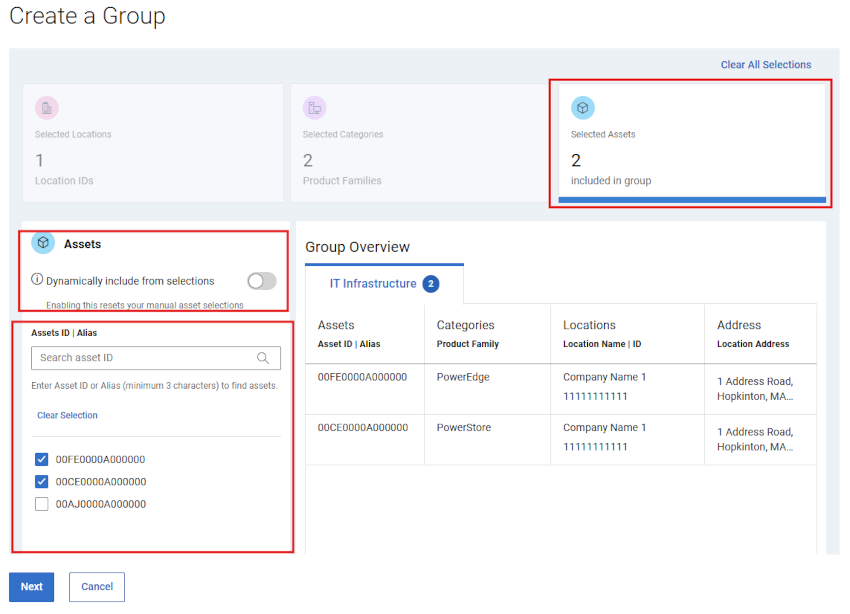
Рисунок 12. Создать мою группу — начальный ящик Вручную _ ресурсы выбраны
- Найдите и выберите детализированные ресурсы в области ресурсов на левой панели построения группы.
Результирующий список ресурсов будет отображаться в области «Обзор» по мере выбора
- Кроме того, вы можете начать создавать «Мою группу» «Динамически» с помощью карточек плитки «Выбранные местоположения » и/или «Выбранные категории (семейства продуктов)».
Затем нажмите карточку плитки «Выбранные ресурсы » и выключите параметр «Динамические» в области ресурсов на левой панели .
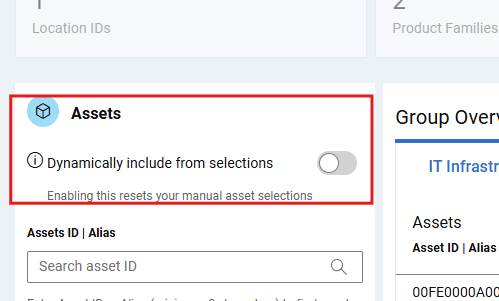
Рисунок 13. Создать мою группу - TOGGLE Dynamic V Manual
Это сохранит список ресурсов из предыдущих вариантов, но позволит добавлять или удалять отдельные ресурсы в/из теперь уже статического списка.
- Когда вы освоитесь со списком ресурсов, выберите ДАЛЕЕ, затем введите Имя (обязательно) и Описание (необязательно).
Панель предварительного просмотра также будет доступна для просмотра содержимого группы.
- Выберите Сохранить группу. После подтверждения будет создана Моя группа и откроется страница Мои группы .
Редактировать мои группы
- Выберите модуль Мои группы .
- Выберите имя группы в столбце «Group Name ».
- При необходимости нажмите Редактировать описание, чтобы обновить Имя (обязательно) или Описание (необязательно) группы.
Выберите Редактировать выбранное над предварительным просмотром группы, чтобы внести изменения в сборку группы.
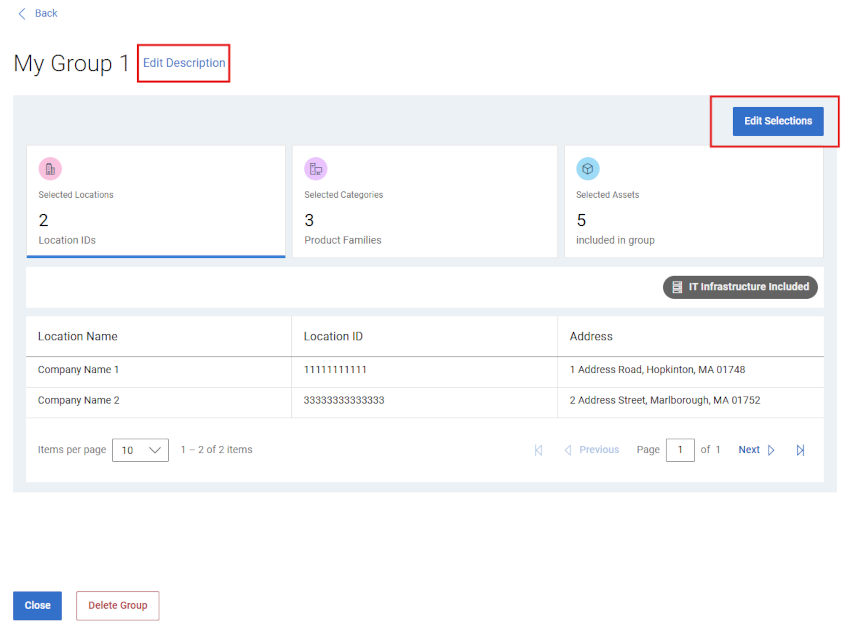
Рисунок 14: Редактировать мою группу - Правки
- Используйте любую из трех карточек плитки выбора , чтобы настроить группу по своему усмотрению.
ПРИМЕЧАНИЕ: Любые внесенные изменения могут изменить поведение группы (например, переход с динамического состояния на статическое) или структуру построения группы.
- Выберите Отмена перед сохранением, чтобы отменить изменения, внесенные во время редактирования.
- Выберите Сохранить группу, чтобы сохранить изменения. После подтверждения раздел Моя группа будет сохранен и откроется страница Мои группы .
Скачивание данных моей группы
- Выберите модуль Мои группы.
- Чтобы скачать информацию обо всех Моих группах в вашей учетной записи, выполните следующие действия:
- Выберите Скачать.
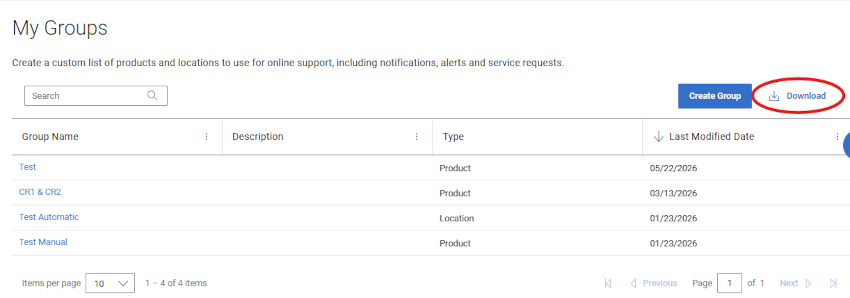
Рисунок 15. Моя группа - Скачать
- Укажите имя .csv файла и нажмите Сохранить. Необходимы следующие сведения:
- Имя группы
- Описание
- Тип (Продукты, Расположения, Семейства продуктов или Расположения, Семейства продуктов)
- Дата изменения
Удалить мою группу
- Выберите модуль Мои группы.
- Выберите имя группы в столбце «Group Name ».
- Выберите Удалить группу.
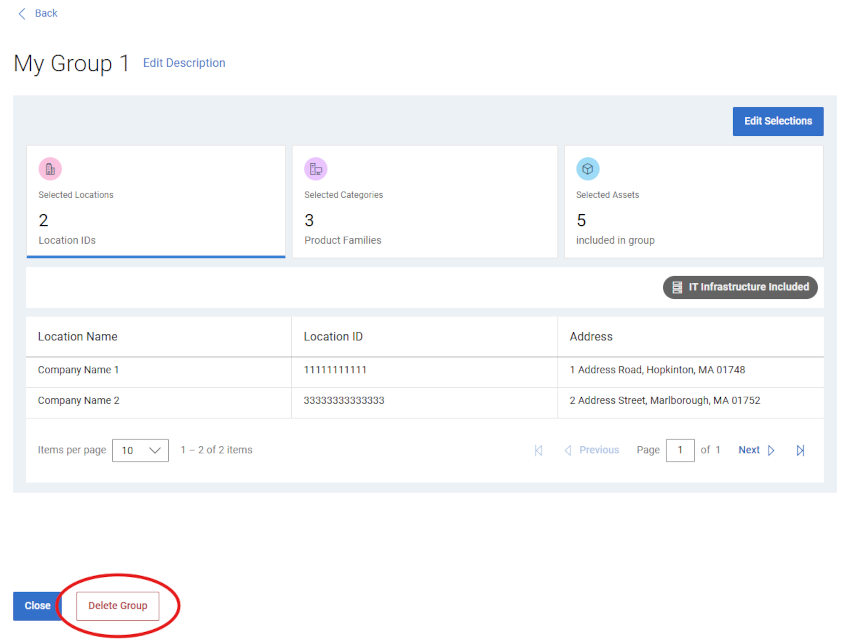
Рисунок 16. Редактировать мою группу - Удалить группу
- Вы сможете просмотреть и подтвердить, что хотите удалить группу.
- Выберите Удалить, чтобы продолжить удаление группы.
- Моя группа будет удалена, и вы перейдете на страницу Мои группы , которая должна отражать удаление группы.
Варианты справки по онлайн-поддержке
Нужна помощь? Начните работу, используя ссылки онлайн-поддержки ниже. При необходимости обратитесь к своему менеджеру по обслуживанию или менеджеру по сопровождению заказчиков.
|
темы |
Полезные ссылки Совет: Обязательно войдите на сайт онлайн-поддержки, чтобы просмотреть все доступные варианты поддержки. |
|---|---|
|
Получите техническую поддержку для своих продуктов.
|
Обращение в службу технической поддержки
|
|
Помощь по корпоративным онлайн-счетам Просмотр информации о компании, контактов и сервисных заявок и управление ими.
|
Административная поддержка
|
|
Управление базой ресурсов и установленного оборудования. Регистрация продуктов, перенос
|
|