NetWorker: NVP vProxy Odstraňování problémů s výkonem a propustností zálohování a obnovení virtuálních počítačů
Summary: Tento článek popisuje přístup k diagnostice při odstraňování problémů s výkonem zálohování nebo obnovení virtuálního počítače při použití řešení NetWorker VMware Protection (NVP) vProxy. ...
Instructions
Problémy související s výkonem zahrnují mnoho komponent, pochopení rozsahu problému a prostředí je zásadní pro určení odpovědi na jakoukoli otázku související s výkonem.
Upozornění:
- Rozsah: Je problém specifický pro jeden virtuální počítač, dávku virtuálních počítačů nebo všechny virtuální počítače? Existují rozdílné faktory mezi virtuálními počítači, u kterých dochází k problému, ve srovnání s virtuálními počítači, u kterých se problém nevyskytuje (například umístění, konfigurace, velikost atd.)?
- Správa verzí vProxy: Zajistěte, aby se používala nejnovější podporovaná verze vProxy, aby bylo zajištěno použití optimalizovaných knihoven VMware a Data Domain:
- Požadavky na kompatibilitu:
- Informace o relaci:
- Zálohování nebo obnovení režimu přenosu:
- Zařízení vProxy podporuje transportní režimy HotAdd a NBD (Network Block Device).
- Konfigurace relace HotAdd a NBD je definována ve vlastnostech vProxy. Zařízení > NetWorker Management Console (NMC) > Proxy VMware
- HotAdd připojuje server vProxy přímo k datovým úložištím VMware a souborům na disku virtuálního počítače.
- Očekává se, že aktualizace NBD bude při přenosu přes síť správy ESXi pomalejší. To může způsobit zahlcení sítě VMware.
- Výchozí použitá metoda je HotAdd; v některých konfiguracích však není možné HotAdd. Další informace o HotAdd/NBD naleznete v příručce NetWorker VMware Integration Guide.
- Relace zálohování a obnovení virtuálního počítače (podrobně níže) ukazují, jaký režim přenosu byl použit v relaci.
- Úroveň zálohy: Pokud zálohy fungují jako úplná úroveň, zvažte přírůstkové plánování. Všechny zálohy virtuálních počítačů se provádějí do systému Data Domain, který vytváří virtuální syntetické úplné soubory. To znamená, že se všemi přírůstkovými zálohami se v systému DD zachází jako s novými úplnými zálohami, které podporují "trvale přírůstkové". Neexistuje žádný požadavek společnosti Dell na plánování úplných záloh úrovně, pokud to není nutné kvůli souladu s předpisy. Pokud je to možné, mělo by to být prováděno střídmě.
- Počet relací zálohování nebo obnovení:
- Dochází k problému pouze při vysokém zatížení zálohování nebo obnovení, nebo je problém zjistitelný, pokud je spuštěna pouze jedna relace.
- Paralelismus:
- Režim optimalizace zálohování:
- Skupiny ochrany VMware podporují dvě možnosti výkonu a kapacity zálohování. Toto nastavení najdete ve vlastnostech skupiny z konzole NMC v části Skupiny ochrany>.
- Režim Optimized for Capacity (výchozí) používá segmentaci s proměnlivou velikostí, která vytváří větší režii při zpracování dat díky vyšší rychlosti deduplikace, ale snižuje kapacitu spotřebovanou v systému Data Domain.
- Režim Optimized for Performance přináší zlepšení výkonu, když přírůstkové zálohování virtuálních počítačů používá funkci CBT (Changed Block Tracking) a replikuje data do systému Data Domain, a je efektivní při zálohování velkých souborů VMware Virtual Machine Disk (VMDK). Ačkoli režim Optimized for Performance vede k dalšímu využití místa na zařízení Data Domain (přibližně 20 %), tento režim zlepšuje výkon náhodných I/O pro obnovení okamžitého přístupu.
- Zálohování nebo obnovení režimu přenosu:
- Informace o zařízeních
- Data Domain:
- Je systém Data Domain fyzickou verzí Data Domain, nebo systémem Data Domain Virtual Edition (DDVE)?
- Jaký je typ nasazení řešení DDVE, hostované u systému VMware ESXi nebo hostované v cloudu?
- Model Data Domain a verze operačního systému
- Blízkost Data Domain k cílovému vCenter? Nachází se ve stejném datovém centru nebo probíhá provoz přes internet či síť WAN?
- Pokud dojde ke ztrátě paketů nebo vysoké latenci (>= 50 ms) mezi zúčastněnými hostiteli (vCenter, vProxy, Data Domain), může to mít vliv na výkon zálohování a obnovení.
- Je systém Data Domain fyzickou verzí Data Domain, nebo systémem Data Domain Virtual Edition (DDVE)?
- Data Domain:
- Cloud: Používají se v prostředí nějaké cloudové komponenty, například; VMware vCenter, Data Domain atd.?
- Jsou cloudové komponenty ve stejné oblasti nebo se data přenášejí mezi oblastmi.
- Prochází nějaký provoz jinou infrastrukturou; Například fyzické prostory pro cloud, tradiční systémy VMware pro cloud a tak dále.
- Informace o řešení DDVE v platformě Azure zkontrolujte na stránce Portál pro správu Azure následující:
- Přejděte na DDVE VM, na kartě Přehled se podívejte na Size ( Velikost). Tím se definuje úroveň výpočetních prostředků virtuálního počítače Azure. Přehled velikostí virtuálních počítačů – Azure Virtual Machines | Microsoft Learn
- Na kartě Přehled přejděte dolů a klikněte na Disk. Zkontrolujte typ úložiště, velikost, maximální počet operací IOPS a maximální propustnost (MB/s). Očekává se, že SSD úrovně Premium bude fungovat lépe než HDD úrovně Standard.
POZNÁMKA: Nelze očekávat větší propustnost operací NetWorker, než je maximální propustnost virtuálního počítače.
- Přejděte na DDVE VM, na kartě Přehled se podívejte na Size ( Velikost). Tím se definuje úroveň výpočetních prostředků virtuálního počítače Azure. Přehled velikostí virtuálních počítačů – Azure Virtual Machines | Microsoft Learn

- Geografická poloha: Jsou systém Data Domain a vCenter ve stejném datovém centru, nebo probíhá relace zálohování nebo obnovení přes internet.
- Konektivita a latence: Pokud dojde ke ztrátě paketů nebo vysoké latenci (>= 50 ms) mezi zúčastněnými hostiteli (vCenter, vProxy, Data Domain), může to mít vliv na výkon zálohování a obnovení.
-
- vProxy: Zálohování se nezdaří, když není nalezen zdroj, kód -404 "Aging out inactive session"
- Průvodce optimalizací výkonu a plánováním platformy NetWorker na stránce produktu NetWorker na webu podpory společnosti Dell
Zálohy virtuálních počítačů:
- Na serveru NetWorker vytvořte vstupní soubor (příklad: vmperf).2.
vmperf) - Vyplňte vstupní soubor následujícími údaji:
. type: save job; vm_name: VM_NAME
sh vm_name; job output; start time; end time; job log file
p
mminfo -kot .
- Pomocí příkazu
jobqueryPomocí dotazu na úlohu a vstupního souboru můžeme shromažďovat podrobnosti o době zahájení a konce úlohy a informace protokolu relace zálohování.
[root@nwserver ~]# jobquery -i vmperf
Current query set
                    end time: 1654567313;
                job log file: \
/nsr/logs/policy/Gold/VMware/353252-winclient01-2022-6-6-19-1-53.log;
                  job output: Backup completed successfully.;
                  start time: 1654567245;
                     vm_name: winclient01;
end time: 1654480913;
                job log file: \
/nsr/logs/policy/Gold/VMware/353027-winclient01-2022-6-5-19-1-53.log;
                  job output: Backup completed successfully.;
                  start time: 1654480845;

                     vm_name: winclient01;
end time: 1654394509;
                job log file: \
/nsr/logs/policy/Gold/VMware/352801-winclient01-2022-6-4-19-1-47.log;
                  job output: Backup completed successfully.;
                  start time: 1654394446;
                     vm_name: winclient01;
- Výstupy jsou v čase UNIX, ale lze je převést pomocí:
date -d@UNIX_TIME
Příklad:
[root@nwserver ~]# date -d@1654394446
Sat Jun  4 19:00:46 PDT 2022
[root@nwserver ~]# date -d@1654394509
Sat Jun  4 19:01:49 PDT 2022
- U záloh s dlouhou dobou zálohování zkontrolujte, zda soubor protokolu úloh neobsahuje informace o propustnosti:
[root@nwserver ~]# cat /nsr/logs/policy/Gold/VMware/352801-winclient01-2022-6-4-19-1-47.log | grep "DiskStats"
2022-06-05T02:01:48Z INFO:   [@(#) Build number: 95] DiskStats: Disk Label    |  Mode  | Bytes Moved |  Read Rate   |  Write Rate  |     Overhead  |   VDDK Wait   |   Total Time  | VM MORef  | VM Name
2022-06-05T02:01:48Z INFO:   [@(#) Build number: 95] DiskStats: ------------- | ------ | ----------- | ------------ | ------------ | ------------- | ------------- | ------------- | --------- | ------------------------------
2022-06-05T02:01:48Z INFO:   [@(#) Build number: 95] DiskStats: Hard disk 1   | hotadd |      94 MiB |     17 MiB/s |    103 MiB/s |       0:00:17 |       0:00:16 |       0:00:56 | vm-5001   | winclient01
2022-06-05T02:01:48Z INFO:   [@(#) Build number: 95] DiskStats: Total         |        |      94 MiB |     17 MiB/s |    103 MiB/s |       0:00:17 |       0:00:16 |       0:00:56 | vm-5001   | winclient01
2022-06-05T02:01:48Z INFO:   [@(#) Build number: 95] DiskStats: CSV: Generate stats in CSV format for friendly import to spreadsheet.
2022-06-05T02:01:48Z INFO:   [@(#) Build number: 95] DiskStats: CSV: VM MORef,VM Name,Disk Label,Mode,Bytes Moved,Total Time (sec),Overhead (sec),VDDK Wait (sec),Read Rate (b/s),Write Rate (b/s)
2022-06-05T02:01:48Z INFO:   [@(#) Build number: 95] DiskStats: CSV: vm-5001,winclient01,Hard disk 1,hotadd,98369536,56,17,17,17673109,107196400
- Protokoly zásad pro konkrétní virtuální počítač je možné zkontrolovat spuštěním:
cat /nsr/policy/POLICY_NAME/WORKFLOW_NAME/*VM_NAME*.log | grep DiskStats
[root@nwserver ~]# cat /nsr/logs/policy/Gold/VMware/*winclient01*.log | grep "DiskStats"
2022-06-05T02:01:48Z INFO:   [@(#) Build number: 95] DiskStats: Disk Label    |  Mode  | Bytes Moved |  Read Rate   |  Write Rate  |     Overhead  |   VDDK Wait   |   Total Time  | VM MORef  | VM Name
2022-06-05T02:01:48Z INFO:   [@(#) Build number: 95] DiskStats: ------------- | ------ | ----------- | ------------ | ------------ | ------------- | ------------- | ------------- | --------- | ------------------------------
2022-06-05T02:01:48Z INFO:   [@(#) Build number: 95] DiskStats: Hard disk 1   | hotadd |      94 MiB |     17 MiB/s |    103 MiB/s |       0:00:17 |       0:00:16 |       0:00:56 | vm-5001   | winclient01
2022-06-05T02:01:48Z INFO:   [@(#) Build number: 95] DiskStats: Total         |        |      94 MiB |     17 MiB/s |    103 MiB/s |       0:00:17 |       0:00:16 |       0:00:56 | vm-5001   | winclient01
2022-06-05T02:01:48Z INFO:   [@(#) Build number: 95] DiskStats: CSV: Generate stats in CSV format for friendly import to spreadsheet.
2022-06-05T02:01:48Z INFO:   [@(#) Build number: 95] DiskStats: CSV: VM MORef,VM Name,Disk Label,Mode,Bytes Moved,Total Time (sec),Overhead (sec),VDDK Wait (sec),Read Rate (b/s),Write Rate (b/s)
2022-06-05T02:01:48Z INFO:   [@(#) Build number: 95] DiskStats: CSV: vm-5001,winclient01,Hard disk 1,hotadd,98369536,56,17,17,17673109,107196400
2022-06-06T02:01:48Z INFO:   [@(#) Build number: 95] DiskStats: Disk Label    |  Mode  | Bytes Moved |  Read Rate   |  Write Rate  |     Overhead  |   VDDK Wait   |   Total Time  | VM MORef  | VM Name
2022-06-06T02:01:48Z INFO:   [@(#) Build number: 95] DiskStats: ------------- | ------ | ----------- | ------------ | ------------ | ------------- | ------------- | ------------- | --------- | ------------------------------
2022-06-06T02:01:48Z INFO:   [@(#) Build number: 95] DiskStats: Hard disk 1   | hotadd |      95 MiB |     16 MiB/s |    119 MiB/s |       0:00:17 |       0:00:16 |       0:00:56 | vm-5001   | winclient01
2022-06-06T02:01:48Z INFO:   [@(#) Build number: 95] DiskStats: Total         |        |      95 MiB |     16 MiB/s |    119 MiB/s |       0:00:17 |       0:00:16 |       0:00:56 | vm-5001   | winclient01
2022-06-06T02:01:48Z INFO:   [@(#) Build number: 95] DiskStats: CSV: Generate stats in CSV format for friendly import to spreadsheet.
2022-06-06T02:01:48Z INFO:   [@(#) Build number: 95] DiskStats: CSV: VM MORef,VM Name,Disk Label,Mode,Bytes Moved,Total Time (sec),Overhead (sec),VDDK Wait (sec),Read Rate (b/s),Write Rate (b/s)
2022-06-06T02:01:48Z INFO:   [@(#) Build number: 95] DiskStats: CSV: vm-5001,winclient01,Hard disk 1,hotadd,99221504,57,17,17,16272803,124243462
2022-06-07T02:01:49Z INFO:   [@(#) Build number: 95] DiskStats: Disk Label    |  Mode  | Bytes Moved |  Read Rate   |  Write Rate  |     Overhead  |   VDDK Wait   |   Total Time  | VM MORef  | VM Name
2022-06-07T02:01:49Z INFO:   [@(#) Build number: 95] DiskStats: ------------- | ------ | ----------- | ------------ | ------------ | ------------- | ------------- | ------------- | --------- | ------------------------------
2022-06-07T02:01:49Z INFO:   [@(#) Build number: 95] DiskStats: Hard disk 1   | hotadd |      97 MiB |     15 MiB/s |    110 MiB/s |       0:00:16 |       0:00:16 |       0:00:57 | vm-5001   | winclient01
2022-06-07T02:01:49Z INFO:   [@(#) Build number: 95] DiskStats: Total         |        |      97 MiB |     15 MiB/s |    110 MiB/s |       0:00:16 |       0:00:16 |       0:00:57 | vm-5001   | winclient01
2022-06-07T02:01:49Z INFO:   [@(#) Build number: 95] DiskStats: CSV: Generate stats in CSV format for friendly import to spreadsheet.
2022-06-07T02:01:49Z INFO:   [@(#) Build number: 95] DiskStats: CSV: VM MORef,VM Name,Disk Label,Mode,Bytes Moved,Total Time (sec),Overhead (sec),VDDK Wait (sec),Read Rate (b/s),Write Rate (b/s)
2022-06-07T02:01:49Z INFO:   [@(#) Build number: 95] DiskStats: CSV: vm-5
jobsdb Uchovávání (výchozí: 72 hodin.) Poté, co jobsdb předal přidružené protokoly zásad a jobquery položky jsou odstraněny; Zařízení vProxy však uchovává protokoly relace zálohování virtuálních počítačů místně v části /opt/emc/vproxy/runtime/logs/recycle/vbackupd/.
Obnovení virtuálních počítačů:
U probíhajících obnovení lze propustnost sledovat ve sloupci "Rate" na kartě Recover :
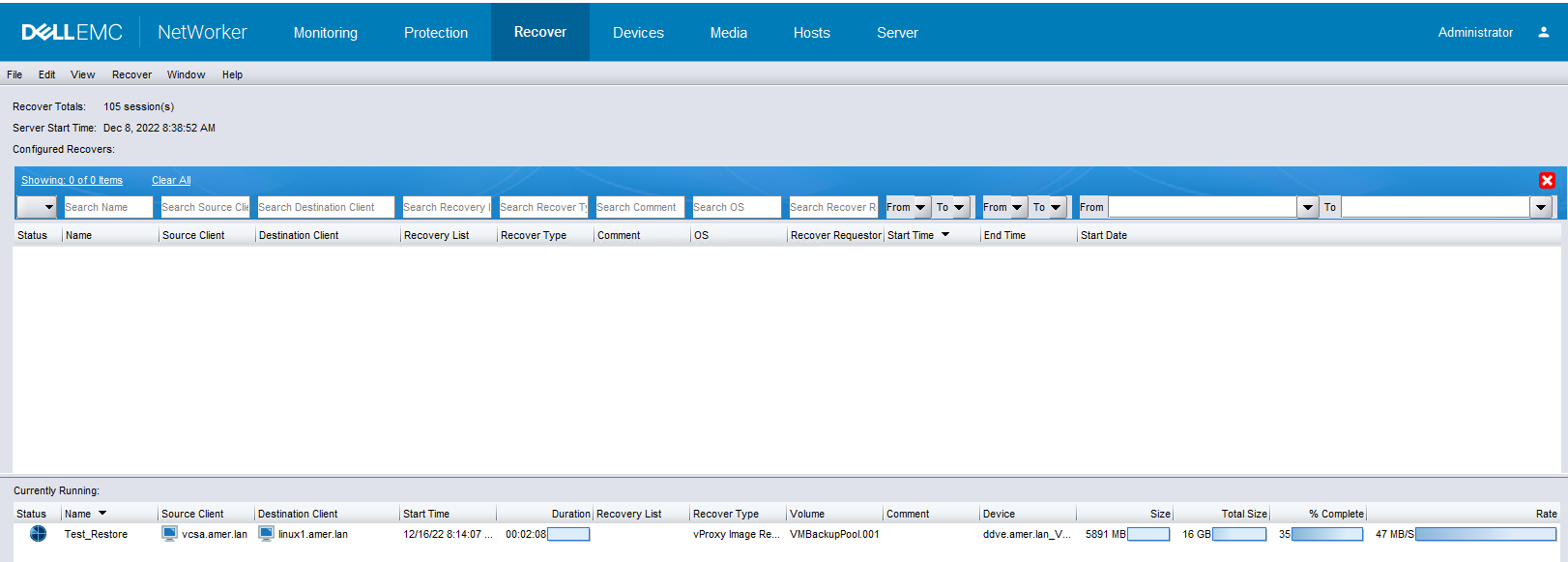
Po dokončení relace úlohy obnovení je možné protokol obnovení zkontrolovat z následujících umístění:
- NetWorker Management Console: Otevřete uloženou relaci obnovení. V okně protokolu se zobrazí podrobnosti o propustnosti disků. Protokoly obnovení podléhají
jobsdbUchování (výchozí 72 hodin) Pokud tato doba uplyne, protokol relace obnovení se ze serveru NetWorker odebere, ale nadále se nachází v zařízení vProxy. - Server NetWorker:
- Linux:
/nsr/logs/recover/RecoverName.log - Windows:
C:\Program Files\EMC NetWorker\nsr\logs\recover\RecoverName.log - Protokoly obnovení podléhají
jobsdbUchování (výchozí 72 hodin) Pokud tato doba uplyne, protokol relace obnovení se odstraní ze serveru NetWorker, ale nadále se nachází v zařízení vProxy.
- Linux:
- Zařízení vProxy: Protokoly relace dokončeného/neúspěšného obnovení virtuálního počítače naleznete v zařízení vProxy v části
/opt/emc/vproxy/runtime/logs/recycle/vrecoverd/date/recover_session_id.log
2022-12-16T16:18:50Z NOTICE: [@(#) Build number: 54] Successfully recovered to a new VM.
2022-12-16T16:18:50Z INFO:   [@(#) Build number: 54] Disk Label    |  Mode  | Bytes Moved |  Read Rate   |  Write Rate  |     Overhead  |   VDDK Wait   |   Total Time  | VM MORef  | VM Name
2022-12-16T16:18:50Z INFO:   [@(#) Build number: 54] ------------- | ------ | ----------- | ------------ | ------------ | ------------- | ------------- | ------------- | --------- | ------------------------------
2022-12-16T16:18:50Z INFO:   [@(#) Build number: 54] Hard disk 1   | hotadd |      10 GiB |     44 MiB/s |     68 MiB/s |       0:00:17 |        1.4 us |       0:04:25 | vm-12226  | linuxclient01_1
2022-12-16T16:18:50Z INFO:   [@(#) Build number: 54] Total         |        |      10 GiB |     44 MiB/s |     68 MiB/s |       0:00:17 |        1.4 us |       0:04:25 | vm-12226  | linuxclient01_1
2022-12-16T16:18:50Z INFO:   [@(#) Build number: 54] CSV: Generate stats in CSV format for friendly import to a spreadsheet.
2022-12-16T16:18:50Z INFO:   [@(#) Build number: 54] CSV: VM MORef,VM Name,Disk Label,Mode,Bytes Moved,Total Time (sec),Overhead (sec),VDDK Wait (sec),Read Rate (b/s),Write Rate (b/s)
2022-12-16T16:18:50Z INFO:   [@(#) Build number: 54] CSV: vm-12226,linuxclient01_1,Hard disk 1,hotadd,10032185344,265,18,0,45138154,71134513
2022-12-16T16:18:50Z NOTICE: [@(#) Build number: 54] Moved 10 GiB at 36 MiB/s. Elapsed Time: 4m31s
Odstraňování problémů s propustností výkonu z vProxy
Kód ddpconnchk lze použít k testování síťové konektivity a propustnosti z vProxy do zařízení DD.
Sběr ddpconnchk:
- Stáhněte si
ddpconnchkNástroj z nástroje Dell NetWorker Tools - Kód
ddpconnchk.zipObsahuje více verzíddpconnchkNástroj: Pomocí příkazuddpconnchknástroj, který odpovídá verzi DD OS zařízení Data Domain nebo se s ní velmi podobá. - Rozbalte komprimovaný balíček a zkopírujte
ddpconnchk_linux_x86_64.tar/home/admindirectory
Použití ddpconnchk:
- Přihlášení k řadiči iDRAC
ddpconnchk_linux_x86_64.tarwas copied to - Přepněte na uživatele root:
sudo su - - Extrahujte
.tartar xvf /home/admin/ddpconnchk_linux_x86_64.tar - Nastavte oprávnění
ddpconnchk: chmod 775 ddpconnchk - Příkladem testu může být výpis zápisu z vProxy do
ddboostZařízení
/ddpconnchk -s DATADOMAIN_HOSTNAME -u ddboost_username -l storage_unit_name -T writeimage -i 1G -n 1vproxy01:~ # ls -l | grep ddpconnchk -rwxrwxr-x 1 59899 59899 3688848 May 16 2022 ddpconnchk -rw-r--r-- 1 59899 59899 12086 May 16 2022 ddpconnchk_README.txt vproxy01:~ # ./ddpconnchk -s ddve.amer.lan -u sysadmin -p EmcLegato@01 -l linux1 -T writeimage -i 1G -n 1 DDP CLIENT LIBRARY VERSION 7:9:0:0-1010470 SERVER: ddve.amer.lan --------------------- *** CONNECT SERVER TEST, ddve.amer.lan DDP Connect Server Test PASSED *** LIST SUs TEST, ddve.amer.lan DDLOG: WARN: [68A0:1FBF0F0] ddcl_ddp_get_su(): Deprecated API ddp_get_storage_units_list is used by client 3 SUs total List SUs Test PASSED *** GET SU INFO TEST, ddve.amer.lan/linux1 5 images total Get SU Info Test PASSED *** EXTENDED TEST: WRITE IMAGE, ddve.amer.lan/linux1/1073741824 DDLOG: INFO: [68A0:1FBF0F0] ddcl_new_client_buffers created private pool with 776 DDCL buffers DDLOG: INFO: [68A0:1FBF0F0] Cleaning up readahead cache do_ra is 1 ra_init is 0 DDLOG: INFO: [68A0:1FBF0F0] vrapid_nfs_connect: ifgroup disabled DDLOG: INFO: [68A0:1FBF0F0] JOB END IMAGE_DELETE ip=192.168.7.105 pid=26784 cd=0 enc=off DDLOG: INFO: [68A0:1FBF0F0] JOB START IMAGE_WRITE ip=192.168.7.105 pid=26784 cd=0 enc=off linux1/write_000 DDLOG: INFO: [68A0:1FBF0F0] ddcl_ddcp_ctx_init():358 - idx=3408002, detect_markers=1 DDLOG: INFO: [68A0:1FBF0F0] New fingerprint environment. DDLOG: INFO: [68A0:1FBF0F0] Segmentation: version [9], min [4096], avg [8192], max [12288], mask = [0x0], skip_first [4096], skip_last [0] DDLOG: INFO: [68A0:1FBF0F0] ddcl_new_client_buffers created private pool with 776 DDCL buffers DDLOG: INFO: [68A0:1FBF0F0] Allocated read_ctx_pool of size 223488 DDLOG: INFO: [68A0:1FBF0F0] JOB START IMAGE_READ ip=192.168.7.105 pid=26784 cd=0 enc=off linux1/write_000 Cumulative Write Throughput: 102.40 MB/s Cumulative Read Throughput: 102.40 MB/s WRITE IMAGE PASSED SUCCESS: All tests completed
-i 1g-n 1- Tyto soubory jsou dočasné a po dokončení testovací operace se odstraní.
Systém Data Domain má několik síťových karet (NIC) a vProxy používá 1GB kartu pro správu.
V systému Data Domain je několik síťových karet. Karta NIC pro správu má obvykle 1GB rozhraní. Data Domain může mít také 10GB síťové karty pro přesun dat.
- Identifikujte IP adresy 1GB síťové karty a 10GB síťové karty. Správce systému Data Domain to musí potvrdit.
- Ověřte, která IP adresa se překládá na název systému Data Domain nebo zařízení používaný serverem NetWorker a uzlem úložiště:
nslookup DataDomain_hostname
- Pokud se uzel úložiště serveru NetWorker (je-li použit) nebo zařízení vProxy překládá na 1GB IP adresu, vytvořte v systémech položku souboru hostitele, která přeloží 1GB IP adresu a přeloží název hostitele Data Domain na 10GB IP adresu.
- Pokud jsou v zařízení vProxy provedeny změny, znovu načtěte démony
systemctl reload-daemon
systemctl restart <service>
services: vrecoverd, vbackupd, vflrd
- Restartujte zálohování a obnovení a zkontrolujte, jestli se propustnost zvýšila.
Výkon systému Data Domain:
Protokolování předběžného certifikátu Data Domain Boost:
- Otevřete relaci SSH v clusteru a poté se přihlaste jako uživatel root. Poté přepněte na uživatele root:
sudo su - - Vytvořte následující složky:
vi /ddboost_precert.ini
precert_enabled=true num_log_files=4 log_file_size=512 log_file_name=ddboost_precert.log log_file_dir=/DDLog ddcl_logs_include=true ddcl_logs_sev=3 - Vytvořte nový adresář protokolů.
mkdir /DDLog ; chmod 777 /DDLog - Povolte ladění v modulu vProxy, u kterého odstraňujete problémy:
vbackupd: /opt/emc/vproxy/bin/vProxy_debug.sh -s -d vbackupd -p ddboost -l debug vflrd: /opt/emc/vproxy/bin/vProxy_debug.sh -s -d vflrd -p ddboost -l debug vrecoverd: /opt/emc/vproxy/bin/vProxy_debug.sh -s -d vrecoverd -p ddboost -l debug - Proveďte operaci zálohování nebo obnovení.
- Podrobnosti o kontrole protokolování před certifikátem najdete v následujícím článku: NetWorker: Jak analyzovat výkon vstupně-výstupních operací pomocí ddboost_precert.log
POZNÁMKA:precert-io-perf.pyLze zkopírovat a spustit přímo z vProxy. Skript se spustí přímo proti/DDLog/ddboost_precert.lognezahrnujte mezery. Případně můžete zkopírovatddboost_precert.logsoubory z vProxy a spusťteprecert-io-perf.pyz jiného systému.
Data Domain System Manager
- Přihlaste se k serveru Data Domain.
sysadmin.
net ping VCENTER_NAME/IP
- Kontrola přehledu výkonu systému Data Domain:
system show performance - Kontrola statistik a chyb funkce DD Boost:
ddboost show stats
- Použití
net iperf
net iperf client VPROXY_IP_ADDRESS port 9090 interval 2
sysadmin@ddve01# net iperf client 192.168.9.131 port 9090 interval 2
------------------------------------------------------------
Client connecting to 192.168.9.131, TCP port 9090
TCP window size:  256 KByte (default)
------------------------------------------------------------
[  3] local 192.168.9.106 port 45132 connected with 192.168.9.131 port 9090
write failed: Connection reset by peer
[ ID] Interval       Transfer     Bandwidth
[  3]  0.0- 0.0 sec   239 KBytes  1.48 Gbits/s
- Použití
net iperf
net iperf client VCENTER_IP_ADDRESS port 443 interval 2
sysadmin@ddve01# net iperf client 192.168.9.111 port 443 interval 2
------------------------------------------------------------
Client connecting to 192.168.9.111, TCP port 443
TCP window size:  256 KByte (default)
------------------------------------------------------------
[  3] local 192.168.9.106 port 37072 connected with 192.168.9.111 port 443
write failed: Broken pipe
[ ID] Interval       Transfer     Bandwidth
[  3]  0.0- 0.0 sec   239 KBytes   147 Mbits/sec
Additional Information
Související články:
- NVP vProxy – Principy úrovní a velikostí zálohování virtuálních počítačů VMware zobrazených v nástroji NetWorker
- NetWorker VMware Protection-vProxy: Jak povolit protokolování ladění
- Data Domain: DDPCONNCHK – Odstraňování problémů s konektivitou a výkonem softwaru Data Domain DD Boost (k přečtení tohoto článku je nutné se přihlásit jako registrovaný uživatel podpory Dell.)
Záloha virtuálního počítače, bod 5, rozbalená:
Shromážděte statistiky disku pro všechny vbackupd pomocí následující syntaxe na serveru vProxy:
grep -rnw "DiskStats" /opt/emc/vproxy/runtime/logs/recycle/vbackupd/ | grep -v "0 Bytes\|CSV" | awk '!seen["DiskStats: Disk Label"]++ || $0 !~ /DiskStats: Disk Label/'
Nebo přesměrujte na soubor, který můžete zkopírovat z vProxy:
grep -rnw "DiskStats" /opt/emc/vproxy/runtime/logs/recycle/vbackupd/ | grep -v "0 Bytes\|CSV" | awk '!seen["DiskStats: Disk Label"]++ || $0 !~ /DiskStats: Disk Label/' > /tmp/$(hostname)-vbackupStats.txt
Příklad:
nsr-vproxy01:~ # grep -rnw "DiskStats" /opt/emc/vproxy/runtime/logs/recycle/vbackupd/ | grep -v "0 Bytes\|CSV" | awk '!seen["DiskStats: Disk Label"]++ || $0 !~ /DiskStats: Disk Label/'
/opt/emc/vproxy/runtime/logs/recycle/vbackupd/20260513_1/BackupVmSessions-c5300e6c-3da1-42bf-a08b-fe9ec7d9197b.log:644:2026-05-13T01:01:42Z INFO:   [@(#) Build number: 112] DiskStats: Disk Label    |  Mode  | Bytes Moved |  Read Rate   |  Write Rate  |     Overhead  |   VDDK Wait   |   Total Time  | VM MORef  | VM Name
/opt/emc/vproxy/runtime/logs/recycle/vbackupd/20260513_1/BackupVmSessions-c5300e6c-3da1-42bf-a08b-fe9ec7d9197b.log:645:2026-05-13T01:01:42Z INFO:   [@(#) Build number: 112] DiskStats: ------------- | ------ | ----------- | ------------ | ------------ | ------------- | ------------- | ------------- | --------- | ------------------------------
/opt/emc/vproxy/runtime/logs/recycle/vbackupd/20260513_1/BackupVmSessions-de722843-9e1c-4c3c-8628-06ddb08aaafc.log:679:2026-05-13T01:02:30Z INFO:   [@(#) Build number: 112] DiskStats: ------------- | ------ | ----------- | ------------ | ------------ | ------------- | ------------- | ------------- | --------- | ------------------------------
/opt/emc/vproxy/runtime/logs/recycle/vbackupd/20260513_1/BackupVmSessions-de722843-9e1c-4c3c-8628-06ddb08aaafc.log:680:2026-05-13T01:02:30Z INFO:   [@(#) Build number: 112] DiskStats: Hard disk 1   | hotadd |       2 GiB |     28 MiB/s |    223 MiB/s |       0:00:22 |       96.6 ms |       0:01:41 | vm-4002   | win-client01.amer.lan
/opt/emc/vproxy/runtime/logs/recycle/vbackupd/20260513_1/BackupVmSessions-de722843-9e1c-4c3c-8628-06ddb08aaafc.log:681:2026-05-13T01:02:30Z INFO:   [@(#) Build number: 112] DiskStats: Total         |        |       2 GiB |     28 MiB/s |    223 MiB/s |       0:00:22 |       96.6 ms |       0:01:41 | vm-4002   | win-client01.amer.lan
/opt/emc/vproxy/runtime/logs/recycle/vbackupd/20260513_1/BackupVmSessions-7f086276-c673-441d-b3b1-e5a44fa81ab6.log:661:2026-05-13T01:02:06Z INFO:   [@(#) Build number: 112] DiskStats: ------------- | ------ | ----------- | ------------ | ------------ | ------------- | ------------- | ------------- | --------- | ------------------------------
/opt/emc/vproxy/runtime/logs/recycle/vbackupd/20260513_1/BackupVmSessions-7f086276-c673-441d-b3b1-e5a44fa81ab6.log:662:2026-05-13T01:02:06Z INFO:   [@(#) Build number: 112] DiskStats: Hard disk 1   | hotadd |     492 MiB |     23 MiB/s |    234 MiB/s |       0:00:20 |       0:00:22 |       0:01:17 | vm-4007   | rhel-client01.amer.lan
/opt/emc/vproxy/runtime/logs/recycle/vbackupd/20260513_1/BackupVmSessions-7f086276-c673-441d-b3b1-e5a44fa81ab6.log:663:2026-05-13T01:02:06Z INFO:   [@(#) Build number: 112] DiskStats: Total         |        |     492 MiB |     23 MiB/s |    234 MiB/s |       0:00:20 |       0:00:22 |       0:01:18 | vm-4007   | rhel-client01.amer.lan
/opt/emc/vproxy/runtime/logs/recycle/vbackupd/20260513_1/BackupVmSessions-41054224-c9ea-4a59-a17c-62c006e90440.log:659:2026-05-13T01:01:42Z INFO:   [@(#) Build number: 112] DiskStats: ------------- | ------ | ----------- | ------------ | ------------ | ------------- | ------------- | ------------- | --------- | ------------------------------
/opt/emc/vproxy/runtime/logs/recycle/vbackupd/20260513_1/BackupVmSessions-41054224-c9ea-4a59-a17c-62c006e90440.log:660:2026-05-13T01:01:42Z INFO:   [@(#) Build number: 112] DiskStats: Hard disk 1   | hotadd |      20 MiB |      4 MiB/s |     79 MiB/s |       0:00:19 |        1.4 us |       0:01:14 | vm-27052  | rhel-client05.amer.lan
/opt/emc/vproxy/runtime/logs/recycle/vbackupd/20260513_1/BackupVmSessions-41054224-c9ea-4a59-a17c-62c006e90440.log:661:2026-05-13T01:01:42Z INFO:   [@(#) Build number: 112] DiskStats: Total         |        |      20 MiB |      4 MiB/s |     79 MiB/s |       0:00:19 |        1.4 us |       0:01:14 | vm-27052  | rhel-client05.amer.lan
/opt/emc/vproxy/runtime/logs/recycle/vbackupd/20260513_1/BackupVmSessions-56a225c8-986d-41b7-a4b6-afaec20bfa75.log:647:2026-05-13T01:01:42Z INFO:   [@(#) Build number: 112] DiskStats: ------------- | ------ | ----------- | ------------ | ------------ | ------------- | ------------- | ------------- | --------- | ------------------------------
/opt/emc/vproxy/runtime/logs/recycle/vbackupd/20260510_1/BackupVmSessions-84d77435-dd86-4a1a-9c4b-226f7838ca06.log:659:2026-05-10T01:01:56Z INFO:   [@(#) Build number: 112] DiskStats: ------------- | ------ | ----------- | ------------ | ------------ | ------------- | ------------- | ------------- | --------- | ------------------------------
/opt/emc/vproxy/runtime/logs/recycle/vbackupd/20260510_1/BackupVmSessions-84d77435-dd86-4a1a-9c4b-226f7838ca06.log:660:2026-05-10T01:01:56Z INFO:   [@(#) Build number: 112] DiskStats: Hard disk 1   | hotadd |      27 MiB |      4 MiB/s |     82 MiB/s |       0:00:18 |      233.2 ms |       0:01:04 | vm-27052  | rhel-client05.amer.lan
/opt/emc/vproxy/runtime/logs/recycle/vbackupd/20260510_1/BackupVmSessions-84d77435-dd86-4a1a-9c4b-226f7838ca06.log:661:2026-05-10T01:01:56Z INFO:   [@(#) Build number: 112] DiskStats: Total         |        |      27 MiB |      4 MiB/s |     82 MiB/s |       0:00:18 |      233.2 ms |       0:01:04 | vm-27052  | rhel-client05.amer.lan
/opt/emc/vproxy/runtime/logs/recycle/vbackupd/20260510_1/BackupVmSessions-906ac008-32b0-44b9-a5c1-6cda41e99a5e.log:663:2026-05-10T01:01:56Z INFO:   [@(#) Build number: 112] DiskStats: ------------- | ------ | ----------- | ------------ | ------------ | ------------- | ------------- | ------------- | --------- | ------------------------------
/opt/emc/vproxy/runtime/logs/recycle/vbackupd/20260510_1/BackupVmSessions-906ac008-32b0-44b9-a5c1-6cda41e99a5e.log:664:2026-05-10T01:01:56Z INFO:   [@(#) Build number: 112] DiskStats: Hard disk 1   | hotadd |      32 MiB |      4 MiB/s |    101 MiB/s |       0:00:20 |        1.1 us |       0:01:13 | vm-4007   | rhel-client01.amer.lan
/opt/emc/vproxy/runtime/logs/recycle/vbackupd/20260510_1/BackupVmSessions-906ac008-32b0-44b9-a5c1-6cda41e99a5e.log:665:2026-05-10T01:01:56Z INFO:   [@(#) Build number: 112] DiskStats: Total         |        |      32 MiB |      4 MiB/s |    101 MiB/s |       0:00:20 |        1.1 us |       0:01:13 | vm-4007   | rhel-client01.amer.lan
/opt/emc/vproxy/runtime/logs/recycle/vbackupd/20260510_1/BackupVmSessions-05e84c93-a6ca-4608-8497-a022836c79aa.log:646:2026-05-10T01:01:33Z INFO:   [@(#) Build number: 112] DiskStats: ------------- | ------ | ----------- | ------------ | ------------ | ------------- | ------------- | ------------- | --------- | ------------------------------
/opt/emc/vproxy/runtime/logs/recycle/vbackupd/20260510_1/BackupVmSessions-4771c4ce-df71-4f82-b752-08b040787998.log:682:2026-05-10T01:04:21Z INFO:   [@(#) Build number: 112] DiskStats: ------------- | ------ | ----------- | ------------ | ------------ | ------------- | ------------- | ------------- | --------- | ------------------------------
/opt/emc/vproxy/runtime/logs/recycle/vbackupd/20260510_1/BackupVmSessions-4771c4ce-df71-4f82-b752-08b040787998.log:683:2026-05-10T01:04:21Z INFO:   [@(#) Build number: 112] DiskStats: Hard disk 1   | hotadd |       5 GiB |     29 MiB/s |    202 MiB/s |       0:00:22 |       0:00:18 |       0:03:29 | vm-4002   | win-client01.amer.lan
/opt/emc/vproxy/runtime/logs/recycle/vbackupd/20260510_1/BackupVmSessions-4771c4ce-df71-4f82-b752-08b040787998.log:684:2026-05-10T01:04:21Z INFO:   [@(#) Build number: 112] DiskStats: Total         |        |       5 GiB |     29 MiB/s |    202 MiB/s |       0:00:22 |       0:00:18 |       0:03:29 | vm-4002   | win-client01.amer.lan
/opt/emc/vproxy/runtime/logs/recycle/vbackupd/20260510_1/BackupVmSessions-ad74a82c-9496-4372-a1e2-015de1b23b1a.log:645:2026-05-10T01:01:56Z INFO:   [@(#) Build number: 112] DiskStats: ------------- | ------ | ----------- | ------------ | ------------ | ------------- | ------------- | ------------- | --------- | ------------------------------
/opt/emc/vproxy/runtime/logs/recycle/vbackupd/20260512_1/BackupVmSessions-28e4cc86-15e0-4aaf-b3eb-29a38c78ad5d.log:660:2026-05-12T16:20:10Z INFO:   [@(#) Build number: 112] DiskStats: ------------- | ------ | ----------- | ------------ | ------------ | ------------- | ------------- | ------------- | --------- | ------------------------------
/opt/emc/vproxy/runtime/logs/recycle/vbackupd/20260512_1/BackupVmSessions-28e4cc86-15e0-4aaf-b3eb-29a38c78ad5d.log:661:2026-05-12T16:20:10Z INFO:   [@(#) Build number: 112] DiskStats: Hard disk 1   | hotadd |     425 MiB |     15 MiB/s |     74 MiB/s |       0:00:18 |        1.4 us |       0:01:12 | vm-27052  | rhel-client05.amer.lan
/opt/emc/vproxy/runtime/logs/recycle/vbackupd/20260512_1/BackupVmSessions-28e4cc86-15e0-4aaf-b3eb-29a38c78ad5d.log:662:2026-05-12T16:20:10Z INFO:   [@(#) Build number: 112] DiskStats: Total         |        |     425 MiB |     15 MiB/s |     74 MiB/s |       0:00:18 |        1.4 us |       0:01:12 | vm-27052  | rhel-client05.amer.lan
/opt/emc/vproxy/runtime/logs/recycle/vbackupd/20260512_1/BackupVmSessions-4aa7c842-3c5d-4dc5-8c3d-3677546c46e5.log:645:2026-05-12T01:01:44Z INFO:   [@(#) Build number: 112] DiskStats: ------------- | ------ | ----------- | ------------ | ------------ | ------------- | ------------- | ------------- | --------- | ------------------------------
...
...
Výše uvedený výstup ignoruje disky bez změny a je přeskočen (0 bajtů). Tento výstup nám sdělí úplnou cestu k souboru protokolu, kde byla data nalezena, a zahrnuje disky na virtuální počítač vmdk. Tyto informace je možné použít ke kontrole vzorů výkonu zálohování virtuálních počítačů na virtuální počítač nebo disk.
Příklad běhu precert-io-perf.py z vProxy:
nsr-vproxy01:~ # chmod +x precert-io-perf.py
nsr-vproxy01:~ # ./precert-io-perf.py
Please enter the full path to the log file: /DDLog/ddboost_precert.log
Do you want to include MB/s for each I/O operation? (yes/no): yes

    Write Durations Summary:

    Total number of write operations: 105
    Average write duration: 0.001515 seconds
    Maximum write duration: 0.020000 seconds (6.25 MB/s)
    Minimum write duration: 0.000001 seconds (62500.00 MB/s)
    Total write time: 0.159050 seconds
    Percentage of total time spent on writes: 0.40%
    Average write throughput: 53.977696 MB/s
    Note: High MB/s values for very short durations indicate efficient operations.


    Read Durations Summary:

    Total number of read operations: 104
    Average read duration: 0.383135 seconds
    Maximum read duration: 17.874000 seconds (0.00 MB/s)
    Minimum read duration: 0.000001 seconds (9.54 MB/s)
    Total read time: 39.846015 seconds
    Percentage of total time spent on reads: 99.60%
    Average read throughput: 0.215375 MB/s
    Note: High MB/s values for very short durations indicate efficient operations.


Top 20 Slowest Write I/O Operations:
1. I/O Number: 48, Duration: 0.020000 seconds, MB/s: 6.25
2. I/O Number: 6, Duration: 0.010000 seconds, MB/s: 0.36
3. I/O Number: 56, Duration: 0.007000 seconds, MB/s: 8.93
4. I/O Number: 80, Duration: 0.006000 seconds, MB/s: 20.83
5. I/O Number: 19, Duration: 0.005000 seconds, MB/s: 1.06
6. I/O Number: 4, Duration: 0.004000 seconds, MB/s: 0.01
7. I/O Number: 8, Duration: 0.004000 seconds, MB/s: 64.57
8. I/O Number: 9, Duration: 0.004000 seconds, MB/s: 64.57
9. I/O Number: 10, Duration: 0.004000 seconds, MB/s: 64.57
10. I/O Number: 12, Duration: 0.004000 seconds, MB/s: 0.01
11. I/O Number: 14, Duration: 0.004000 seconds, MB/s: 0.01
12. I/O Number: 16, Duration: 0.004000 seconds, MB/s: 1.47
13. I/O Number: 84, Duration: 0.004000 seconds, MB/s: 0.01
14. I/O Number: 1, Duration: 0.003000 seconds, MB/s: 1.11
15. I/O Number: 2, Duration: 0.003000 seconds, MB/s: 86.10
16. I/O Number: 3, Duration: 0.003000 seconds, MB/s: 0.90
17. I/O Number: 5, Duration: 0.003000 seconds, MB/s: 1.26
18. I/O Number: 7, Duration: 0.003000 seconds, MB/s: 1.13
19. I/O Number: 13, Duration: 0.003000 seconds, MB/s: 0.73
20. I/O Number: 18, Duration: 0.003000 seconds, MB/s: 0.81

Top 20 Slowest Read I/O Operations:
1. I/O Number: 962, Duration: 17.874000 seconds, MB/s: 0.00
2. I/O Number: 1537, Duration: 11.481000 seconds, MB/s: 0.00
3. I/O Number: 1478, Duration: 1.919000 seconds, MB/s: 0.00
4. I/O Number: 727, Duration: 1.316000 seconds, MB/s: 0.00
5. I/O Number: 601, Duration: 1.223000 seconds, MB/s: 0.00
6. I/O Number: 360, Duration: 0.555000 seconds, MB/s: 0.47
7. I/O Number: 375, Duration: 0.304000 seconds, MB/s: 0.01
8. I/O Number: 450, Duration: 0.302000 seconds, MB/s: 0.01
9. I/O Number: 462, Duration: 0.289000 seconds, MB/s: 0.89
10. I/O Number: 506, Duration: 0.273000 seconds, MB/s: 0.05
11. I/O Number: 426, Duration: 0.269000 seconds, MB/s: 0.01
12. I/O Number: 533, Duration: 0.224000 seconds, MB/s: 0.01
13. I/O Number: 474, Duration: 0.222000 seconds, MB/s: 1.16
14. I/O Number: 560, Duration: 0.202000 seconds, MB/s: 0.13
15. I/O Number: 996, Duration: 0.177000 seconds, MB/s: 5.65
16. I/O Number: 1024, Duration: 0.125000 seconds, MB/s: 0.50
17. I/O Number: 672, Duration: 0.097000 seconds, MB/s: 0.05
18. I/O Number: 992, Duration: 0.097000 seconds, MB/s: 1.29
19. I/O Number: 914, Duration: 0.093000 seconds, MB/s: 0.06
20. I/O Number: 1062, Duration: 0.086000 seconds, MB/s: 0.73
Detailed I/O operations have been logged to io-write.log and io-read.log
nsr-vproxy01:~ #