Data Domain: Neuinitialisierung und Bereinigung von SDPM | NVRAM
Summary: In diesem Artikel wird beschrieben, wie Sie die Einstellungen für Software Defined Persistent Memory (SDPM) im BIOS bereinigen und neu konfigurieren und die erfolgreiche Initialisierung überprüfen, nachdem das System zu DDOS zurückkehrt. ...
This article applies to
This article does not apply to
This article is not tied to any specific product.
Not all product versions are identified in this article.
Instructions
Gilt für:
- DD9910-, DD9410-, DD6410- DD9910F Systeme nach Austausch des NVRAM-Moduls (VOSS).
- PowerProtect Data Domain-Systeme, die SDPM auf einem VOSS-Modul verwenden.
- iDRAC-Ereignisse
SDPM7108 - Critical Diagnostic Event (Sanitize Required) - Alle unterstützten Softwareversionen (DDOS)
Erforderliche Aktionen:
Initialisieren Sie das SDPM neu:
- Starten Sie das System neu.
- Greifen Sie auf das System-BIOS <F2> zu: System BIOS > Memory Settings > Persistent Memory
- Legen Sie "Alle NVDIMMs bereinigen" fest auf
Enabled
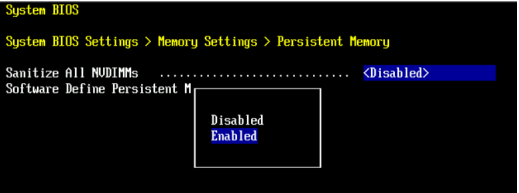
- Legen Sie die SDPM-Speichergröße fest auf
32 GB
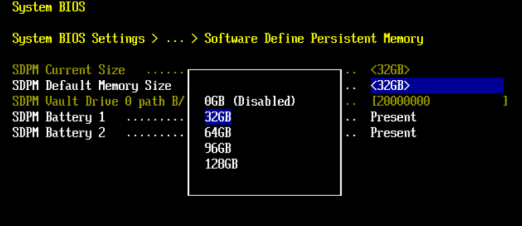
- Bestätigen Sie die SDPM-Bereinigung und starten Sie neu.
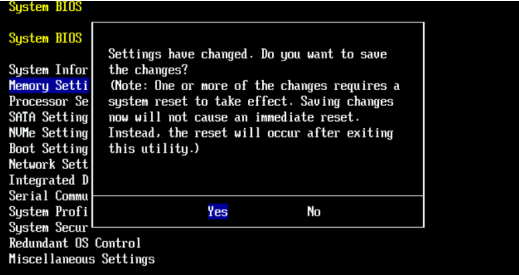
- Warten Sie, bis das System in DDOS neu gestartet wird
- Überprüfen Sie das SDPM, indem Sie auf NVRAM-Fehlerwarnungen prüfen und sicherstellen, dass das Dateisystem aktiviert ist.
-
# alerts show current
-- There should be no outstanding alert relating to the NVRAM subsystem.
Caution: It may take one to two minutes for the system to clear the NVRAM failure alert.

# system show nvram
Note: The battery must be at least 80% charged for the file system to start.

# filesys status
-- The Filesystem should be Enabled & Running
-
Validierungsprüfliste:
Bestätigen Sie alle der folgenden Punkte:
-
- SDPM-Sanitisierung erfolgreich abgeschlossen.
- Es sind keine aktiven NVRAM-bezogenen Warnmeldungen vorhanden.
- Der NVRAM-Status wird normal gemeldet.
- Der NVRAM-Akku ist mindestens 80 % geladen.
- Das Dateisystem ist nicht aktiviert.
- Auf dem DD-System wird ausgeführt.
Wenn ein Validierungsschritt fehlschlägt, erfassen Sie ein Support-Bundle und wenden Sie sich an den Dell Data Protection Support.
Additional Information
Diese Aktionen können in iDRAC konfiguriert werden.
Configuration > BIOS Settings > Memory Settings > Persistent Memory- Festgelegt
Sanitize All NVDIMMsZuENABLED>- Stellen Sie sicher, dass die SDPM-Standardspeichergröße auf <
32GB> 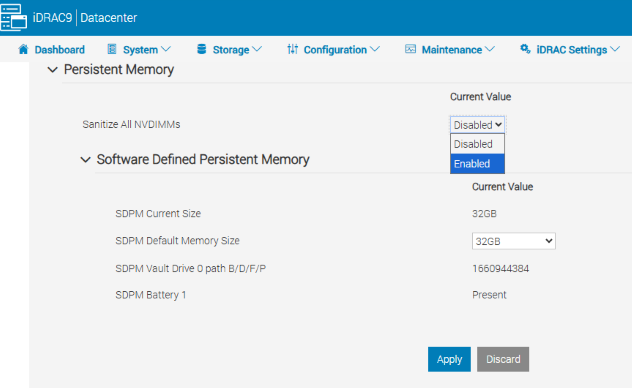
- Stellen Sie sicher, dass die SDPM-Standardspeichergröße auf <
- Wählen Sie APPLY. Klicken Sie dann auf „OK“.
- Wählen Sie "Beim nächsten Neustart" aus (unten auf der Seite).
- Festgelegt
- Starten Sie die DD-Einheit neu (z. B. über DD-CLI:
#system reboot)
Referenzen:
Data Domain: Diagnose und Behebung von SDPM | NVRAM-Warnungen
Data Domain: NVRAM-Hardwarefehlerwarnung | EVT-NVRAM-00201
iDRAC (v7.x) – Referenzhandbuch zu Fehler- und Ereignismeldungen
Affected Products
Data Domain, DD6410 Appliance, DD9410 Appliance, DD9910 Appliance, DD9910F ApplianceProducts
Data Domain Deduplication Storage SystemsArticle Properties
Article Number: 000283787
Article Type: How To
Last Modified: 27 تموز 2026
Version: 2
Find answers to your questions from other Dell users
Support Services
Check if your device is covered by Support Services.