NetWorker: Asiakastietojen varmuuskopiointi ja palauttaminen AES-salauksella
Summary: Tässä artikkelissa on tietoja AES (Advanced Encryption Standard) -salauksen käytöstä NetWorkerin tietosuojatoiminnoissa.
Instructions
AES-salalauseen määrittäminen
NetWorker luo salalauseen avulla tietovyöhykkeen salausavaimen, jota varmuuskopiointi- ja palautustoiminnot käyttävät. Ota varmuuskopiotietojen salaus käyttöön määrittämällä NetWorker Server Resource (NSR) -resurssissa AES (Advanced Encryption Standard) -salalause.
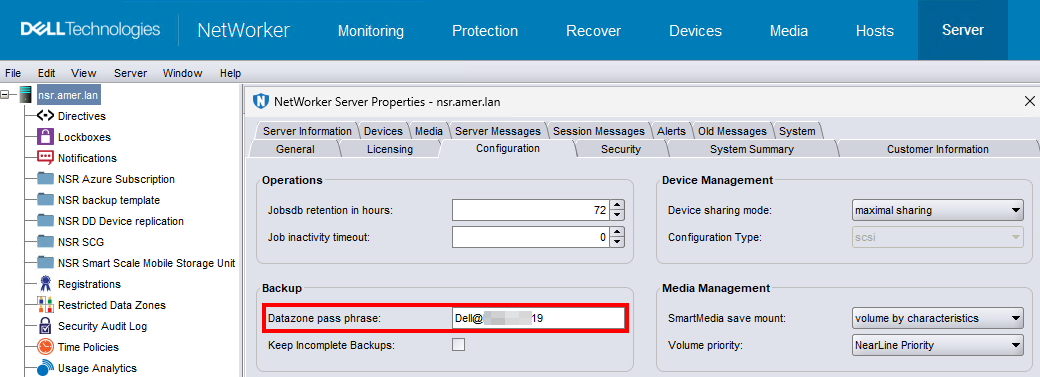
NetWorker Management Consolen (NMC) avulla voit muodostaa yhteyden NetWorker-palvelimeen käyttäjällä, joka on Application Administrators - tai Database Administrators -käyttäjäryhmän jäsen. Esimerkiksi oletusarvoinen "Administrator" -tili. Jos et määritä tietovyöhykkeen salasanaa ja määrität asiakkaat käyttämään AES-direktiiviä varmuuskopioiden salaamiseen, NetWorker käyttää oletusarvoista salalausetta. NetWorkerin tietovyöhykkeen salausavaimen luomiseen käyttämän AES-salalauseen määrittämiseksi
Toimi seuraavasti.
- Valitse Hallinta-ikkunassa Palvelin.
- Napsauta vasemmassa siirtymisruudussa NetWorker-palvelinta hiiren kakkospainikkeella ja valitse Ominaisuudet.
- Määritä Configuration-välilehden Datazone-salalause-kentässä salalause. Suosittelemme, että määrität salalauseen, joka täyttää seuraavat vaatimukset:
-
- Vähintään yhdeksän merkkiä pitkä
- Sisältää vähintään yhden numeerisen merkin
- Sisältää vähintään yhden ison ja yhden pienen kirjaimen
- Sisältää vähintään yhden erikoismerkin, esimerkiksi
#tai!
- Valitse OK.
Asiakasresurssin määrittäminen käyttämään AES-salausta.
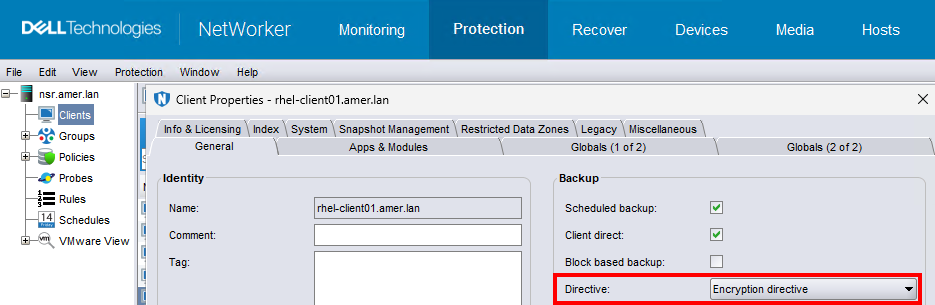
Ota AES-tietojen salaus käyttöön soveltamalla yleistä salausdirektiiviä yksittäisiin asiakkaisiin käyttämällä asiakasresurssin Directives-määritettä. NMC:n avulla voit muodostaa yhteyden NetWorker-palvelimeen käyttäjään, joka on Application Administrators- tai Database Administrators -käyttäjäryhmän jäsen. Esimerkiksi oletusarvoinen "Administrator" -tili.
- Valitse Hallinta-ikkunassa Suojaus.
- Valitse vasemmassa siirtymisruudussa Asiakkaat.
- Napsauta asiakasta hiiren kakkospainikkeella ja valitse Muokkaa asiakkaan ominaisuuksia.
- Valitse Yleiset-välilehden Direktiivi-määritteestä Salausdirektiivi.
- Valitse OK.
Milloin AES ASM:ää ei saa käyttää:
- Älä käytä AES-salausta, kun varmuuskopioit EFS (Windows Encrypted File System) -salattuja tiedostoja.
- NetWorker ei salaa tai pakkaa Windowsin jo salaamaa tiedostoa.
- NetWorker ei varmuuskopioi salausavaimia eikä säilytä avainten kopiota varmistaakseen EFS-salattujen tiedostojen onnistuneen palautuksen EFS-järjestelmään, jonka asennat uudelleen katastrofin jälkeen.
- Varmuuskopioinnin ilmoitetaan onnistuneen, mutta tiedoston palautus epäonnistuu ja NetWorker-lokitiedostoon kirjoitetaan seuraava ilmoitus:
recover: Error recovering
filename. The RPC call completed before all pipes were processed.
- Älä käytä lennonaikaista salausta ja AES-salausominaisuutta yhdessä. Salaustyyppien yhdistäminen on turhaa ja voi pidentää varmuuskopioinnin kestoa.
- Kun palautat salattuja tiedostoja salattuun kansioon, joka on poistettu, ota huomioon seuraavat seikat:
- Jos palautat salatut tiedostot ja salatun kansion, palautettu kansio ja tiedostot salataan.
- Jos palautat vain yksittäisiä salattuja tiedostoja (mutta et palauta salattua kansiota, joka sisältää ne), yksittäiset palautetut tiedostot salataan, mutta uudelleen luotua kansiota ei salata. Windows-ohjeissa on ohjeet uudelleen luodun kansion salaamiseen.
- Windows EFS -salaustiedot varmuuskopioidaan ja palautetaan salatussa tilassa.
Määritä salaus asiakkaan aloittamalle varmuuskopioinnille.
Jos haluat määrittää NetWorker-asiakkaan käyttämään AES-salausta, käytä NetWorker-käyttäjäohjelmaa Windowsissa tai save Komento.
Salauksen määrittäminen asiakkaan käynnistämille varmuuskopioille Windowsissa NetWorker-käyttäjän avulla
AES:n avulla voit salata NetWorker-käyttäjäohjelmalla varmuuskopioitavat tiedot.
- Käynnistä Windows-isännässä NetWorker-käyttäjäohjelma .
- Valitse NetWorker User -työkaluriviltä Backup (Varmuuskopiointi).
- Valitse Options-valikostaPassword.
- Määritä pyydettäessä salasana ja valitse OK.
HUOMAUTUS: NetWorker-käyttäjäohjelma luo
C:\NETWORKR.CFGtiedosto, joka sisältää salasanan salatussa muodossa. - Merkitse Varmuuskopiointi-ikkunassa varmuuskopioitavat tiedostot.
- Valitse varmuuskopiointityökaluriviltäSalaa.
HUOMAUTUS: An
Enäkyy kunkin merkityn tiedoston ja hakemiston Määritteet-sarakkeessa. - Aloita varmuuskopiointi.
- NetWorker käyttää AES-salausta tietojen varmuuskopiointiin NetWorker-palvelimen NSR-resurssin Datazone-salalausemääritteessä varmuuskopioinnin aikana määritetyn arvon perusteella.
AES-salauksen määrittäminen Tallenna-komennolla.
AES-salatun varmuuskopioinnin suorittamiseksi komentorivillä on luotava paikallinen AES-direktiivitiedosto, jota tallennusohjelma käyttää varmuuskopioinnin aikana.
- Luo asiakasisännässä direktiivitiedosto.
-
- Luo Windowsissa tekstitiedosto nimeltä
nsr.dir. - Luo Linuxissa/UNIXissa tekstitiedosto nimeltä
.nsr.HUOMAUTUS: Voit luoda tiedoston mihin tahansa isännän hakemistoon.
- Luo Windowsissa tekstitiedosto nimeltä
- Lisätään direktiivitiedostoon seuraavat kaksi riviä:
<< / >>
+aes: *
- Tallenna direktiivitiedosto.
- Tee varmuuskopiointi käyttämällä
savekomento, jossa on-f-vaihtoehto.
save -f full_path_to_directive_file backup_object
c:\data Windows-isännässä, jossa loit nsr.dir tiedosto c:\directives kansio, kirjoita seuraava komento:
save -f c:\directive c:\data
Palauta salatut tiedot.
AES-salattuja tietoja voi palauttaa ohjatulla NMC-palautustoiminnolla, NetWorker-käyttäjäohjelmalla tai recover Komento.
AES-salattujen tietojen palauttaminen NetWorker Userin avulla
NetWorker User -ohjelmalla voit palauttaa AES-salatut tiedot Windows-isännässä. Määritä Datazonen salalausearvo, jota käytettiin varmuuskopion salaamiseen, suorittamalla seuraavat vaiheet.
- Käynnistä NetWorker User -ohjelma seuraavalla komennolla:
winworkr -p pass_phrase....
Kun palautat tietoja, jotka edellyttävät eri salalauseita, käytä lisäksi -p pass_phrase Kunkin pakollisen salalauseen määritysvaihtoehdot.
- Varmista, että tietojen palautus onnistui.
- NetWorker luo 0 kt:n tiedostoja, mutta ei palauta tietoja tiedostoihin.
- Palauta tulos näyttää seuraavankaltaisen viestin:
Invalid decryption key specified
AES-salattujen tietojen palauttaminen ohjatulla NMC-palautustoiminnolla
Voit palauttaa AES-salatut tiedot ohjatulla NMC-palautustoiminnolla. NetWorker Administration Guide -oppaassa kuvataan, miten ohjattua NMC-palautustoimintoa käytetään.
Luo NMC:n avulla yhteys NetWorker-palvelimeen käyttäjään, joka kuuluu User Administrators - tai Database Administrators -käyttäjäryhmään.
Voit määrittää varmuuskopion salaamiseen käytetyn Datazone-salalauseen arvon suorittamalla seuraavat lisätoimet ohjatun NMC-palautustoiminnon Valitse palautusasetukset - ikkunassa:
- Valitse Lisäasetukset.
- Määritä Salalauseet-kenttään varmuuskopioinnin aikana käytetyt salalauseet.
AES-salattujen tietojen palauttaminen recover Komento
Käytä Recover-komentoa AES-salattujen tietojen palauttamiseen komentoriviltä. Toimi seuraavasti pääkäyttäjän tilillä Linuxissa tai järjestelmänvalvojan tilillä Windowsissa.
- Jos haluat määrittää salalauseen, käytä -p-vaihtoehtoa palautuskomennon kanssa. Esimerkki:
recover -a -p pass_phrase filesystem_object
Sijainti:
-
pass_phraseon salalause, joka on määritetty NetWorker-palvelimen NSR-resurssin Datazone-salalausemääritteessä varmuuskopioinnin aikana. Kun palautat tietoja, jotka edellyttävät eri salalauseita, käytä lisäksi-p pass_phraseKunkin pakollisen salalauseen määritysvaihtoehdot.filesystem_objecton koko polku palautettaviin tietoihin.
- Varmista, että tietojen palautus onnistui.
Kun määrität virheellisen salalauseen:
- NetWorker luo 0 kt:n tiedostoja, mutta ei palauta tietoja tiedostoihin.
- Palauta tulos näyttää seuraavankaltaisen viestin:
Invalid decryption key specified