NetWorker: Back-ups maken van klantgegevens en deze herstellen met AES-versleuteling
Summary: Dit artikel bevat informatie over het gebruik van AES-versleuteling (Advanced Encryption Standard) in NetWorker-databeschermingsbewerkingen.
Instructions
De AES-wachtwoordzin definiëren
NetWorker gebruikt een wachtwoordzin om de datazoneversleutelingssleutel te genereren die back-up- en herstelbewerkingen gebruiken. Geef de wachtzin Advanced Encryption Standard (AES) op in de NetWorker Server Resource (NSR) om versleuteling van back-updata in te schakelen.
Gebruik de NetWorker Management Console (NMC) om verbinding te maken met de NetWorker-server met een gebruiker die lid is van de gebruikersgroep Application Administrators of Database Administrators . Bijvoorbeeld het standaard "Administrator"-account. Als u geen wachtwoordzin voor een datazone opgeeft en u clients configureert voor het gebruik van de AES-instructie voor het versleutelen van back-ups, gebruikt NetWorker een standaard wachtwoordzin. De AES-wachtwoordzin definiëren die NetWorker gebruikt om de versleutelingssleutel voor de datazone te genereren,
Voer de volgende stappen uit.
- Klik in het venster Administration op Server.
- Klik in het linker navigatiedeelvenster met de rechtermuisknop op de NetWorker-server en selecteer vervolgens Eigenschappen.
- Geef op het tabblad Configuration in het veld Datazone de wachtwoordzin op. Het is aan te bevelen een wachtzin op te geven die aan de volgende vereisten voldoet:
-
- Negen of meer tekens lang
- Bevat ten minste één numeriek teken
- Bevat ten minste één hoofdletter en één kleine letter
- Bevat ten minste één speciaal teken, bijvoorbeeld
#of!
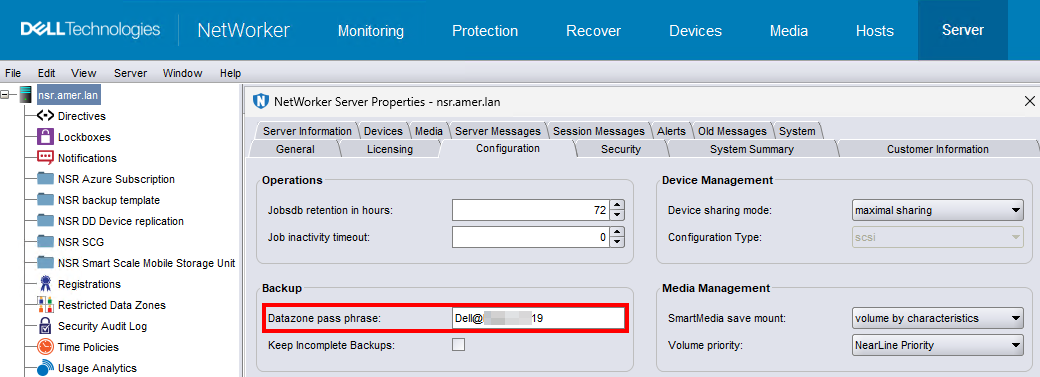
- Klik op OK.
Clientresource wordt geconfigureerd voor het gebruik van AES-versleuteling.
Als u AES-dataversleuteling wilt implementeren, past u de algemene coderingsrichtlijn toe op individuele clients met behulp van het kenmerk Directives in de clientresource. Gebruik NMC om verbinding te maken met de NetWorker-server met een gebruiker die lid is van de gebruikersgroep Applicatiebeheerders of Databasebeheerders. Bijvoorbeeld het standaard "Administrator"-account.
- Klik in het venster Beheer op Beveiliging.
- Selecteer in het linker navigatiedeelvenster Clients.
- Klik met de rechtermuisknop op de client en selecteer Clienteigenschappen wijzigen.
- Selecteer op het tabblad Algemeen in het kenmerk Directive de optie Encryption Directive.
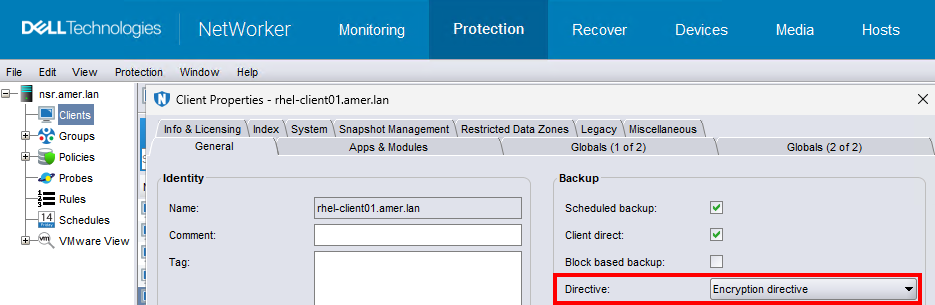
- Klik op OK.
Wanneer mag u AES ASM niet gebruiken?
- Gebruik geen AES-versleuteling wanneer u een back-up maakt van met Windows Encrypted File System (EFS) versleutelde bestanden.
- NetWorker zal een bestand dat al door Windows is versleuteld, niet versleutelen of comprimeren.
- NetWorker maakt geen back-up van de versleutelingssleutels en bewaart geen kopie van de sleutels om te zorgen voor een succesvol herstel van EFS-versleutelde bestanden naar een EFS dat u na een noodgeval opnieuw installeert.
- De back-up wordt als succesvol gemeld, maar herstel van het bestand mislukt en het volgende bericht wordt naar het NetWorker-logboekbestand geschreven:
recover: Error recovering
filename. The RPC call completed before all pipes were processed.
- Gebruik de in-flight-versleutelingsfunctie en de AES-versleutelingsfunctie niet samen. Het combineren van de versleutelingstypen is overbodig en kan de duur van de back-up verlengen.
- Houd bij het herstellen van versleutelde bestanden naar een versleutelde map die is verwijderd rekening met het volgende:
- Als u de versleutelde bestanden en de versleutelde map herstelt, worden de herstelde map en bestanden allemaal versleuteld.
- Als u alleen afzonderlijke versleutelde bestanden herstelt (maar niet de versleutelde map herstelt die deze bestanden bevat), worden de afzonderlijke herstelde bestanden versleuteld, maar wordt de opnieuw gemaakte map niet versleuteld. Windows-documentatie bevat instructies voor het versleutelen van de opnieuw gemaakte map.
- Er wordt een back-up gemaakt van versleutelde Windows EFS-data en deze worden hersteld in de versleutelde staat.
Versleuteling configureren voor een door de client geïnitieerde back-up.
Als u een NetWorker-client wilt configureren voor het gebruik van AES-versleuteling, gebruikt u het NetWorker-gebruikersprogramma in Windows of het save Opdracht.
Versleuteling configureren voor door de client geïnitieerde back-ups in Windows met behulp van NetWorker User
U kunt AES gebruiken om data waarvan u een back-up maakt te versleutelen met behulp van het NetWorker User-programma.
- Start het NetWorker User programma op de Windows-host.
- Selecteer Back-up op de werkbalk NetWorker User.
- Selecteer in het menu Opties de optie Wachtwoord.
- Geef een wachtwoord op wanneer u hierom wordt gevraagd en klik vervolgens op OK.
OPMERKING: Het NetWorker User programma maakt het
C:\NETWORKR.CFGbestand, dat het wachtwoord in gecodeerd formaat bevat. - Markeer in het venster Back-up de bestanden voor back-up.
- Selecteer Versleutelen op de werkbalk Back-up.
OPMERKING: Een
Ewordt weergegeven in de kolom Attributen voor elk gemarkeerd bestand en elke gemarkeerde map. - Start de back-upbewerking.
- NetWorker gebruikt AES-versleuteling om een back-up van de data te maken op basis van de waarde die is opgegeven in het kenmerk Datazone-wachtwoordzin van de NSR-resource op de NetWorker-server op het moment van de back-up.
AES-versleuteling configureren met de opdracht opslaan.
Als u een AES-versleutelde back-up vanaf de opdrachtregel wilt maken, moet u een lokaal AES-instructiebestand maken dat het opslagprogramma gebruikt tijdens de back-up.
- Maak op de clienthost een instructiebestand.
-
- Maak in Windows een tekstbestand met de naam
nsr.dir. - Maak op Linux/UNIX een tekstbestand met de naam
.nsr.OPMERKING: U kunt het bestand in elke map op de host maken.
- Maak in Windows een tekstbestand met de naam
- Voeg de volgende twee regels toe aan het richtlijnbestand:
<< / >>
+aes: *
- Sla het instructiebestand op.
- Maak een back-up met behulp van de
saveopdracht met de-f.
save -f full_path_to_directive_file backup_object
c:\data op een Windows-host waar u het nsr.dir bestand in de c:\directives Map, typt u de volgende opdracht:
save -f c:\directive c:\data
Herstel versleutelde data.
U kunt AES-versleutelde data herstellen met behulp van de NMC Recovery Wizard, het NetWorker User-programma of het recover Opdracht.
AES-versleutelde data herstellen met behulp van NetWorker User
U kunt het NetWorker User-programma gebruiken om AES-versleutelde data te herstellen op een Windows-host. Voer de volgende stappen uit om de waarde van de datazone-wachtwoordzin op te geven die werd gebruikt om de back-up te versleutelen.
- Start het NetWorker User-programma met de volgende opdracht:
winworkr -p pass_phrase....
Wanneer u data herstelt waarvoor andere wachtzinnen nodig zijn, gebruikt u aanvullende -p pass_phrase Opties om elke vereiste wachtwoordzin op te geven.
- Controleer of de data met succes zijn hersteld met de herstelbewerking.
- NetWorker maakt 0kb-bestanden, maar herstelt de data niet in de bestanden.
- De herstel-uitvoer rapporteert een bericht dat lijkt op het volgende:
Invalid decryption key specified
AES-versleutelde data herstellen met behulp van de NMC Recovery wizard
U kunt de NMC Recovery wizard gebruiken om AES versleutelde data te herstellen. In de NetWorker Administration Guide wordt beschreven hoe u de NMC recovery wizard gebruikt.
Gebruik NMC om verbinding te maken met de NetWorker-server met een gebruiker die lid is van de gebruikersgroep Application Administrators of Database Administrators .
Als u de waarde van de wachtwoordzin voor de datazone wilt opgeven die werd gebruikt voor het versleutelen van de back-up, voert u de volgende aanvullende stappen uit in het venster Herstelopties selecteren van de wizard NMC Recovery:
- Selecteer Geavanceerde opties.
- Geef in het veld Wachtzinnen de wachtwoordzin (s) op die worden gebruikt op het moment van de back-up.
AES-versleutelde data herstellen met behulp van de recover Opdracht
Gebruik de herstelopdracht om AES-versleutelde data herstellen uit te voeren via een opdrachtregel. Voer de volgende stappen uit met het root-account op Linux of een Administrator-account op Windows.
- Als u een wachtzin wilt opgeven, gebruikt u de optie -p met de opdracht herstellen. Bijvoorbeeld:
recover -a -p pass_phrase filesystem_object
Waarbij:
-
pass_phraseis de wachtwoordzin die is opgegeven in het kenmerk Datazone-wachtwoordzin van de NSR-resource op de NetWorker-server op het moment van de back-up. Wanneer u data herstelt waarvoor andere wachtzinnen nodig zijn, gebruikt u aanvullende-p pass_phraseOpties om elke vereiste wachtwoordzin op te geven.filesystem_objectis het volledige pad naar de data die u wilt herstellen.
- Controleer of de data met succes zijn hersteld met de herstelbewerking.
Wanneer u een onjuiste wachtzin opgeeft:
- NetWorker maakt 0kb-bestanden, maar herstelt de data niet in de bestanden.
- De herstel-uitvoer rapporteert een bericht dat lijkt op het volgende:
Invalid decryption key specified