NetWorker: Slik sikkerhetskopierer og gjenoppretter du klientdata ved hjelp av AES-kryptering
Summary: Denne artikkelen inneholder informasjon om bruken av AES-kryptering (Advanced Encryption Standard) i NetWorker-databeskyttelsesoperasjoner.
Instructions
Definere AES-passfrasen
NetWorker bruker en passfrase til å generere datasonekrypteringsnøkkelen som sikkerhetskopiering og gjenoppretting bruker. Angi AES-passfrasen (Advanced Encryption Standard) i NetWorker Server Resource (NSR) for å aktivere kryptering av sikkerhetskopierte data.
Bruk NetWorker Management Console (NMC) til å koble til NetWorker-serveren med en bruker som er medlem av brukergruppen Programadministratorer eller Databaseadministratorer . For eksempel standard "Administrator" -kontoen. Hvis du ikke angir en passfrase for datasonen, og du konfigurerer klienter til å bruke AES-direktivet til å kryptere sikkerhetskopier, bruker NetWorker en standard passfrase. For å definere AES-passfrasen som NetWorker bruker til å generere datasonekrypteringsnøkkelen,
Utfør følgende trinn.
- I vinduet Administrasjon klikker du på Server.
- Høyreklikk NetWorker-serveren i den venstre navigasjonsruten, og velg deretter Egenskaper.
- I kategorien Konfigurasjon i feltet Passfrase for datasone angir du passfrasen. Det anbefales at du angir en passfrase som oppfyller følgende krav:
-
- Ni eller flere tegn
- Inneholder minst ett numerisk tegn
- Inneholder minst én stor og én liten bokstav
- Inneholder minst ett spesialtegn, for eksempel
#eller!
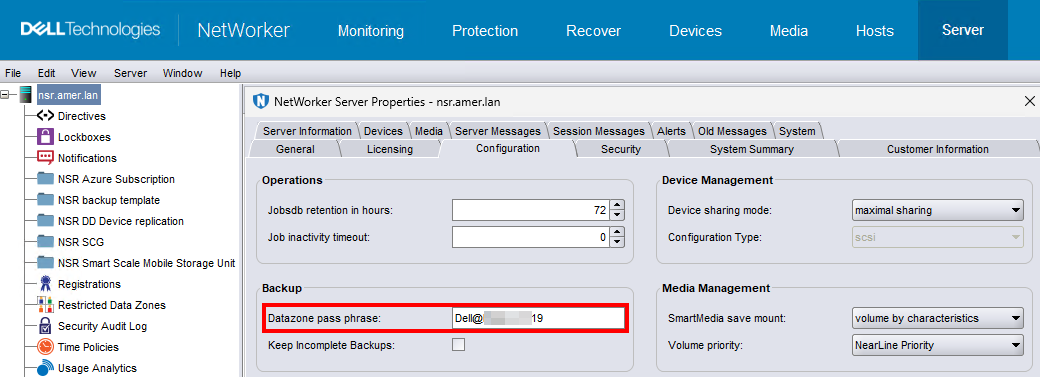
- Klikk på OK.
Konfigurere klientressursen til å bruke AES-kryptering.
Hvis du vil implementere AES-datakryptering, bruker du det globale krypteringsdirektivet på individuelle klienter ved hjelp av attributtet direktiver i klientressursen. Bruk NMC til å koble til NetWorker-serveren med en bruker som er medlem av brukergruppen Programadministratorer eller Databaseadministratorer. For eksempel standard "Administrator" -kontoen.
- I vinduet Administrasjon klikker du på Beskyttelse.
- I den venstre navigasjonsruten velger du Klienter.
- Høyreklikk klienten, og velg deretter Endre klientegenskaper.
- I kategorien Generelt , fra attributtet direktiv , velger du Krypteringsdirektiv.
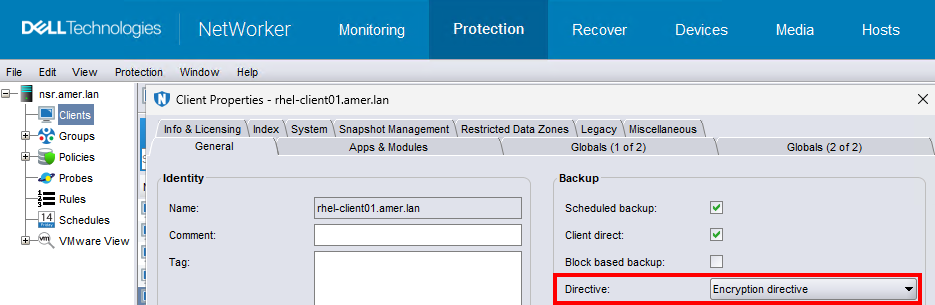
- Klikk på OK.
Når du ikke skal bruke AES ASM:
- Ikke bruk AES-kryptering når du sikkerhetskopierer krypterte filer med Windows-kryptert filsystem (EFS).
- NetWorker vil ikke kryptere eller komprimere en fil som allerede er kryptert av Windows.
- NetWorker sikkerhetskopierer ikke krypteringsnøklene eller beholder en kopi av nøklene for å sikre en vellykket gjenoppretting av EFS-krypterte filer til en EFS som du installerer på nytt etter en katastrofe.
- Sikkerhetskopieringen rapporteres som vellykket, men gjenopprettingen av filen mislykkes, og følgende melding skrives til NetWorker-loggfilen:
recover: Error recovering
filename. The RPC call completed before all pipes were processed.
- Ikke bruk funksjonen for in-flight encryption og AES-krypteringsfunksjonen sammen. Kombinering av krypteringstypene er overflødig og kan øke varigheten av sikkerhetskopien.
- Når du gjenoppretter krypterte filer til en kryptert mappe som er fjernet, bør du vurdere følgende:
- Hvis du gjenoppretter de krypterte filene og den krypterte mappen, krypteres den gjenopprettede mappen og filene.
- Hvis du bare gjenoppretter krypterte enkeltfiler (men ikke gjenoppretter den krypterte mappen som inneholder dem), krypteres de enkelte gjenopprettede filene, men den gjenopprettede mappen krypteres ikke. Windows-dokumentasjonen gir instruksjoner om kryptering av den gjenopprettede mappen.
- Windows EFS-krypterte data sikkerhetskopieres og gjenopprettes i kryptert tilstand.
Konfigurere kryptering for en klientinitiert sikkerhetskopi.
Hvis du vil konfigurere en NetWorker-klient til å bruke AES-kryptering, bruker du NetWorker User-programmet i Windows eller save Kommandoen.
Konfigurere kryptering for klientinitierte sikkerhetskopieringer på Windows ved hjelp av NetWorker User
Du kan bruke AES til å kryptere data du sikkerhetskopierer, ved hjelp av NetWorker User-programmet.
- Start NetWorker User-programmet på Windows-verten.
- Velg Sikkerhetskopiering på verktøylinjen for NetWorker-bruker.
- Velg Passord på Alternativer-menyen.
- Når du blir bedt om det, angir du et passord, og deretter klikker du OK.
MERK: NetWorker User-programmet oppretter
C:\NETWORKR.CFG-fil, som inneholder passordet i et kryptert format. - I vinduet Sikkerhetskopiering merker du filene for sikkerhetskopiering.
- På verktøylinjen for sikkerhetskopiering velger du Krypter.
MERK: En
Evises i Attributter-kolonnen for hver merkede fil og katalog. - Start sikkerhetskopieringen.
- NetWorker bruker AES-kryptering til å sikkerhetskopiere data basert på verdien som er angitt i Datazone-passfraseattributtet for NSR-ressursen på NetWorker-serveren på tidspunktet for sikkerhetskopieringen.
Konfigurere AES-kryptering ved hjelp av lagre-kommandoen.
Hvis du vil utføre en AES-kryptert sikkerhetskopiering fra kommandolinjen, må du opprette en lokal AES-direktivfil som lagringsprogrammet bruker under sikkerhetskopieringen.
- Opprett en direktivfil på klientverten.
-
- I Windows oppretter du en tekstfil med navnet
nsr.dir. - På Linux / UNIX oppretter du en tekstfil med navnet
.nsr.MERK: Du kan opprette filen i en hvilken som helst katalog på verten.
- I Windows oppretter du en tekstfil med navnet
- Legg til følgende to linjer i direktivfilen:
<< / >>
+aes: *
- Lagre direktivfilen.
- Utfør sikkerhetskopieringen ved hjelp av
savekommando med-f-alternativet.
save -f full_path_to_directive_file backup_object
c:\data på en Windows-vert der du opprettet nsr.dir -filen i c:\directives -mappen, skriver du inn følgende kommando:
save -f c:\directive c:\data
Gjenopprett krypterte data.
Du kan gjenopprette krypterte AES-data ved hjelp av NMC Recovery Wizard, NetWorker User-programmet eller recover Kommandoen.
Gjenopprette AES-krypterte data ved hjelp av NetWorker User
Du kan bruke NetWorker User-programmet til å gjenopprette AES-krypterte data på en Windows-vert. Hvis du vil angi verdien for passfrasen for datasonen som ble brukt til å kryptere sikkerhetskopien, utfører du følgende trinn.
- Start NetWorker User-programmet med følgende kommando:
winworkr -p pass_phrase....
Når du gjenoppretter data som krever forskjellige passfraser, må du bruke flere -p pass_phrase alternativer for å angi hver påkrevde passfrase.
- Bekreft at gjenopprettingsoperasjonen gjenoppretter dataene.
- NetWorker oppretter 0KB filer, men gjenoppretter ikke dataene til filene.
- Gjenopprettingsutdataene rapporterer en melding som ligner på følgende:
Invalid decryption key specified
Gjenopprette AES-krypterte data ved hjelp av veiviseren for NMC-gjenoppretting
Du kan bruke veiviseren for NMC-gjenoppretting til å gjenopprette AES-krypterte data. Administrasjonsveiledningen for NetWorker beskriver hvordan du bruker veiviseren for NMC-gjenoppretting.
Bruk NMC til å koble til NetWorker-serveren med en bruker som er medlem av brukergruppen Programadministratorer eller Databaseadministratorer .
Hvis du vil angi passfraseverdien for datasonen som ble brukt til å kryptere sikkerhetskopien, utfører du følgende tilleggstrinn i vinduet Velg gjenopprettingsalternativer i veiviseren for NMC-gjenoppretting:
- Velg Avanserte alternativer.
- I Passord fraser-feltet angir du passfrasen(e) som ble brukt på tidspunktet for sikkerhetskopieringen.
Gjenopprette AES-krypterte data ved hjelp av recover Kommandoen
Bruk gjenopprettingskommandoen til å kjøre gjenopprett AES-krypterte data fra en kommandolinje. Utfør følgende trinn med rotkontoen på Linux eller en administratorkonto på Windows.
- For å spesifisere en passfrase, bruk alternativet -p med gjenopprette kommandoen. Eksempel:
recover -a -p pass_phrase filesystem_object
Der:
-
pass_phraseer passfrasen som er angitt i Datazone-passfraseattributtet for NSR-ressursen på NetWorker-serveren på tidspunktet for sikkerhetskopieringen. Når du gjenoppretter data som krever forskjellige passfraser, må du bruke flere-p pass_phrasealternativer for å angi hver påkrevde passfrase.filesystem_objecter den fullstendige banen til dataene du vil gjenopprette.
- Bekreft at gjenopprettingsoperasjonen gjenoppretter dataene.
Når du angir feil passfrase:
- NetWorker oppretter 0KB filer, men gjenoppretter ikke dataene til filene.
- Gjenopprettingsutdataene rapporterer en melding som ligner på følgende:
Invalid decryption key specified