NetWorker:AES暗号化を使用してクライアント データをバックアップおよびリカバリする方法
Summary: この記事では、NetWorkerデータ保護操作でのAdvanced Encryption Standard (AES)暗号化の使用に関する情報を提供します。
Instructions
AESパスフレーズの定義
NetWorkerでは、パスフレーズを使用して、バックアップ/リカバリ操作で使用するデータゾーン暗号化キーを生成します。バックアップ データの暗号化を有効にするには、NSR(NetWorkerサーバー リソース)でAdvanced Encryption Standard (AES)パスフレーズを指定します。
NetWorker管理コンソール(NMC)を使用して、 アプリケーション管理者 または データベース管理者 ユーザー グループのメンバーであるユーザーでNetWorkerサーバーに接続します。たとえば、デフォルトの「管理者」アカウントです。データ ゾーン パスフレーズを指定せず、AESディレクティブを使用してバックアップを暗号化するようにクライアントを構成すると、NetWorkerはデフォルトのパスフレーズを使用します。NetWorkerがデータ ゾーン暗号化キーの生成に使用するAESパスフレーズを定義するには、
次の手順を実行します。
- 管理ウィンドウで、 サーバーをクリックします。
- 左側のナビゲーション ペインで、NetWorkerサーバーを右クリックし、 プロパティを選択します。
- 構成タブのデータゾーン パスフレーズフィールドで、パスフレーズを指定します。次の要件を満たすパスフレーズを指定することをお勧めします。
-
- 9文字以上
- 数字を1文字以上含む
- 大文字と小文字をそれぞれ1文字以上含む
- 特殊文字を1文字以上含む(例:
#または!
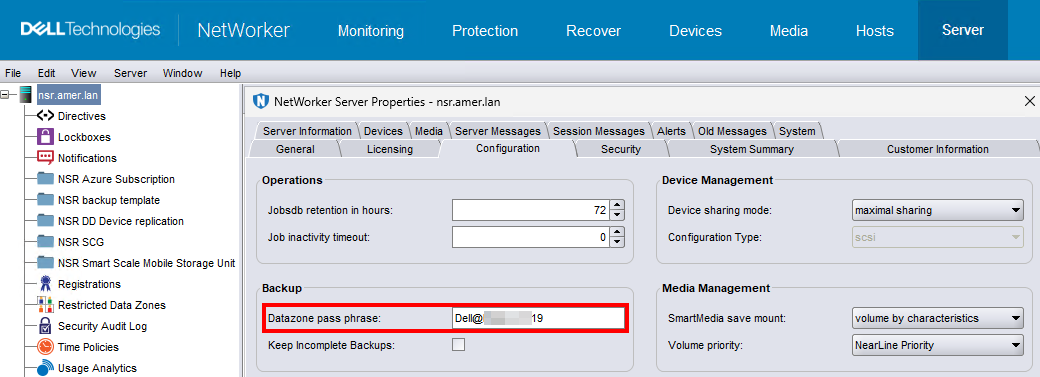
- 「OK」をクリックします。
AES暗号化を使用するためのクライアント リソースの構成。
AESデータ暗号化を実装するには、クライアント リソースのディレクティブ属性を使用して、Encryptionグローバル ディレクティブを個々のクライアントに適用します。アプリケーション管理者またはデータベース管理者ユーザー グループのメンバーであるユーザーでNetWorkerサーバに接続するには、NMCを使用します。たとえば、デフォルトの「管理者」アカウントです。
- 管理ウィンドウで、 保護をクリックします。
- 左側のナビゲーション ペインで、 クライアントを選択します。
- クライアントを右クリックし、 クライアント プロパティの変更を選択します。
- 全般タブのディレクティブ属性から暗号化ディレクティブを選択します。
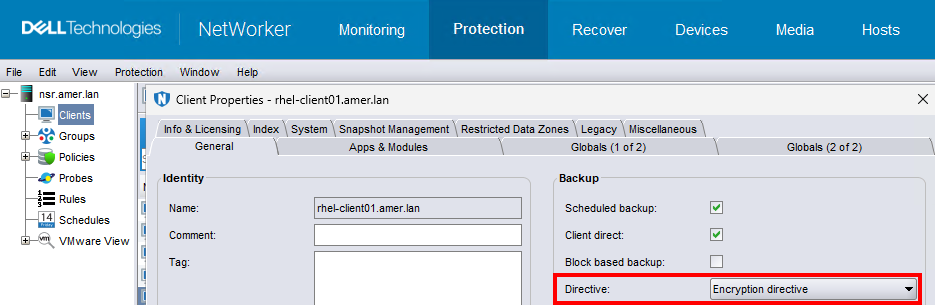
- 「OK」をクリックします。
AES ASMを使用しない場合:
- Windows暗号化ファイル システム(EFS)暗号化ファイルをバックアップする場合は、AES暗号化を使用しないでください。
- NetWorkerでは、Windowsによってすでに暗号化されているファイルは暗号化または圧縮されません。
- NetWorkerでは、暗号化キーをバックアップしたり、災害後に再インストールするEFSにEFS暗号化ファイルを正常にリカバリーできるようにキーのコピーを保持したりすることはありません。
- バックアップは成功したと報告されますが、ファイルのリカバリーが失敗し、次のメッセージがNetWorkerログ ファイルに書き込まれます。
recover: Error recovering
filename. The RPC call completed before all pipes were processed.
- 未了(in-flight)暗号化機能とAES暗号化機能を一緒に使用しないでください。これらの暗号化タイプを組み合わせると冗長になり、バックアップ時間が長くなる可能性があります。
- 削除された暗号化フォルダに暗号化ファイルをリカバリする場合は、次の点を考慮してください。
- 暗号化されたファイルと暗号化されたフォルダをリカバリすると、リカバリされたフォルダとファイルはすべて暗号化されます。
- 個々の暗号化ファイルのみをリカバリーする場合(ただし、そのファイルを含む暗号化されたフォルダーはリカバリーしない)、リカバリーされた個々のファイルは暗号化されますが、再作成されるフォルダーは暗号化されません。Windowsのドキュメントには、再作成されたフォルダーの暗号化に関する手順が記載されています。
- Windows EFS 暗号化データは、暗号化された状態でバックアップおよびリカバリされます。
クライアントが開始するバックアップの暗号化を構成します。
AES暗号化を使用するようにNetWorkerクライアントを構成するには、WindowsでNetWorker Userプログラムを使用するか、または save に指定します。
NetWorkerユーザーを使用したWindowsでのクライアントから開始されるバックアップの暗号化の構成
AESでは、NetWorker Userプログラムを使用してバックアップするデータを暗号化できます。
- Windowsホストで、 NetWorker User プログラムを起動します。
- [NetWorkerユーザー]ツールバーで、[ バックアップ]を選択します。
- [オプション] メニューの [パスワード] を選択します。
- プロンプトが表示されたら、パスワードを指定して OKをクリックします。
メモ: NetWorker Userプログラムは、
C:\NETWORKR.CFGファイルには、暗号化された形式のパスワードが含まれています。 - バックアップウィンドウで、バックアップするファイルにマークを付けます。
- バックアップツールバーで、暗号化を選択します。
メモ: また、
Eが、マークされた各ファイルおよびディレクトリの「属性」列に表示されています。 - バックアップ操作を開始します。
- NetWorkerはAES暗号化を使用して、バックアップ時にNetWorkerサーバー上のNSRリソースのデータゾーン パス フレーズ属性に指定された値に基づいてデータをバックアップします。
saveコマンドを使用したAES暗号化の構成。
コマンド ラインからAES暗号化バックアップを実行するには、ローカルAESディレクティブ ファイルを作成する必要があります。このファイルをバックアップ中にsaveプログラムが使用します。
- クライアント ホストで、ディレクティブ ファイルを作成します。
-
- Windowsで、名前のテキスト ファイルを作成します
nsr.dirの詳細を確認してください。 - Linux/UNIXでは、
.nsrの詳細を確認してください。メモ: このファイルは、ホスト上の任意のディレクトリに作成できます。
- Windowsで、名前のテキスト ファイルを作成します
- ディレクティブ ファイルに次の2行を追加します。
<< / >>
+aes: *
- ディレクティブ ファイルを保存します。
- を使用してバックアップを実行します。
saveコマンドを-fオプションなしで使用した場合)。
save -f full_path_to_directive_file backup_object
c:\data を作成したWindowsホスト上 nsr.dir ファイルを c:\directives フォルダーで、次のコマンドを入力します。
save -f c:\directive c:\data
暗号化されたデータを回復します。
AES暗号化データは、NMCリカバリ ウィザード、NetWorker Userプログラム、または recover に指定します。
NetWorker Userを使用したAES暗号化データのリカバリ
NetWorker Userプログラムを使用して、Windowsホスト上のAES暗号化データをリカバリできます。バックアップの暗号化に使用されたデータゾーン パス フレーズの値を指定するには、次の手順を実行します。
- 次のコマンドを使用して、 NetWorker User プログラムを起動します。
winworkr -p pass_phrase....
異なるパスフレーズを必要とするデータをリカバリーする場合は、追加の -p pass_phrase 必要なパスフレーズをそれぞれ指定するオプション。
- リカバリ操作でデータが正常にリカバリされたことを確認します。
- NetWorkerは0 KBのファイルを作成しますが、データをファイルにリカバリしません。
- リカバリ出力では、次のようなメッセージが表示されます。
Invalid decryption key specified
NMCリカバリ ウィザードを使用したAES暗号化データのリカバリ
NMCリカバリウィザードを使用して、AES暗号化データをリカバリできます。NMCリカバリ ウィザードの使用方法については、NetWorker管理ガイドを参照してください。
NMCを使用して、アプリケーション管理者またはデータベース管理者ユーザー グループのメンバーであるユーザーでNetWorkerサーバーに接続します。
バックアップの暗号化に使用されたデータゾーン パスフレーズ値を指定するには、NMCリカバリー ウィザードのリカバリー オプションの選択 ウィンドウで、次の追加ステップを実行します。
- 「詳細オプション」を選択します。
- Pass phrasesフィールドに、バックアップ時に使用するパスフレーズ(複数)を指定します。
を使用したAES暗号化データのリカバリー recover コマンド
recoverコマンドを使用して、コマンド ラインからAES暗号化データのリカバリを実行します。LinuxのrootアカウントまたはWindowsのAdministratorアカウントを使用して、次の手順を実行します。
- パスフレーズを指定するには、recoverコマンドで-pオプションを使用します。例:
recover -a -p pass_phrase filesystem_object
ここで、
-
pass_phraseは、バックアップ時にNetWorkerサーバー上のNSRリソースのデータゾーン パス フレーズ属性で指定されたパスフレーズです。異なるパスフレーズを必要とするデータをリカバリーする場合は、追加の-p pass_phrase必要なパスフレーズをそれぞれ指定するオプション。filesystem_objectは、リカバリするデータへのフル パスです。
- リカバリ操作でデータが正常にリカバリされたことを確認します。
誤ったパスフレーズを指定すると、次のようになります。
- NetWorkerは0 KBのファイルを作成しますが、データをファイルにリカバリしません。
- リカバリ出力では、次のようなメッセージが表示されます。
Invalid decryption key specified