NetWorker: Tworzenie kopii zapasowych i odzyskiwanie danych klienta przy użyciu szyfrowania AES
Summary: Ten artykuł zawiera informacje dotyczące użycia szyfrowania AES (Advanced Encryption Standard) w operacjach ochrony danych NetWorker.
Instructions
Definiowanie hasła AES
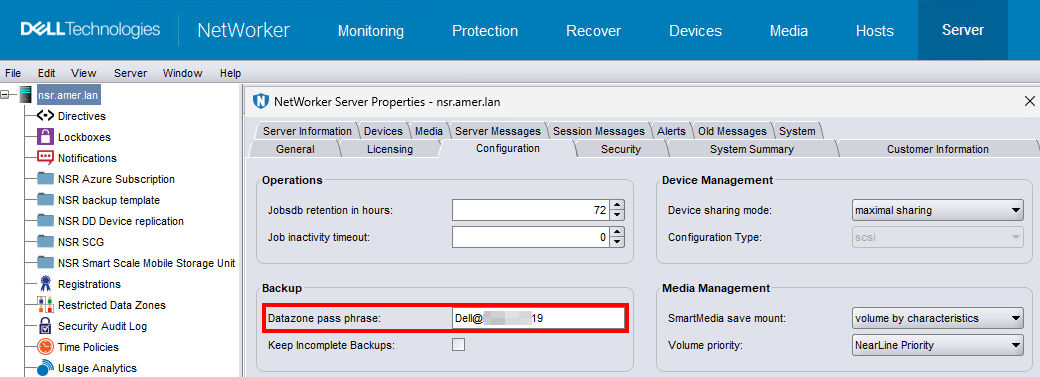
NetWorker używa frazy hasła do generowania klucza szyfrowania strefy danych, który jest używany w operacjach tworzenia kopii zapasowych i odzyskiwania danych. Określ frazę hasła AES (Advanced Encryption Standard) w zasobie serwera NetWorker (NSR), aby umożliwić szyfrowanie danych kopii zapasowej.
Użyj konsoli NetWorker Management Console (NMC), aby połączyć się z serwerem NetWorker z użytkownikiem, który jest członkiem grupy użytkowników Administratorzy aplikacji lub Administratorzy bazy danych . Na przykład domyślne konto "Administrator". Jeśli nie określisz frazy hasła strefy danych i skonfigurujesz klientów tak, aby używali dyrektywy AES do szyfrowania kopii zapasowych, NetWorker użyje domyślnej frazy hasła. Aby zdefiniować frazę hasła AES, której NetWorker używa do generowania klucza szyfrowania strefy danych,
Wykonaj następujące czynności.
- W oknie Administracja kliknij opcję Serwer.
- W lewym okienku nawigacyjnym kliknij prawym przyciskiem myszy serwer NetWorker, a następnie wybierz opcję Właściwości.
- Na karcie Konfiguracja w polu Fraza hasła strefy danych określ hasło. Zaleca się określenie hasła, które spełnia następujące wymagania:
-
- Dziewięć lub więcej znaków
- Zawiera co najmniej jeden znak numeryczny
- Zawiera co najmniej jedną wielką i jedną małą literę
- Zawiera co najmniej jeden znak specjalny, na przykład
#lub!
- Kliknij przycisk OK.
Konfigurowanie zasobu klienta do korzystania z szyfrowania AES.
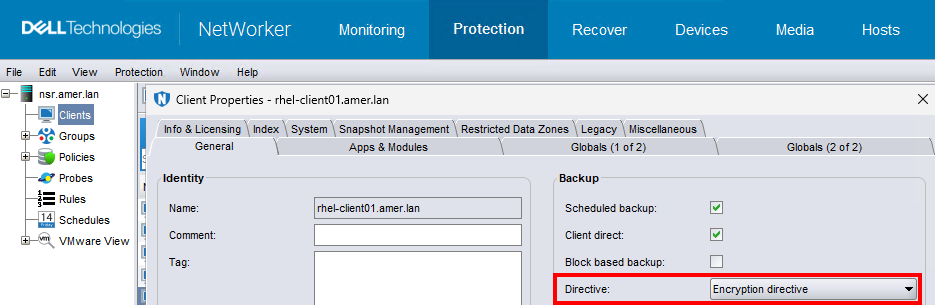
Aby zaimplementować szyfrowanie danych AES, zastosuj globalną dyrektywę szyfrowania do poszczególnych klientów przy użyciu atrybutu Dyrektywy w zasobie Klient. Użyj kontrolera NMC, aby połączyć się z serwerem NetWorker z użytkownikiem, który jest członkiem grupy użytkowników Administratorzy aplikacji lub Administratorzy bazy danych. Na przykład domyślne konto "Administrator".
- W oknie Administracja kliknij opcję Ochrona.
- W okienku nawigacji po lewej stronie wybierz pozycję Klienci.
- Kliknij prawym przyciskiem myszy klienta, a następnie wybierz polecenie Modyfikuj właściwości klienta.
- Na karcie Ogólne w atrybucie Dyrektywa wybierz pozycję Dyrektywa szyfrowania.
- Kliknij przycisk OK.
Kiedy nie należy używać AES ASM:
- Nie należy używać szyfrowania AES podczas tworzenia kopii zapasowych plików zaszyfrowanych w systemie plików zaszyfrowanych w systemie Windows (EFS).
- NetWorker nie zaszyfruje ani nie skompresuje pliku już zaszyfrowanego przez system Windows.
- NetWorker nie tworzy kopii zapasowych kluczy szyfrowania ani nie przechowuje kopii kluczy w celu zapewnienia pomyślnego odzyskania plików zaszyfrowanych EFS do systemu EFS, który jest ponownie instalowany po awarii.
- Tworzenie kopii zapasowej zostało zgłoszone jako powodzenie, ale odzyskiwanie pliku nie powiodło się, a w pliku dziennika NetWorker zapisywany jest następujący komunikat:
recover: Error recovering
filename. The RPC call completed before all pipes were processed.
- Nie należy używać jednocześnie funkcji szyfrowania w locie i funkcji szyfrowania AES. Łączenie typów szyfrowania jest zbędne i może wydłużyć czas trwania kopii zapasowej.
- Podczas odzyskiwania zaszyfrowanych plików do zaszyfrowanego folderu, który został usunięty, należy wziąć pod uwagę następujące kwestie:
- Jeśli odzyskasz zaszyfrowane pliki i zaszyfrowany folder, odzyskany folder i pliki zostaną zaszyfrowane.
- Jeśli odzyskasz tylko pojedyncze zaszyfrowane pliki (ale nie odzyskasz zaszyfrowanego folderu, który je zawiera), poszczególne odzyskane pliki zostaną zaszyfrowane, ale ponownie utworzony folder nie zostanie zaszyfrowany. Dokumentacja systemu Windows zawiera instrukcje dotyczące szyfrowania odtworzonego folderu.
- Zaszyfrowane dane systemu Windows EFS są archiwizowane i odzyskiwane w stanie zaszyfrowanym.
Skonfiguruj szyfrowanie kopii zapasowej inicjowanej przez klienta.
Aby skonfigurować klienta NetWorker do korzystania z szyfrowania AES, użyj programu użytkownika NetWorker w systemie Windows lub save .
Konfigurowanie szyfrowania kopii zapasowych inicjowanych przez klienta w systemie Windows przy użyciu użytkownika NetWorker
Za pomocą AES można szyfrować dane tworzone w kopii zapasowej za pomocą programu użytkownika NetWorker.
- Na hoście Windows uruchom program użytkownika NetWorker .
- Na pasku narzędzi użytkownika NetWorker wybierz opcję Kopia zapasowa.
- W menu Opcje wybierz pozycję Hasło.
- Po wyświetleniu monitu określ hasło, a następnie kliknij przycisk OK.
UWAGA: Program użytkownika NetWorker utworzy
C:\NETWORKR.CFG, który zawiera hasło w zaszyfrowanym formacie. - W oknie Kopia zapasowa zaznacz pliki do utworzenia kopii zapasowej.
- Na pasku narzędzi Kopia zapasowa wybierz pozycję Szyfruj.
UWAGA: Warstwa
Epojawia się w kolumnie Atrybuty dla każdego oznaczonego pliku i katalogu. - Rozpocznij operację tworzenia kopii zapasowej.
- NetWorker używa szyfrowania AES do tworzenia kopii zapasowych danych na podstawie wartości określonej w atrybucie Datazone pass phrase zasobu NSR na serwerze NetWorker w czasie tworzenia kopii zapasowej.
Konfigurowanie szyfrowania AES za pomocą polecenia zapisu.
Aby wykonać kopię zapasową zaszyfrowaną AES z wiersza poleceń, należy utworzyć lokalny plik dyrektywy AES, którego program zapisu używa podczas tworzenia kopii zapasowej.
- Na hoście klienta utwórz plik dyrektywy.
-
- W systemie Windows utwórz plik tekstowy o nazwie
nsr.dir. - W systemie Linux/UNIX utwórz plik tekstowy o nazwie
.nsr.UWAGA: Plik można utworzyć w dowolnym katalogu na hoście.
- W systemie Windows utwórz plik tekstowy o nazwie
- Dodaj następujące dwa wiersze do pliku dyrektywy:
<< / >>
+aes: *
- Zapisz plik dyrektywy.
- Wykonaj kopię zapasową za pomocą przycisku
savepolecenie za pomocą polecenia-f.
save -f full_path_to_directive_file backup_object
c:\data na hoście Windows, na którym utworzono nsr.dir plik w pliku c:\directives wpisz następujące polecenie:
save -f c:\directive c:\data
Odzyskaj zaszyfrowane dane.
Dane zaszyfrowane AES można odzyskać za pomocą kreatora odzyskiwania NMC, programu użytkownika NetWorker lub recover .
Odzyskiwanie danych zaszyfrowanych AES przy użyciu użytkownika NetWorker
Za pomocą programu użytkownika NetWorker można odzyskać zaszyfrowane dane AES na hoście Windows. Aby określić wartość frazy hasła strefy danych, która została użyta do zaszyfrowania kopii zapasowej, wykonaj następujące czynności.
- Uruchom program użytkownika NetWorker za pomocą następującego polecenia:
winworkr -p pass_phrase....
W przypadku odzyskiwania danych, które wymagają różnych haseł, należy użyć dodatkowych -p pass_phrase , aby określić każdą wymaganą frazę hasła.
- Upewnij się, że operacja odzyskiwania pomyślnie odzyskała dane.
- NetWorker tworzy pliki o rozmiarze 0 kb, ale nie odzyskuje danych do tych plików.
- Dane wyjściowe odzyskiwania zgłaszają komunikat podobny do następującego:
Invalid decryption key specified
Odzyskiwanie danych zaszyfrowanych AES za pomocą kreatora odzyskiwania NMC
Możesz użyć kreatora NMC Recovery, aby odzyskać dane zaszyfrowane AES. Podręcznik administracyjny NetWorker opisuje sposób korzystania z kreatora odzyskiwania NMC.
Użyj NMC, aby połączyć się z serwerem NetWorker z użytkownikiem, który jest członkiem grupy użytkowników Administratorzy aplikacji lub Administratorzy bazy danych .
Aby określić wartość frazy hasła strefy danych, która została użyta do zaszyfrowania kopii zapasowej, wykonaj następujące dodatkowe czynności w oknie Wybierz opcje odzyskiwania kreatora odzyskiwania NMC:
- Wybierz pozycję Opcje zaawansowane.
- W polu Frazy hasła określ frazy hasła używane w czasie tworzenia kopii zapasowej.
Odzyskiwanie danych zaszyfrowanych AES za pomocą recover command
Użyj polecenia recover, aby uruchomić odzyskiwanie zaszyfrowanych danych AES z wiersza poleceń. Wykonaj następujące czynności za pomocą konta root w systemie Linux lub konta administratora w systemie Windows.
- Aby określić hasło, użyj opcji -p z poleceniem odzyskiwania. Na przykład:
recover -a -p pass_phrase filesystem_object
Gdzie:
-
pass_phraseto fraza hasła określona w atrybucie frazy hasła strefy danych zasobu NSR na serwerze NetWorker w czasie tworzenia kopii zapasowej. W przypadku odzyskiwania danych, które wymagają różnych haseł, należy użyć dodatkowych-p pass_phrase, aby określić każdą wymaganą frazę hasła.filesystem_objectto pełna ścieżka do danych, które chcesz odzyskać.
- Upewnij się, że operacja odzyskiwania pomyślnie odzyskała dane.
Po wpisaniu nieprawidłowego hasła:
- NetWorker tworzy pliki o rozmiarze 0 kb, ale nie odzyskuje danych do tych plików.
- Dane wyjściowe odzyskiwania zgłaszają komunikat podobny do następującego:
Invalid decryption key specified