NetWorker: AES şifrelemesi kullanılarak istemci verilerini yedekleme ve kurtarma
Summary: Bu makalede, NetWorker veri koruma işlemlerinde Gelişmiş Şifreleme Standardı (AES) şifrelemesinin kullanımına ilişkin bilgiler yer almaktadır.
Instructions
AES parola tümcesini tanımlama
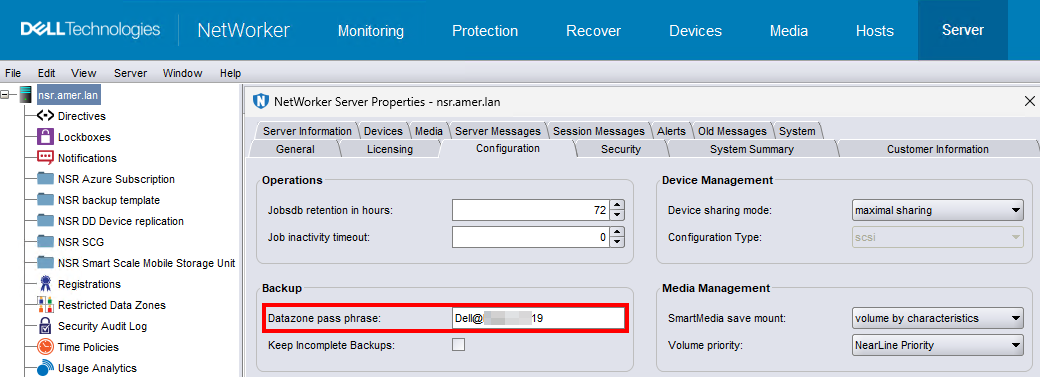
NetWorker, yedekleme ve kurtarma işlemleri için kullanılan veri bölgesi şifreleme anahtarını oluşturmak için bir parola tümcesi kullanır. Yedekleme verilerinin şifrelenmesini etkinleştirmek için NetWorker Sunucu Kaynağında (NSR) Advanced Encryption Standard (AES) parolasını belirtin.
Uygulama Yöneticileri veya Veritabanı Yöneticileri kullanıcı grubunun üyesi olan bir kullanıcıyla NetWorker sunucusuna bağlanmak için NetWorker Management Console'u (NMC) kullanın. Örneğin, varsayılan "Yönetici" hesabı. Bir veri bölgesi parola tümcesi belirtmezseniz ve istemcileri yedeklemeleri şifrelemek için AES yönergesini kullanmak üzere yapılandırırsanız NetWorker varsayılan bir parola tümcesi kullanır. NetWorker'ın veri bölgesi şifreleme anahtarını oluşturmak için kullandığı AES parola tümcesini tanımlamak için,
Aşağıdaki adımları uygulayın.
- Administration penceresinde Server öğesine tıklayın.
- Sol gezinti bölmesinde NetWorker sunucusuna sağ tıklayın ve Properties öğesini seçin.
- Datazone geçiş tümceciği alanındaki Configuration sekmesinde, geçiş tümceciğini belirtin. Aşağıdaki gereksinimleri karşılayan bir parola tümceciği belirtmeniz önerilir:
-
- Dokuz veya daha fazla karakter uzunluğunda
- En az bir sayısal karakter içerir
- En az bir büyük harf ve bir küçük harf içerir
- En az bir özel karakter içerir, örneğin
#veya!
- Tamam öğesine tıklayın.
İstemci kaynağını AES şifrelemesi kullanacak şekilde yapılandırma.
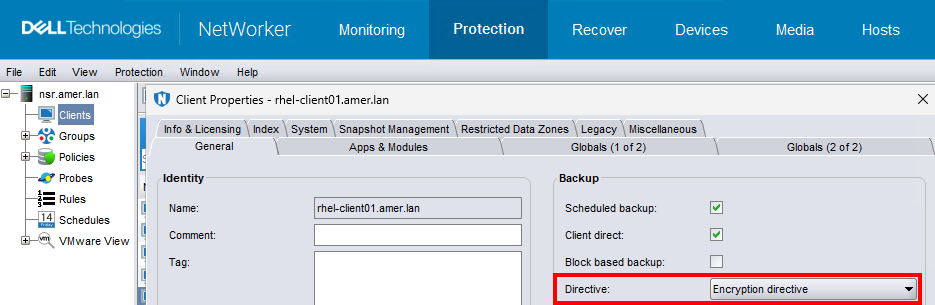
AES veri şifrelemeyi uygulamak için Client kaynağındaki Directives özniteliğini kullanarak Encryption global yönergesini bireysel istemcilere uygulayın. Uygulama Yöneticileri veya Veritabanı Yöneticileri kullanıcı grubunun üyesi olan bir kullanıcıyla NetWorker sunucusuna bağlanmak için NMC'yi kullanın. Örneğin, varsayılan "Yönetici" hesabı.
- Administration penceresinde Protection öğesine tıklayın.
- Sol gezinti bölmesinde Clients öğesini seçin.
- İstemciye sağ tıklayın ve Modify Client Properties öğesini seçin.
- General sekmesinde, Directive özniteliğinden Encryption Directive öğesini seçin.
- Tamam öğesine tıklayın.
AES ASM ne zaman kullanılmamalıdır:
- Windows Şifreli Dosya Sistemi (EFS) şifreli dosyaları yedeklerken AES şifrelemesi kullanmayın.
- NetWorker, Windows tarafından şifrelenmiş bir dosyayı şifrelemez veya sıkıştırmaz.
- NetWorker, şifreleme anahtarlarını yedeklemez veya EFS şifreli dosyaların bir felaketten sonra yeniden yükleyeceğiniz bir EFS'ye başarılı bir şekilde kurtarılmasını sağlamak için anahtarların bir kopyasını saklamaz.
- Yedekleme başarılı olarak bildirilir ancak dosya kurtarma işlemi başarısız olur ve NetWorker günlük dosyasına aşağıdaki mesaj yazılır:
recover: Error recovering
filename. The RPC call completed before all pipes were processed.
- Aktarım sırasında şifreleme özelliğini ve AES şifreleme özelliğini birlikte kullanmayın. Şifreleme türlerini birleştirmek gereksizdir ve yedekleme süresini uzatabilir.
- Şifrelenmiş dosyaları kaldırılmış şifrelenmiş bir klasöre kurtarırken aşağıdakileri göz önünde bulundurun:
- Şifrelenmiş dosyaları ve şifrelenmiş klasörü kurtarırsanız kurtarılan klasör ve dosyaların tamamı şifrelenir.
- Yalnızca tek tek şifrelenmiş dosyaları kurtarırsanız (ancak bunları içeren şifrelenmiş klasörü kurtarmazsanız), kurtarılan dosyalar ayrı ayrı şifrelenir ancak yeniden oluşturulan klasör şifrelenmez. Windows belgeleri, yeniden oluşturulan klasörün şifrelenmesiyle ilgili talimatlar sağlar.
- Windows EFS şifrelenmiş verileri şifrelenmiş durumda yedeklenir ve kurtarılır.
İstemci tarafından başlatılan yedekleme için şifrelemeyi yapılandırın.
Bir NetWorker istemcisini AES şifrelemesi kullanacak şekilde yapılandırmak için Windows'da NetWorker User programını kullanın veya save yaparsınız.
NetWorker Kullanıcısını kullanarak Windows'da istemci tarafından başlatılan yedeklemeler için şifrelemeyi yapılandırma
NetWorker Kullanıcı programını kullanarak yedeklediğiniz verileri şifrelemek için AES kullanabilirsiniz.
- Windows ana bilgisayarında NetWorker Kullanıcı programını başlatın.
- NetWorker User araç çubuğunda Backup öğesini seçin.
- Options menüsündePassword öğesini seçin.
- İstendiğinde, bir parola belirtin ve ardından Tamam'ı tıklatın.
NOT: NetWorker User programı,
C:\NETWORKR.CFGdosyası, parolayı şifrelenmiş biçimde içerir. - Backup penceresinde, yedekleme için dosyaları işaretleyin.
- Backup araç çubuğunda Encrypt öğesini seçin.
NOT: Bir
Eişaretli her dosya ve dizin için Attributes sütununda görünür. - Yedekleme işlemini başlatın.
- NetWorker, yedekleme sırasında NetWorker sunucusundaki NSR kaynağının Veri bölgesi parola tümcesi özniteliğinde belirtilen değere göre verileri yedeklemek için AES şifrelemesi kullanır.
Kaydet komutunu kullanarak AES şifrelemesini yapılandırma.
Komut satırından AES şifreli yedekleme gerçekleştirmek için, kaydetme programının yedekleme sırasında kullandığı yerel bir AES yönerge dosyası oluşturmanız gerekir.
- İstemci ana bilgisayarında bir yönerge dosyası oluşturun.
-
- Windows'da adlı bir metin dosyası oluşturun
nsr.dir. - Linux/UNIX'te adlı bir metin dosyası oluşturun
.nsr.NOT: Dosyayı, ana bilgisayardaki herhangi bir dizinde oluşturabilirsiniz.
- Windows'da adlı bir metin dosyası oluşturun
- Yönerge dosyasına aşağıdaki iki satırı ekleyin:
<< / >>
+aes: *
- Yönerge dosyasını kaydedin.
- Yedekleme işlemini kullanarak
savekomutu ile-fseçeneği ile görünür metin olarak belirtilmekte olmasıdır.
save -f full_path_to_directive_file backup_object
c:\data oluşturduğunuz bir Windows ana bilgisayarında nsr.dir dosyasındaki c:\directives klasörüne aşağıdaki komutu yazın:
save -f c:\directive c:\data
Şifrelenmiş verileri kurtarın.
NMC Kurtarma Sihirbazı'nı, NetWorker Kullanıcı programını veya AES ile şifrelenmiş verileri kurtarma işlemini recover yaparsınız.
NetWorker Kullanıcısını kullanarak AES şifreli verileri kurtarma
Bir Windows ana bilgisayarında AES ile şifrelenmiş verileri kurtarmak için NetWorker User programını kullanabilirsiniz. Yedeklemeyi şifrelemek için kullanılan Datazone parola tümcesi değerini belirtmek için aşağıdaki adımları uygulayın.
- Aşağıdaki komutla NetWorker User programını başlatın:
winworkr -p pass_phrase....
Farklı parola tümceleri gerektiren verileri kurtarırken ek -p pass_phrase Gerekli her bir parola tümceciği belirtme seçenekleri.
- Kurtarma işleminin verileri başarıyla kurtardığını doğrulayın.
- NetWorker, 0 kb dosyaları oluşturur ancak dosyalardaki verileri kurtarmaz.
- Kurtarma çıktısı, aşağıdakine benzer bir mesaj bildirir:
Invalid decryption key specified
NMC Kurtarma sihirbazını kullanarak AES şifreli verileri kurtarma
AES ile şifrelenmiş verileri kurtarmak için NMC Recovery sihirbazını kullanabilirsiniz. NetWorker Yönetim Rehberi, NMC kurtarma sihirbazının nasıl kullanılacağını açıklar.
Uygulama Yöneticileri veya Veritabanı Yöneticileri kullanıcı grubunun üyesi olan bir kullanıcıyla NetWorker sunucusuna bağlanmak için NMC'yi kullanın.
Yedeklemeyi şifrelemek için kullanılan Datazone parola tümcesi değerini belirtmek için NMC Recovery sihirbazının Select the Recovery Options penceresinde aşağıdaki ek adımları uygulayın:
- Gelişmiş Seçenekler'i belirleyin.
- Pass phrases alanında, yedekleme sırasında kullanılan geçiş ifadelerini belirtin.
AES kullanarak şifrelenmiş verileri kurtarma recover komut
AES şifreli verileri bir komut satırından kurtarmayı çalıştırmak için kurtarma komutunu kullanın. Aşağıdaki adımları Linux'ta kök hesapla veya Windows'da Yönetici hesabıyla gerçekleştirin.
- Bir parola tümceciği belirtmek için kurtarma komutuyla birlikte -p seçeneğini kullanın. Örneğin:
recover -a -p pass_phrase filesystem_object
Burada:
-
pass_phrase, yedekleme sırasında NetWorker sunucusundaki NSR kaynağının Datazone parola tümcesi özniteliğinde belirtilen parola tümcesidir. Farklı parola tümceleri gerektiren verileri kurtarırken ek-p pass_phraseGerekli her bir parola tümceciği belirtme seçenekleri.filesystem_objectkurtarmak istediğiniz verilerin tam yoludur.
- Kurtarma işleminin verileri başarıyla kurtardığını doğrulayın.
Yanlış bir parola tümceciği belirttiğinizde:
- NetWorker, 0 kb dosyaları oluşturur ancak dosyalardaki verileri kurtarmaz.
- Kurtarma çıktısı, aşağıdakine benzer bir mesaj bildirir:
Invalid decryption key specified