PowerProtect DD: Cómo establecer y cambiar la frase de contraseña del sistema
Summary: En este artículo, se describen los pasos para establecer y cambiar la frase de contraseña en un sistema Data Domain (DD).
This article applies to
This article does not apply to
This article is not tied to any specific product.
Not all product versions are identified in this article.
Instructions
La frase de contraseña del sistema se debe establecer antes de que el sistema pueda admitir el cifrado de datos o solicitar certificados digitales.
Nota: Asegúrese de registrar la frase de contraseña en un lugar seguro. ¡La frase de contraseña no se puede recuperar!
De manera predeterminada, la longitud de la frase de contraseña del sistema no está establecida. Para determinar si está configurada una longitud mínima para la frase de contraseña:
sysadmin@datadomain# system passphrase option show min-length
Option       Value
----------   ---------
min-length   (not set)
----------   ---------
Configuración de la frase de contraseña desde la línea de comandos (CLI):
sysadmin@datadomain# system passphrase set
Enter new passphrase:
Re-enter new passphrase:
Passphrases matched.
The passphrase is set.
Configuración de la frase de contraseña desde la interfaz web de DD (GUI):
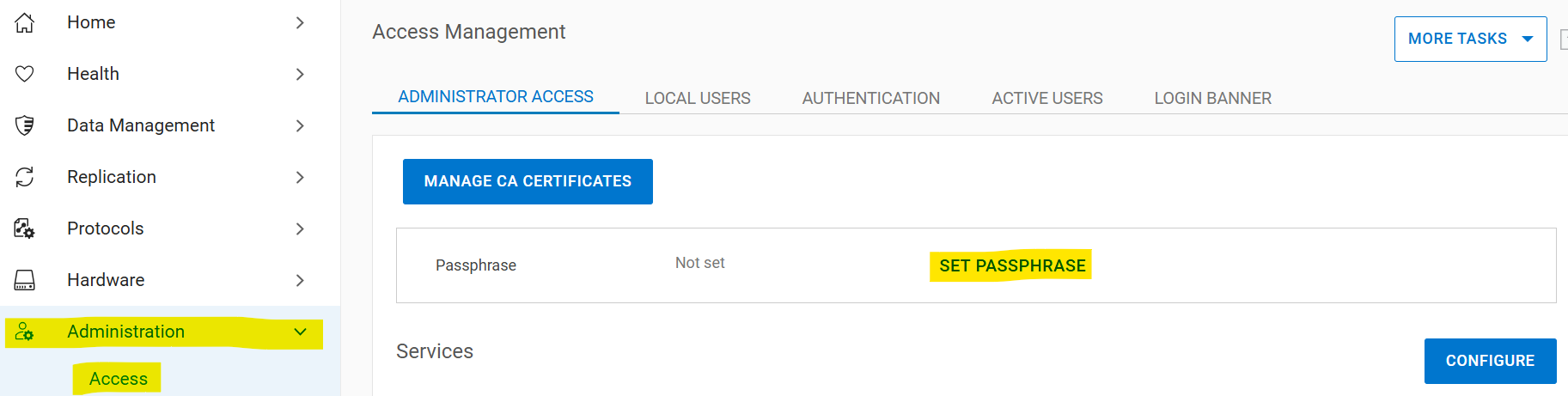
Seleccione Administration > Access > Administrator Access > Set Passphrase. Si la frase de contraseña del sistema no está configurada, aparece el botón Set Passphrase en el área Passphrase. Si hay una frase de contraseña configurada, aparece el botón Change Passphrase y su única opción es cambiar la frase de contraseña.
Cambio de la frase de contraseña del sistema
Requisitos previos para cambiar la frase de contraseña:
- Debe existir una cuenta con permisos de seguridad para la autenticación de dos usuarios
- Habilitar la política de autorización de seguridad
- Deshabilitar el sistema de archivos
Si no hay ningún director de seguridad:
- Crear un director de seguridad
sysadmin@datadomain# user add secuser role security Enter new password: Re-enter new password: Passwords matched. User "secuser" added. - Inicie sesión como director de seguridad y compruebe si la política de autorización de seguridad está habilitada.
secuser@datadomain# authorization policy show Runtime authorization policy is disabled. - Habilite la política de autorización si está deshabilitada.
secusr@datadomain# authorization policy set security-officer enabled
Runtime authorization policy has been enabled.
Desde la CLI:
El sistema de archivos debe estar deshabilitado para cambiar la frase de contraseña. El cambio de frase de contraseña falla si el sistema de archivos está habilitado cuando se ejecuta el comando.sysadmin@datadomain# filesys disable
This action will disable the file system.
Applications may experience interruptions
while the file system is disabled.
Are you sure? (yes|no) [no]: yes
ok, proceeding.
Please wait........
The filesystem is now disabled.
sysadmin@datadomain# system passphrase change
This command requires authorization by a user having a 'security' role.
Please present credentials for such a user below.
Username: secuser
Password:
Enter current passphrase:
Enter new passphrase:
Re-enter new passphrase:
Passphrases matched.
The system passphrase has changed
sysadmin@datadomain# filesys enable
Please wait..........
The filesystem is now enabled.Desde la GUI:
Seleccione Administration > Access > Administrator Access > Change Passphrase:
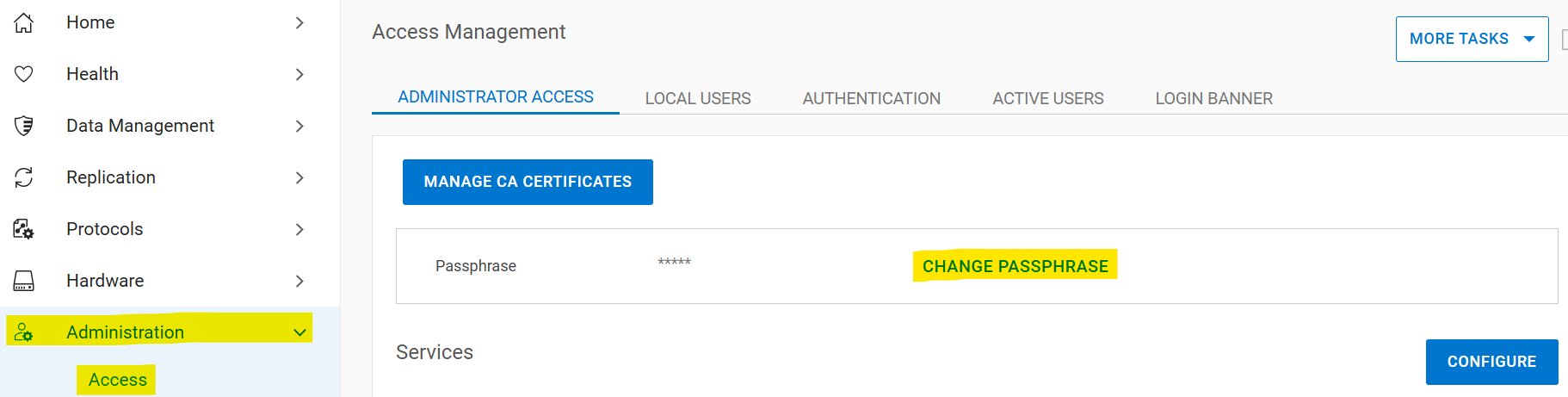
Ingrese las credenciales del director de seguridad, la frase de contraseña actual y la nueva frase de contraseña. Marque la casilla "Reiniciar el sistema de archivos ahora":

Si los problemas con la frase de contraseña no se solucionan después de seguir estos pasos, comuníquese con el soporte de Dell.
Additional Information
Este contenido está traducido en distintos idiomas:
| https://downloads.dell.com/TranslatedPDF/PT-BR_KB535800.pdf |
| https://downloads.dell.com/TranslatedPDF/ZH-CN_KB535800.pdf |
| https://downloads.dell.com/TranslatedPDF/ES_KB535800.pdf |
| https://downloads.dell.com/TranslatedPDF/DE_KB535800.pdf |
| https://downloads.dell.com/TranslatedPDF/FR_KB535800.pdf |
| https://downloads.dell.com/TranslatedPDF/IT_KB535800.pdf |
| https://downloads.dell.com/TranslatedPDF/JA_KB535800.pdf |
| https://downloads.dell.com/TranslatedPDF/NL_KB535800.pdf |
| https://downloads.dell.com/TranslatedPDF/KO_KB535800.pdf |
| https://downloads.dell.com/TranslatedPDF/RU_KB535800.pdf |
| https://downloads.dell.com/TranslatedPDF/PT_KB535800.pdf |
| https://downloads.dell.com/TranslatedPDF/SV_KB535800.pdf |
Affected Products
Data DomainProducts
Data Domain, DD OS 6.2, DD OS, DD OS 6.0, DD OS 6.1Article Properties
Article Number: 000019730
Article Type: How To
Last Modified: 12 كانون الثاني 2026
Version: 5
Find answers to your questions from other Dell users
Support Services
Check if your device is covered by Support Services.