Avamar: Avamar-välityspalvelimen päivittäminen proxy Deployment Manager (PDM) -sovelluksella palvelimen päivityksen jälkeen
Summary: Tässä tietämyskannan artikkelissa on tietoja Avamar-virtuaalikoneen välityspalvelimen päivittämisestä PDM:n (proxy deployment manager) avulla.
This article applies to
This article does not apply to
This article is not tied to any specific product.
Not all product versions are identified in this article.
Instructions
Alla on ohjeet välityspalvelimen päivittämiseen välityspalvelimen käyttöönoton hallinnan avulla.
Tarkista alla olevat vaiheet ennen välityspalvelimen päivittämistä.
- Varmista, että Avamar-version päivitys on suoritettu loppuun
- VMware-varmuuskopiointia tai -palautusta ei ole käynnissä.
Välityspalvelimen voi päivittää kahdella tavalla: järjestelmänvalvojan käyttöliittymän (AUI) ja MCGUI:n avulla.
Käytä vain yhtä, älä yritä molempia menetelmiä.
Huomautus:
- Välityspalvelimen päivittäminen PDM:n avulla toimii vain, jos välityspalvelin on aiemmin otettu käyttöön PDM:n avulla.
- Jos olemassa olevia välityspalvelimia ei otettu käyttöön PDM:n avulla, ne voivat muuntaa kyseiset välityspalvelimet PDM:llä hallittaviksi ja suorittaa sitten päivityksen.
- PDM ei päivitä epätyypillistä välityspalvelinta, esimerkiksi: Ottaa useamman kuin yhden nic.
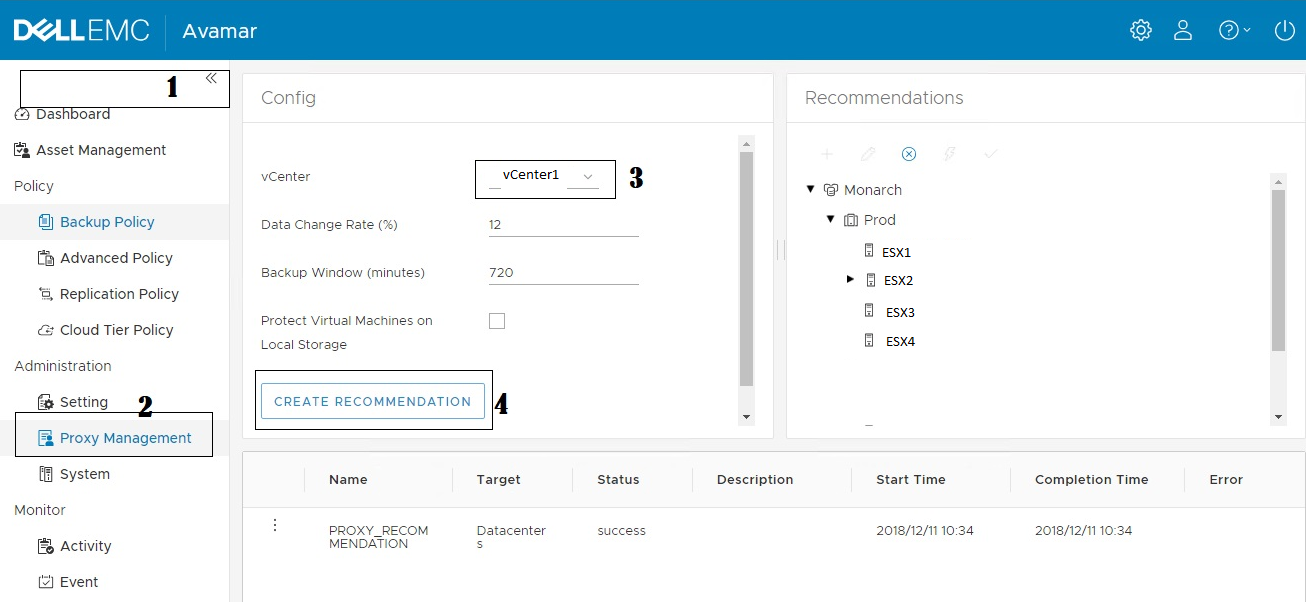
Välityspalvelimen päivittäminen AUI:n avulla 18.2 alkaen käytössä on uusi verkkokonsoli, joka sisältää välityspalvelimen käyttöönottoversion, jota kutsutaan välityspalvelimen hallinnaksi ja päivitysvälityspalvelimeksi. Sitä käytetään kirjoittamalla selaimeen seuraava:https://<hostname>/auiAvaa vasemmanpuoleinen ruutu > Valitse Välityspalvelimen hallinta > Valitse Asianmukainen vCenterin > Luo suositus. Päivitystä vaativissa välityspalvelimissa on Thunderbolt-kuvake.Välityspalvelimen päivittäminen MC-käyttöliittymän avulla. 1. Kirjaudu Avamar-järjestelmänvalvojaan ja valitse VMware , jotta voit käyttää välityspalvelimen käyttöönoton hallintaa.
2. Valitse korjaa vCenter valitsemalla vCenter ja valitsemalla Luo suositus.
3. Kun suositus on luotu, päivitystä edellyttävä välityspalvelin näkyy YLÄ-nuolella. Valitse Käytä.
4. Vahvista päivitys napsauttamalla Jatka PDM muodostaa taustalla yhteyden vCenteriin ja päivittää välityspalvelimen.
Varmista, että päivitetty välityspalvelin on otettu käyttöön Vcenterissä. Välityspalvelimen päivitys on valmis. Olemassa olevan välityspalvelimen muuntaminen PDM:llä hallittavaksi. Jos olemassa olevia välityspalvelimia ei otettu käyttöön PDM:n avulla, ne eivät näy välityspalvelimen päivityksessä AUI:n tai MCGUI:n avulla. (Ihannetapauksessa tällaisissa tapauksissa tarvitaan uusi välityspalvelin. ) Sen sijaan välityspalvelimet on muunnettava PDM:llä hallittaviksi, ja ne on päivitettävä AUI:n tai MCGUI:n avulla. Kirjaudu olemassa olevaan välityspalvelimeen järjestelmänvalvojana. 1. Siirry pääkäyttäjäksi.
su -2. Siirry alla olevaan sijaintiin.
cd /etc/init.d3. Suorita alla oleva komento.
./initproxyappliance manageby4. Vahvista Avamar-osoite [k/ei] sekä anna Vcenterin IP-osoite, käyttäjänimi ja salasana.
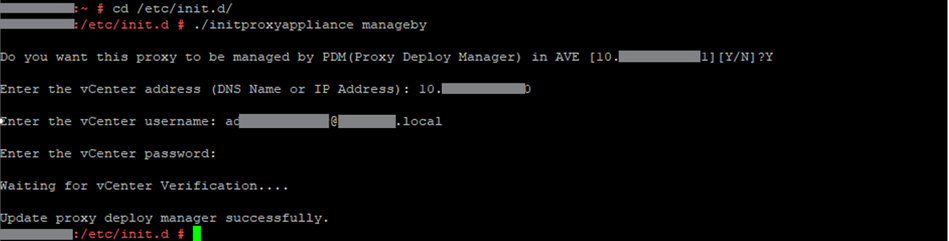
Jos vahvistus onnistuu, välityspalvelimen pitäisi olla käytettävissä PDM-välilehdessä valmiina päivitystä varten.
Varmista, että päivitetty välityspalvelin on otettu käyttöön Vcenterissä. Välityspalvelimen päivitys on valmis.
Affected Products
Avamar, PowerProtect DP4400Products
PowerProtect Data Protection Appliance, Avamar, Avamar Server, Avamar Virtual EditionArticle Properties
Article Number: 000020235
Article Type: How To
Last Modified: 08 كانون الثاني 2026
Version: 9
Find answers to your questions from other Dell users
Support Services
Check if your device is covered by Support Services.