Avamar. Как модернизировать прокси-сервер Avamar с помощью Proxy Deployment Manager (PDM) после модернизации сервера
Summary: В этой статье базы знаний показано, как модернизировать прокси-сервер виртуальных машин Avamar с помощью Proxy Deployment Manager (PDM).
This article applies to
This article does not apply to
This article is not tied to any specific product.
Not all product versions are identified in this article.
Instructions
Ниже приведены действия, которые необходимо выполнить для обновления прокси-сервера с помощью диспетчера развертывания прокси-сервера.
Перед обновлением прокси-сервера выполните указанные ниже действия.
- Убедитесь, что обновление версии Avamar завершено.
- Резервное копирование или восстановление VMware не выполняется.
Существует два способа обновления прокси-сервера: с помощью пользовательского интерфейса администратора (AUI) и с помощью MCGUI.
Используйте только один метод, не пытайтесь использовать оба способа.
Примечание.:
- Модернизация прокси-сервера с помощью PDM работает только в том случае, если прокси-сервер был ранее развернут с помощью PDM.
- Если существующие прокси-серверы не были развернуты с помощью PDM, они могут преобразовать эти прокси-серверы для управления с помощью PDM, а затем выполнить модернизацию.
- Нестандартный прокси-сервер не будет модернизирован PDM, например: Наличие нескольких сетевых карт.
Обновление прокси-сервера с помощью AUI Начиная с версии 18.2, существует новая веб-консоль, которая предоставляет версию развертывания прокси-сервера, называемую прокси-сервером для управления и обновления. Доступ к нему можно получить, введя в браузере следующую команду:https://<hostname>/auiОткройте левую панель > Выберите Управление > прокси Выберите Соответствующий vCenter > Создать рекомендацию. Прокси-серверы, для которых требуется обновление, имеют значок Thunderbolt.Обновление прокси-сервера с помощью графического интерфейса MC. 1. Войдите в Avamar Administrator и выберите VMware , чтобы получить доступ к Proxy Deployment Manager.
2. Выберите правильный vCenter в разделе « Выберите vCenter » и нажмите « Создать рекомендацию».
3. После создания рекомендации прокси-сервер, который требует обновления, отображается со стрелкой ВВЕРХ. Выберите Apply.
4. Подтвердите модернизацию, нажав «Continue» PDM свяжется с vCenter в фоновом режиме и обновит прокси-сервер.
Убедитесь, что обновленный прокси-сервер развернут в vCenter. Обновление прокси-сервера завершено. Преобразование существующего прокси-сервера для управления с помощью PDM. Если существующие прокси-серверы не были развернуты с помощью PDM, они не отображаются при обновлении прокси-сервера с помощью AUI или MCGUI. (В идеале в таких случаях требуется развернуть новый прокси-сервер. ) Вместо этого прокси-серверы должны быть преобразованы для управления с помощью PDM и сделать его пригодным для модернизации с помощью AUI или MCGUI. Войдите в существующий прокси-сервер в качестве администратора. 1. Переключитесь на пользователя root.
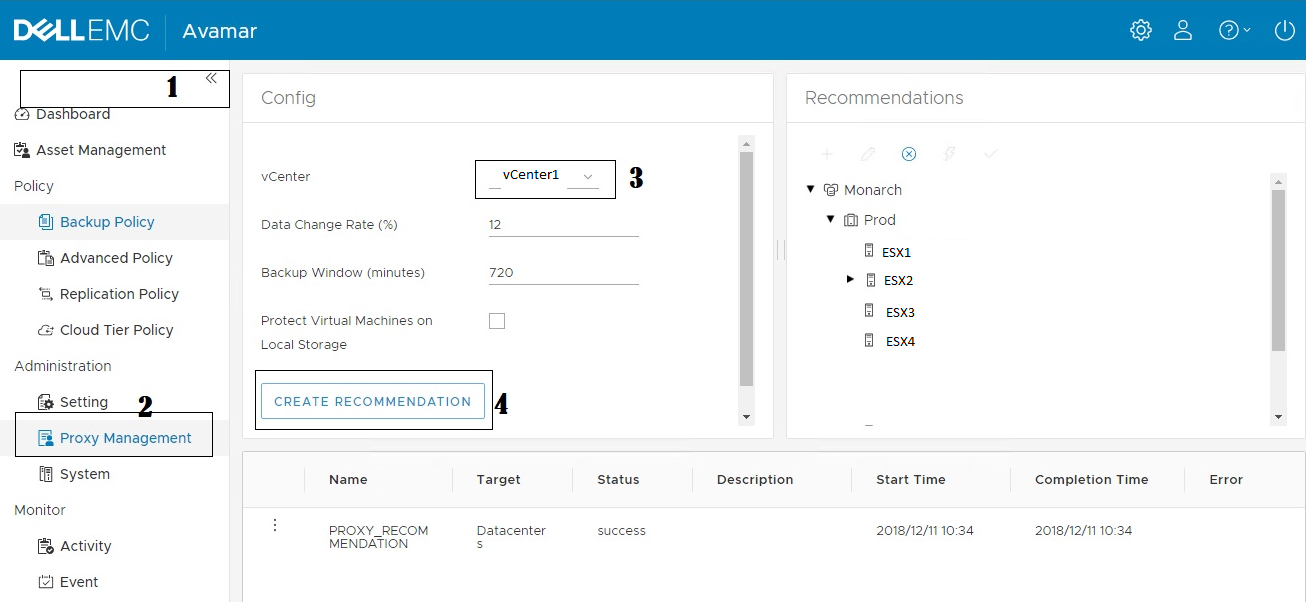
su -2. Переместите в расположенное ниже местоположение.
cd /etc/init.d3. Выполните следующую команду.
./initproxyappliance manageby4. Подтвердите адрес Avamar [Да/Нет], укажите IP-адрес vCenter, имя пользователя и пароль.
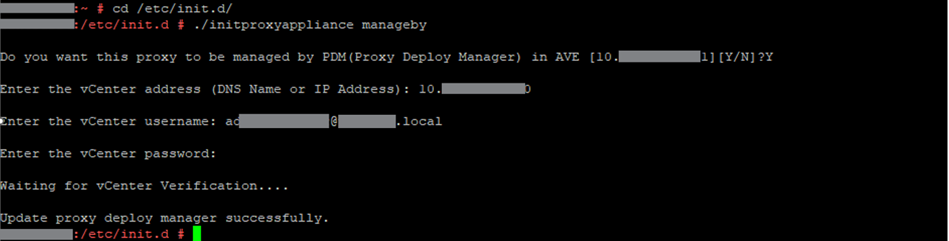
Если проверка выполнена успешно, прокси-сервер должен быть доступен на вкладке PDM и готов к обновлению.
Убедитесь, что обновленный прокси-сервер развернут в vCenter. Обновление прокси-сервера завершено.
Affected Products
Avamar, PowerProtect DP4400Products
PowerProtect Data Protection Appliance, Avamar, Avamar Server, Avamar Virtual EditionArticle Properties
Article Number: 000020235
Article Type: How To
Last Modified: 08 كانون الثاني 2026
Version: 9
Find answers to your questions from other Dell users
Support Services
Check if your device is covered by Support Services.