So aktualisieren Sie NetWorker vor dem Upgrade sowie Best Practices
Summary: So aktualisieren oder installieren Sie NetWorker sowie Best Practices vor dem Upgrade. Verwenden Sie Solve Procedure Generator für einen schrittweisen Ablauf.
Instructions
Verwenden Sie den Procedure Generator
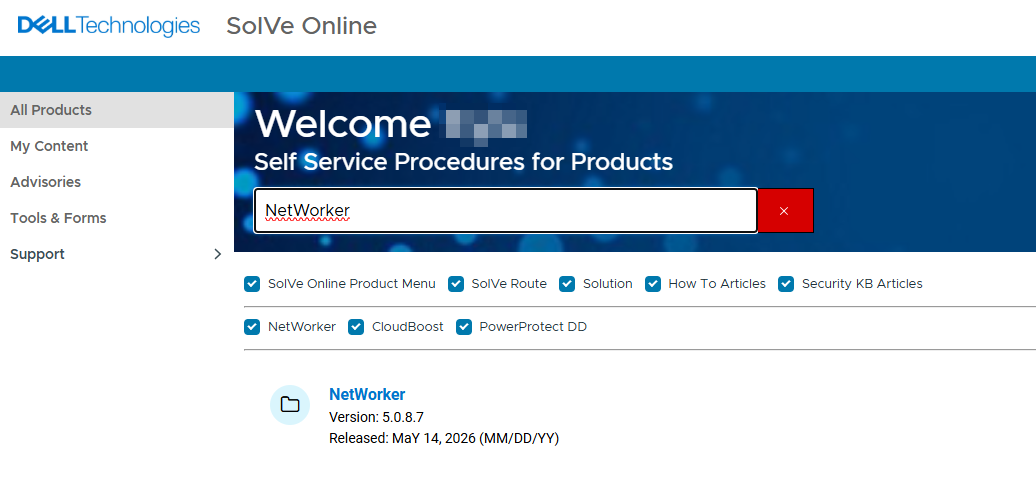
Die SolVe-Homepage oder der SolVe Desktop vereint die Procedure Generators aller Dell EMC Produkte in einer Anwendung. Es ist die beste Anlaufstelle für alle Upgrades von Dell EMC Verfahren.
Da jeder Rechner und jede Umgebung ein wenig anders ist, sollten Sie den „SolVe“ NetWorker Procedure Generator verwenden. Er ist ein nützliches Installations- oder Upgrade-Tool. Installieren Sie es auf einem beliebigen Windows-Rechner, wie einem Laptop oder einem Desktop-Computer. Es wird eine kleine ausführbare Datei installiert.
Stellen Sie sicher, dass Sie es kostenfrei aktivieren und wählen Sie das NetWorker-Paket aus der Liste. Solve generiert ein auf Ihre Bedürfnisse zugeschnittenes Verfahren. Wählen Sie die Option "Upgrade" aus und beantworten Sie alle Fragen zu Ihrer Umgebung. Schritt-für-Schritt-Anweisungen werden bereitgestellt, um das Upgrade durchzuführen.
Gehen Sie zum Download auf die NetWorker-Seite, um die richtige Upgradeversion Ihres Networker-Produkts herunterzuladen. Navigieren Sie zum Solve Procedure Generator unter: SolVe-Startseite (Anmeldung erforderlich) oder laden Sie das Tool > SolVe Desktop herunter.
Aktualisieren Sie die Hosts in einer Datenzone in der folgenden Reihenfolge:
- NetWorker-Server
- NMC-Server (NetWorker Management Console) oder NWUI-Server (NetWorker Web User Interface)
- Nur anwendbar, wenn diese vom NetWorker-Server getrennt sind.
- Alle Storage Nodes von NetWorker
- NetWorker-Clients und Anwendungsmodule
TIPPS für das Upgraden
- Laden Sie die neueste NetWorker-Software direkt von der Produktsupportseite für Dell NetWorker Treiber und Downloads herunter (ein gültiges Dell Supportkonto erforderlich)
- Extrahieren Sie die Datei an einen gemeinsamen Ort in Ihrem LAN, auf den jeder Rechner, der aktualisiert werden soll, zugreifen kann. Dadurch wird sichergestellt, dass überall die gleiche Version verwendet wird.
- Führen Sie für jeden Computer ein manuelles Upgrade durch. Alternativ können Sie den "NetWorker Software Administration Wizard" verwenden, um Ihr Upgrade auf mehrere Computer gleichzeitig zu übertragen.
Die folgenden Tipps sollen dabei helfen, ein reibungsloses Upgrade zu gewährleisten:
Installationsanleitung
Folgen Sie den übrigen Anweisungen des InstallShield-Assistenten. Die Installationsanleitung finden Sie auf der Networker-Homepage unter Handbücher und Dokumente, je nachdem, welche Version Sie gerade aktualisieren. Bitte beachten Sie, dass für Ihre Version von Networker die neuesten Installationsanleitungen erforderlich sind.
- Informationen zu NetWorker-Servern, -Clients, -Speicher-Nodes, NMC-Servern (Management Console) und NWUI-Servern (Web User Interface) finden Sie im versionsspezifischen NetWorker-Installationshandbuch.
- Informationen zur NetWorker Virtual Edition (NVE) finden Sie im Artikel NetWorker Virtual Edition: Upgrade der NetWorker-Software und des NVE-Systems.
- Informationen zu NVP-vProxy-Appliances (NetWorker VMware Protection) finden Sie im Artikel NVP vProxy: Upgrade der NVP vProxy-Appliance mit nsrvproxy_mgmt
Kompatibilität.
Kompatibilität überprüfen Es gibt zwei Arten von „Kompatibilität“. Hardware und Software. Bei jedem Hardwareupgrade muss die Softwarekompatibilität gewährleistet sein. Umgekehrt gilt auch: Bei jedem Softwareupgrade muss die Hardwarekompatibilität gewährleistet sein.
Hardware:
Als erstes müssen Ihr NAS, SAN, Ihre Bandbibliothek, Data Domain DDOS, Treiber und Firmware aller Geräte, die NetWorker verwenden könnte, aktualisiert werden. Stellen Sie sicher, dass sie mit den neuen NetWorker- oder Modulversionen kompatibel sind.
Software:
Es ist wichtig, dass Sie die Kompatibilität zwischen Betriebssystemversionen wie Windows, Linux oder UNIX auf Clients und Servern überprüfen. Überprüfen Sie auch, ob die NetWorker-Versionen kompatibel sind, damit Sie wissen, in welcher Reihenfolge Sie Ihre Computer aktualisieren müssen. Überprüfen Sie zudem die VMware-Versionen, wenn Sie welche verwenden. Überprüfen Sie am besten auch die Kompatibilität mit Datenbanken und Software-Modulen für Exchange, SQL, NMM, Oracle, SAP und NMDA.
Softwarekompatibilität
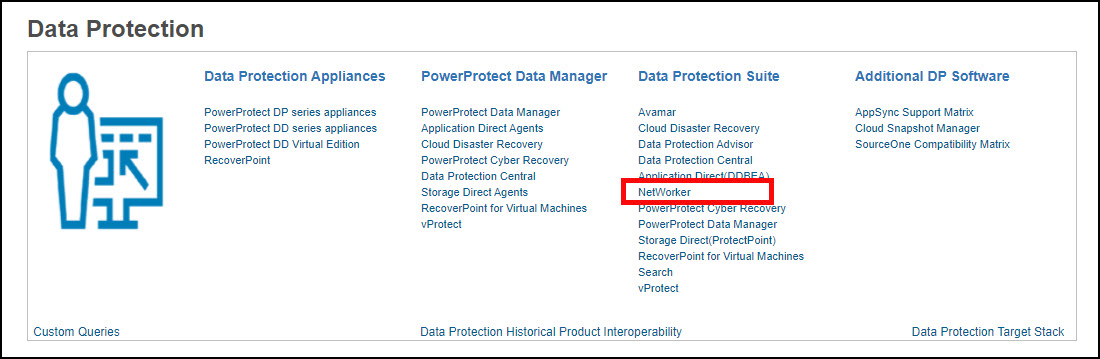
Weitere Informationen finden Sie im Online-Kompatibilitätsleitfaden im E-Lab Navigator (Anmeldung erforderlich). Wählen Sie jetzt die Data Protection und Availability Solutions, indem Sie > See moreauswählen. NetWorker wird unter Data Protection Suite aufgeführt.
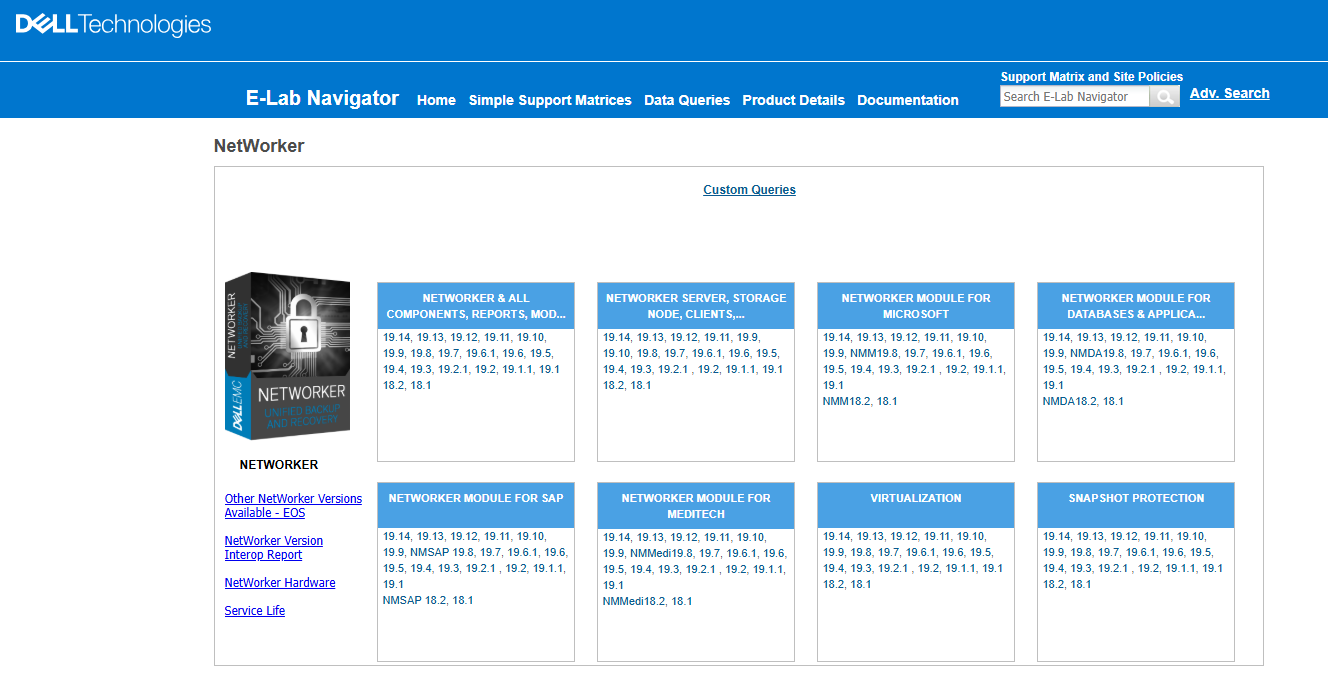
Die NetWorker-Kompatibilitätsmatrix wird angezeigt. Wählen Sie die für das Upgrade geplante NetWorker-Version aus, um die vollständigen Kompatibilitätsdetails anzuzeigen:
Snapshots:
Führen Sie für NetWorker-Systeme, die als virtuelle Maschinen (VM) konfiguriert sind, vor dem Upgrade einen Snapshot der virtuellen Maschine durch. Dies ermöglicht die Rückkehr zum Snapshot, wenn während oder nach dem Upgrade ein kritisches Problem festgestellt wird.
Bootstrap
Dies gilt nur für das NetWorker Server-Upgrade. Eine bewährte Vorgehensweise bei jedem Upgrade besteht darin, einen Serverschutz-Backupjob durchzuführen und die Bootstrap-Saveset-Details zu erfassen. Dies hilft bei der Durchführung einer NetWorker Disaster Recovery (nsrdr).
Führen Sie ein Serverbackup mithilfe der Serverschutz-Policy durch:

Erfassen Sie die Bootstrap-Saveset-Details von einer administrativen Eingabeaufforderung (Windows) oder von Root SSH Sitzung (Linux)
mminfo -B
nve:~ # mminfo -B
      date     time       ssid        volume                     device                                access info
       06/19/26 10:02:24  3463636208  nve.amer.lan.dddefault.001 ddve01-bkp.amer.lan_Default_DD_Device ddve01.amer.lan:/nve/Default_DD_Device
       06/20/26 10:00:14  2993960430  nve.amer.lan.dddefault.001 ddve01-bkp.amer.lan_Default_DD_Device ddve01.amer.lan:/nve/Default_DD_Device
       06/21/26 10:00:14  2608170862  nve.amer.lan.dddefault.001 ddve01-bkp.amer.lan_Default_DD_Device ddve01.amer.lan:/nve/Default_DD_Device
       06/22/26 10:00:18  2239158514  nve.amer.lan.dddefault.001 ddve01-bkp.amer.lan_Default_DD_Device ddve01.amer.lan:/nve/Default_DD_Device
       06/23/26 10:00:28  1920477820  nve.amer.lan.dddefault.001 ddve01-bkp.amer.lan_Default_DD_Device ddve01.amer.lan:/nve/Default_DD_Device
       06/24/26 10:00:14  1601797102  nve.amer.lan.dddefault.001 ddve01-bkp.amer.lan_Default_DD_Device ddve01.amer.lan:/nve/Default_DD_Device
       06/25/26 10:00:17  1199230321  nve.amer.lan.dddefault.001 ddve01-bkp.amer.lan_Default_DD_Device ddve01.amer.lan:/nve/Default_DD_Device
       06/26/26 10:00:15  3917225711  nve.amer.lan.dddefault.001 ddve01-bkp.amer.lan_Default_DD_Device ddve01.amer.lan:/nve/Default_DD_Device
Verfahrensgenerator:
Verwenden Sie den "SolVe“ NetWorker Procedure Generator. Es ist ein Best Practice-Tool für eine Installation oder ein Upgrade. Rufen Sie die SolVe-Homepage auf, wählen Sie die Option „Upgrade“ und beantworten Sie alle Fragen zu Ihrer Umgebung. Der SolVe-Verfahrensgenerator bietet maßgeschneiderte Anweisungen für das Upgrade.
Lizenziert
Es ist immer wichtig, vor einem Upgrade an die Lizenzierung zu denken. Lizenz-Enabler-Codes sind im Voraus erforderlich, wenn Sie ein Upgrade mit derselben Hardware durchführen, eine ältere Version installieren oder Hardware oder Betriebssystem ändern.
Sie können die Dell EMC Lizenzierungs-Hotline unter 800-782-4362 anrufen oder eine E-Mail an licensing@dell.com senden.
Abhängigkeiten:
Informationen zu NetWorker-Servern, -Clients, Storage Nodes, Management Console (NMC) und Web User Interface (NWUI)-Servern finden Sie im versionsspezifischen NetWorker-Installationshandbuch:
- Für NetWorker 19.12.x (und früher) NetWorker-, NMC- und NWUI-Server sind die Versionen Java Runtime Environment (JRE) 1.8.x oder NRE 8.0.x erforderlich.
- NetWorker-, NMC- und NWUI-Server der Version NetWorker 19.13.x (und höher) erfordern die Versionen Java Development Kit (JDK) 17 oder NRE 17.0.x
- NetWorker: Runtime Environment-Versionen (NRE)
- NetWorker Runtime Environment (NRE): Einführung und Installation
Weitere betriebssystem- und paketspezifische Abhängigkeiten werden im versionsspezifischen NetWorker-Installationshandbuch beschrieben.
Software aktualisieren
- Extrahieren Sie die Datei an einen gemeinsamen Ort in Ihrem LAN, auf den jeder Rechner, der aktualisiert werden soll, zugreifen kann. Dadurch wird sichergestellt, dass überall die gleiche Version verwendet wird.
- Führen Sie für jeden Computer ein manuelles Upgrade durch. Alternativ können Sie den "NetWorker Software Administration Wizard" verwenden, um Ihr Upgrade auf mehrere Computer gleichzeitig zu übertragen.
Verwenden Sie die neueste Software.
Nutzen Sie die neuesten Softwarevisionen für NetWorker und alle Module.
Die Daten für das Ende der Nutzungsdauer sind im Anhang EMCSoftwareReleaseandEndofServiceLifeNotifications im Artikel Dell End-of-Life-Produktliste für konvergente Infrastruktur und Speicher aufgeführt
Additional Information
Upgrade-Support:
KB 335539: Tipps für ein erfolgreiches Upgrade von NetWorker
Wissensdatenbank-336029: NetWorker: Beschränkungen des Software-Verwaltungsassistenten
KB 334762: Kumulative Korrekturen in den NetWorker-Versionen 8.0, 8.1, 8.2
KB 468759: NetWorker: Wie wird der aktuelle Bootstrap-Speicherort ermittelt?
KB 335944: Wie werden alle Client-Indizes gesichert und ein Bootstrap erstellt?
KB 335479: Wie werden ein BACKUP und eine WIEDERHERSTELLUNG der NetWorker Management Console (NMC) durchgeführt?
KB 463616: NetWorker: Termin für das Ende der Nutzungsdauer von NetWorker-Produkten
KB 334772: NetWorker Enabler und Autorisierungscodesupport
KB 336221: So löschen Sie einen Base Enabler