Tworzenie grup niestandardowych i zarządzanie nimi
Summary: Ten artykuł zawiera informacje na temat tworzenia grup niestandardowych i zarządzania nimi w celu dostosowania środowiska pomocy technicznej online.
Instructions
Moje grupy umożliwiają dostosowanie sposobu korzystania z pomocy technicznej w trybie online poprzez utworzenie unikatowego filtru produktów i/lub lokalizacji w celu spersonalizowania widoku w wielu obszarach witryny pomocy technicznej online, np. MyService360. Możesz utworzyć grupowanie niestandardowe według poszczególnych produktów lub lokalizacji i/lub rodzin produktów.
Istnieją dwa sposoby tworzenia grup, z których użytkownik może skorzystać:
-
Automatyczny — grupa jest tworzona przy użyciu lokalizacji, rodzin produktów lub kombinacji tych dwóch. Wszelkie dodatkowe produkty pojawiające się w ekosystemie pasujące do struktury grupy zostaną automatycznie uwzględnione po zbudowaniu grupy.
-
Ręczny — grupa jest tworzona poprzez wybranie konkretnych produktów z ekosystemu. Widoczność zasobów pozostanie taka sama, chyba że zostanie zmieniona ręcznie.
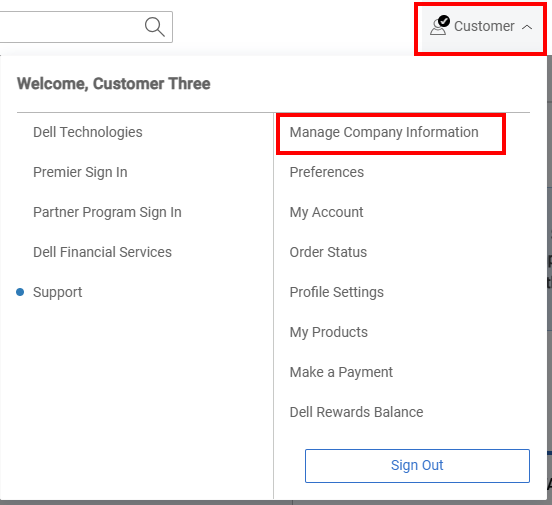
Rysunek 1. Ikona osoby Zarządzaj firmą
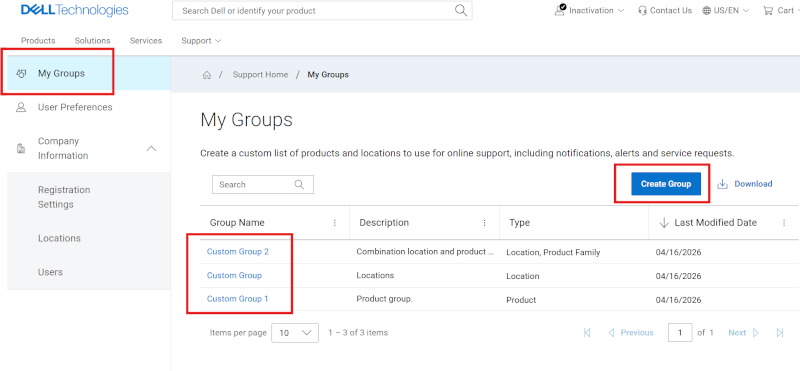
Rysunek 2: Moje grupy
Utwórz grupę produktów
-
Zaloguj się do witryny Dell Support.
-
W prawym górnym rogu kliknij menu z ikoną osoby
 i wybierz opcję Zarządzanie informacjami o firmie. Powinien zostać wyświetlony moduł Ustawienia rejestracji informacji o firmie.
 -
Wybierz moduł Moje grupy, aby wyświetlić stronę docelową Moje grupy.
-
Wybierz opcję Utwórz grupę.
-
Wybierz opcję Utwórz grupę —> na kafelku Ręcznie.
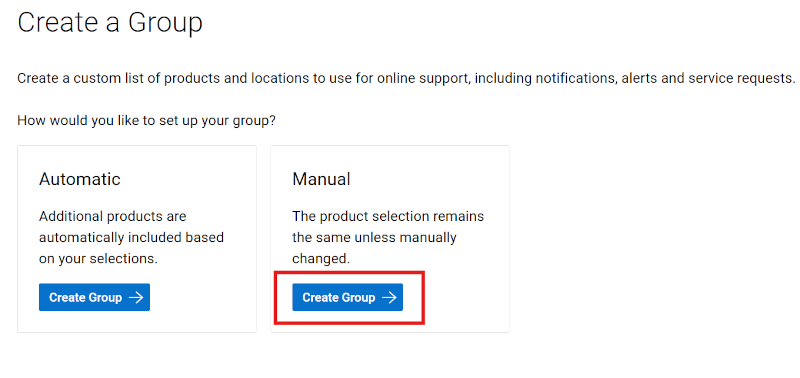
Rysunek 3: Tworzenie grupy produktów
-
Wprowadź nazwę (wymagane) i opis (opcjonalnie) grupy.
-
Na kartach podrzędnych można wybrać preferowaną metodę wyszukiwania produktów.
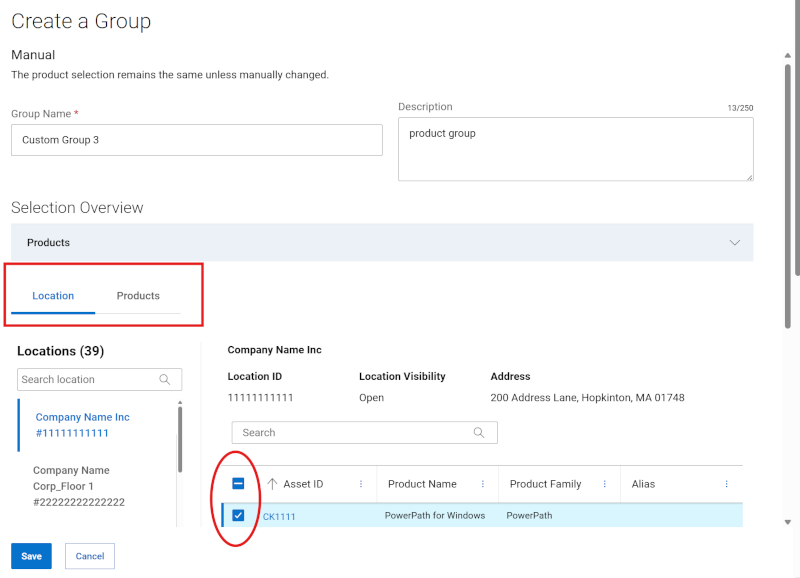
Rysunek 4: Tworzenie grupy produktów Lokalizacje
-
W przypadku wyszukiwania według produktu wprowadź numer seryjny lub kod Service Tag, który chcesz dodać w polu Wyszukiwanie produktu (wymagane minimum pięć znaków), a następnie kliknij klawisz Enter lub przycisk lupy.
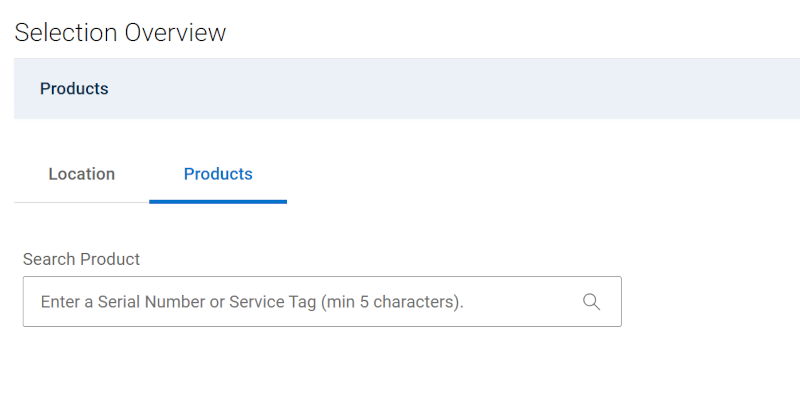
Rysunek 5. Utwórz grupę produktów Wyszukiwanie produktów
-
W wynikach wyszukiwania zaznaczenie pól wyboru obok produktów spowoduje dodanie ich do struktury grupy i wyświetlenie ich w rozwijanej sekcji Produkty nad obszarem wyszukiwania.
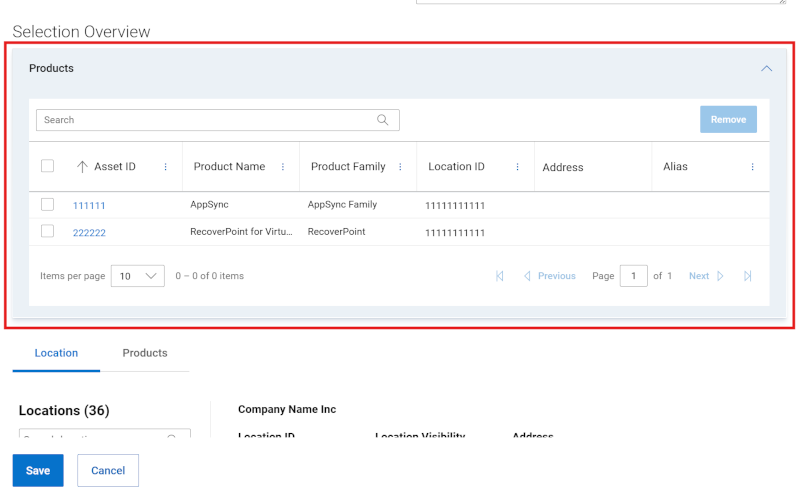
Rysunek 6: Utwórz grupę produktów Podgląd produktu
-
Jeśli szukasz produktów według lokalizacji, użyj karty podrzędnej Lokalizacja i kliknij lokalizację na liście dostępnych lokalizacji, aby wyświetlić dostępne produkty dla tej lokalizacji w okienku po prawej stronie.
-
Zaznaczenie pól wyboru obok produktów spowoduje dodanie ich do struktury grupy i wyświetlenie ich w rozwijanej sekcji Produkty nad obszarem wyszukiwania.
-
Po zakończeniu wybierania produktów dla grupy rozwiń sekcję Produkty, aby przejrzeć produkty, które zostały dodane podczas tworzenia.
-
Kliknij przycisk Zapisz, który znajduje się w dolnej części panelu tworzenia. Zostanie utworzona grupa i zostanie wyświetlona strona Moje grupy.
Utwórz grupę rodzin produktów
-
Zaloguj się do witryny Dell Support.
-
W prawym górnym rogu kliknij menu z ikoną osoby
 i wybierz opcję Zarządzanie informacjami o firmie. Powinien zostać wyświetlony moduł Ustawienia rejestracji informacji o firmie.
 -
Wybierz moduł Moje grupy, aby wyświetlić stronę docelową Moje grupy.
-
Wybierz opcję Utwórz grupę.
-
Wybierz opcję Utwórz grupę —> na kafelku Automatycznie.
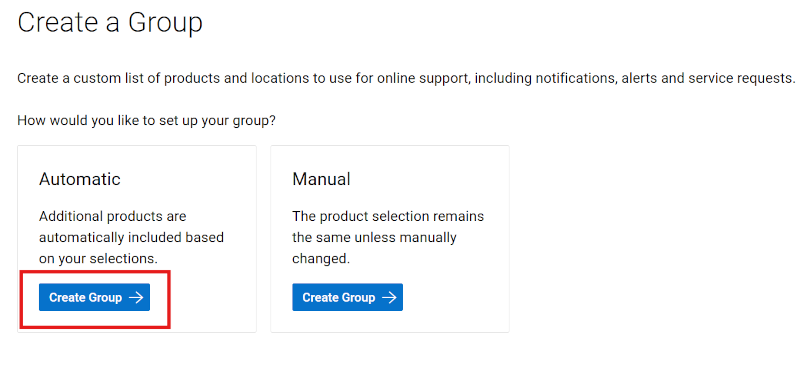
Rysunek 7: Utwórz grupę rodzin produktów
-
Wprowadź nazwę (wymagane) i opis (opcjonalnie) grupy.
-
Kliknij kartę podrzędną Rodzina produktów.
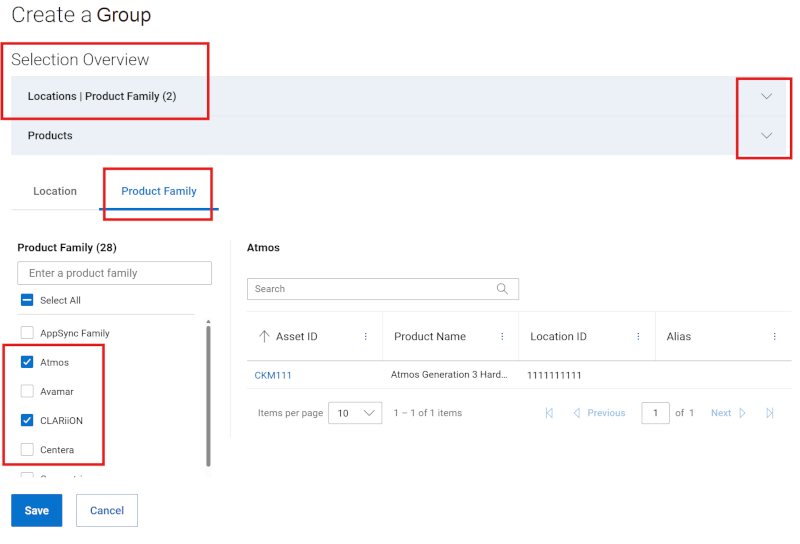
Rysunek 8: Utwórz grupę rodzin produktów
-
Na liście dostępnych rodzin produktów zaznacz pola wyboru obok jednej lub kilku rodzin produktów, które chcesz dodać. Za pomocą opcji filtrowania można ograniczyć listę, wprowadzając nazwę rodziny produktów lub częściową nazwę i naciskając przycisk Enter.
Zaznaczenie pól wyboru obok rodzin produktów spowoduje dodanie ich do struktury grupy i wyświetlenie ich w rozwijanej sekcji Lokalizacja | Rodzina produktów nad obszarem wyszukiwania.
-
Po zakończeniu wybierania rodzin produktów dla grupy rozwiń sekcję Lokalizacja | Rodzina produktów, aby zapoznać się z rodzinami produktów, które zostały dodane podczas tworzenia.
-
Kliknij przycisk Zapisz, który znajduje się w dolnej części panelu tworzenia. Zostanie utworzona grupa i zostanie wyświetlona strona Moje grupy.
Tworzenie grupy z lokalizacjami i rodzinami produktów
-
Zaloguj się do witryny Dell Support.
-
W prawym górnym rogu kliknij menu z ikoną osoby
 i wybierz opcję Zarządzanie informacjami o firmie. Powinien zostać wyświetlony moduł Ustawienia rejestracji informacji o firmie.
 -
Wybierz moduł Moje grupy, aby wyświetlić stronę docelową Moje grupy.
-
Wybierz opcję Utwórz grupę.
-
Wybierz opcję Utwórz grupę —> na kafelku Automatycznie.
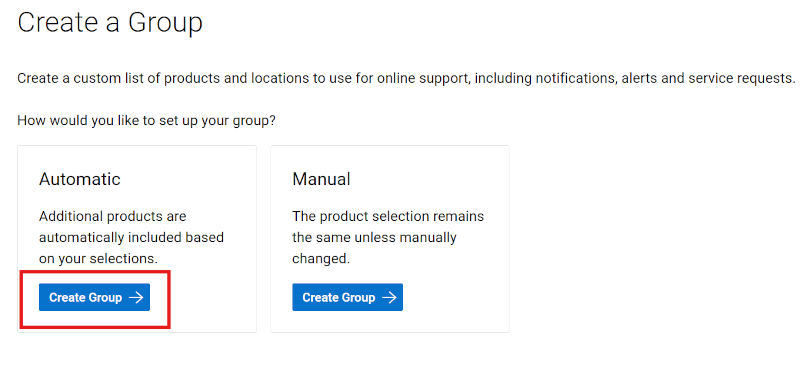
Rysunek 9: Utwórz grupę Combo
-
Wprowadź nazwę (wymagane) i opis (opcjonalnie) grupy.
-
Na karcie podrzędnej Lokalizacja zaznacz pola wyboru obok lokalizacji, które chcesz dodać. Za pomocą opcji filtrowania można zawęzić listę, wprowadzając nazwę lokalizacji, adres lub identyfikator lokalizacji (co najmniej cztery znaki), a następnie klikając klawisz Enter.
Zaznaczenie pól wyboru obok lokalizacji spowoduje dodanie ich do struktury grupy i wyświetlenie ich w rozwijanej sekcji Lokalizacja | Rodzina produktów nad obszarem wyszukiwania.
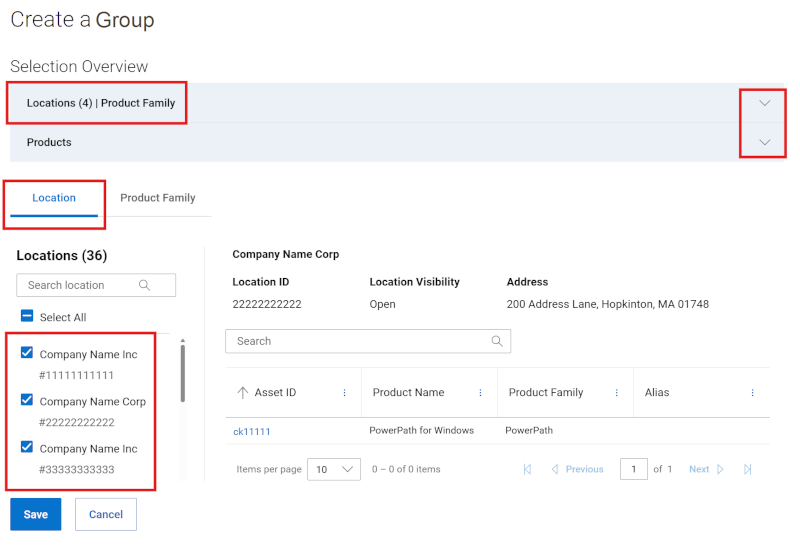
Rysunek 10. Panel tworzenia grupy Combo
-
Kliknij kartę podrzędną Rodzina produktów.
-
Na liście dostępnych rodzin produktów zaznacz pola wyboru obok jednej lub kilku rodzin produktów, które chcesz dodać. Za pomocą opcji filtrowania można ograniczyć listę, wprowadzając nazwę rodziny produktów lub częściową nazwę i naciskając przycisk Enter.
Zaznaczenie pól wyboru obok rodzin produktów spowoduje dodanie ich do struktury grupy i wyświetlenie ich w rozwijanej sekcji Lokalizacja | Rodzina produktów nad obszarem wyszukiwania.
-
Po zakończeniu wybierania lokalizacji i rodzin produktów dla grupy rozwiń sekcję Lokalizacja | Rodzina produktów, aby przejrzeć rekordy, które zostały dodane podczas tworzenia.
-
Kliknij przycisk Zapisz, który znajduje się w dolnej części panelu tworzenia. Zostanie utworzona grupa i zostanie wyświetlona strona Moje grupy.
-
Alternatywnie lokalizacje można dodawać zbiorczo, klikając przycisk wyszukiwania zbiorczego, znajdujący się po prawej stronie pola wyszukiwania na karcie podrzędnej Lokalizacja. Użytkownik może następnie dodać rozdzielaną przecinkami listę identyfikatorów lokalizacji i kliknąć Zastosuj, aby wyszukać. Maksymalna liczba prób przesyłania wynosi 200, a po przesłaniu zobaczysz komunikat z wynikiem.
Identyfikatory lokalizacji znalezione podczas zbiorczego wyszukiwania zostaną wyświetlone i zaznaczone na karcie podrzędnej Lokalizacja, a następnie dodane do struktury grupy, którą będzie trzeba później zapisać lub dalej edytować.
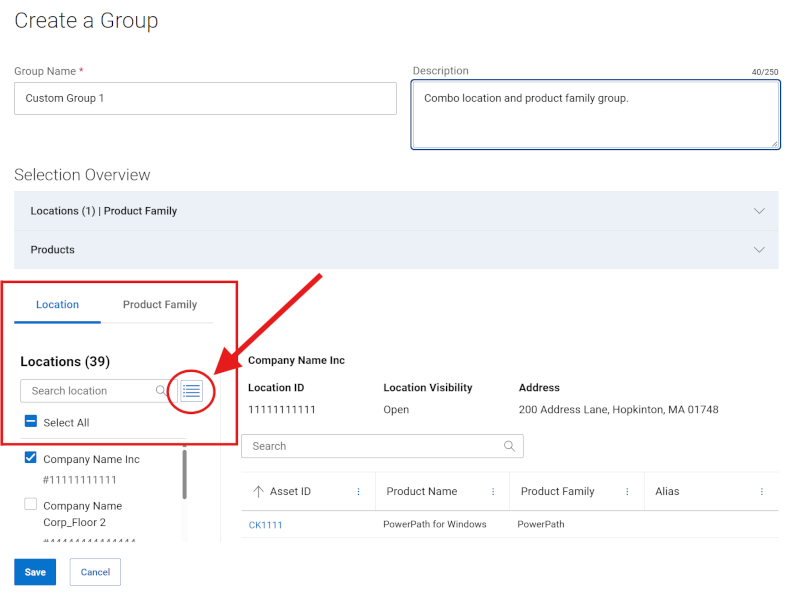
Rysunek 11. Panel zbiorczego tworzenia grup Combo
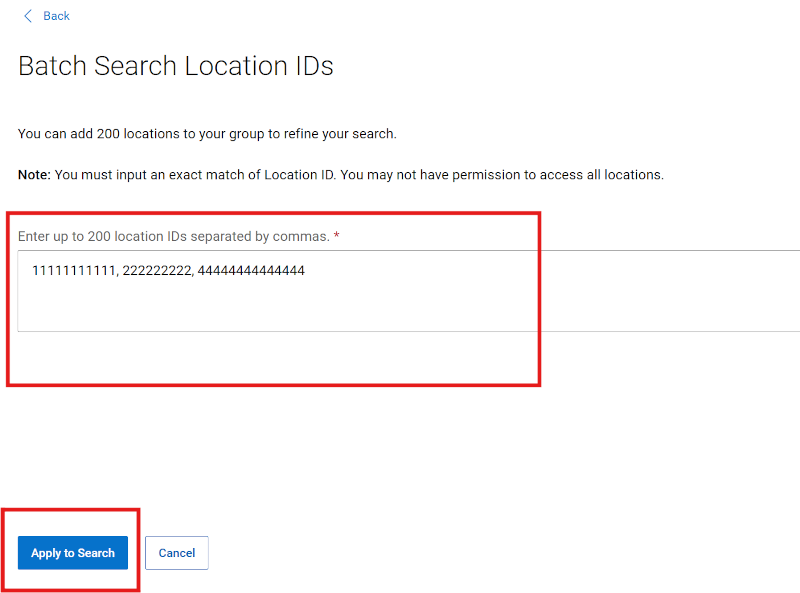
Rysunek 12. Panel zbiorczego tworzenia grup Combo
Tworzenie grupy lokalizacji
-
Zaloguj się do witryny Dell Support.
-
W prawym górnym rogu kliknij menu z ikoną osoby
 i wybierz opcję Zarządzanie informacjami o firmie. Powinien zostać wyświetlony moduł Ustawienia rejestracji informacji o firmie.
 -
Wybierz moduł Moje grupy, aby wyświetlić stronę docelową Moje grupy.
-
Wybierz opcję Utwórz grupę.
-
Wybierz opcję Utwórz grupę na kafelku Automatycznie.
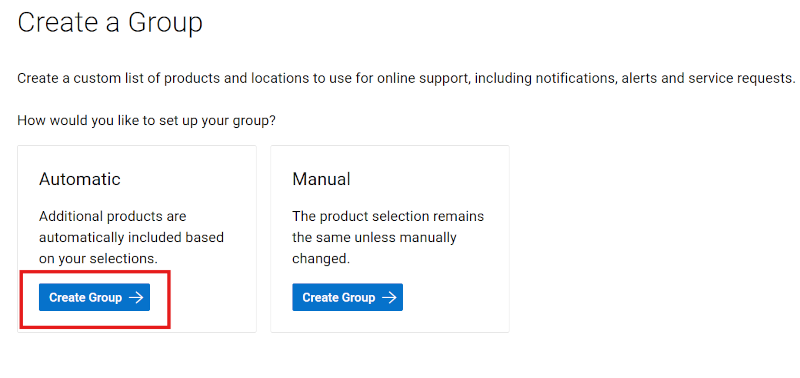
Rysunek 13. Tworzenie grupy lokalizacji
-
Wprowadź nazwę (wymagane) i opis (opcjonalnie) grupy.
-
Na karcie podrzędnej Lokalizacja zaznacz pola wyboru obok lokalizacji, które chcesz dodać. Za pomocą opcji filtrowania można zawęzić listę, wprowadzając nazwę lokalizacji, adres lub identyfikator lokalizacji (co najmniej cztery znaki), a następnie klikając klawisz Enter.
Zaznaczenie pól wyboru obok lokalizacji spowoduje dodanie ich do struktury grupy i wyświetlenie ich w rozwijanej sekcji Lokalizacja | Rodzina produktów nad obszarem wyszukiwania.
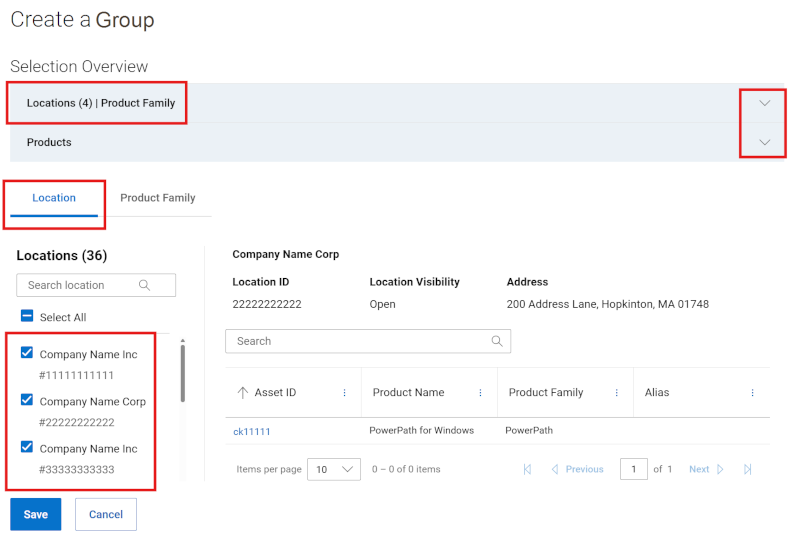
Rysunek 14. Panel tworzenia grupy lokalizacji
-
Po zakończeniu wybierania lokalizacji dla grupy rozwiń sekcję Lokalizacja | Rodzina produktów, aby przejrzeć lokalizacje, które zostały dodane podczas tworzenia.
-
Kliknij przycisk Zapisz, który znajduje się w dolnej części panelu tworzenia. Zostanie utworzona grupa i zostanie wyświetlona strona Moje grupy.
-
Alternatywnie lokalizacje można dodawać zbiorczo, klikając przycisk wyszukiwania zbiorczego, znajdujący się po prawej stronie pola wyszukiwania na karcie podrzędnej Lokalizacja. Użytkownik może następnie dodać rozdzielaną przecinkami listę identyfikatorów lokalizacji i kliknąć Zastosuj, aby wyszukać. Maksymalna liczba prób przesyłania wynosi 200, a po przesłaniu zobaczysz komunikat z wynikiem.
Identyfikatory lokalizacji znalezione podczas zbiorczego wyszukiwania zostaną wyświetlone i zaznaczone na karcie podrzędnej Lokalizacja, a następnie dodane do struktury grupy, którą będzie trzeba później zapisać lub dalej edytować.
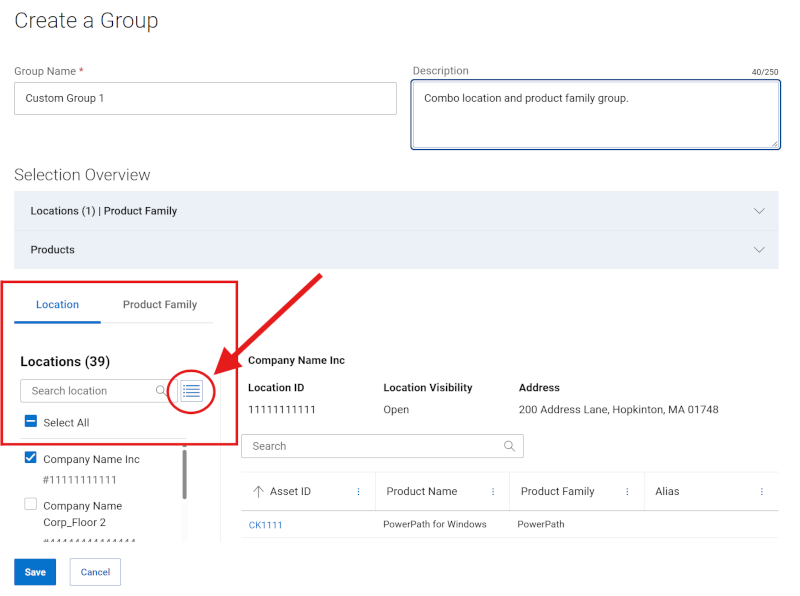
Rysunek 15. Panel zbiorczego tworzenia grup lokalizacji
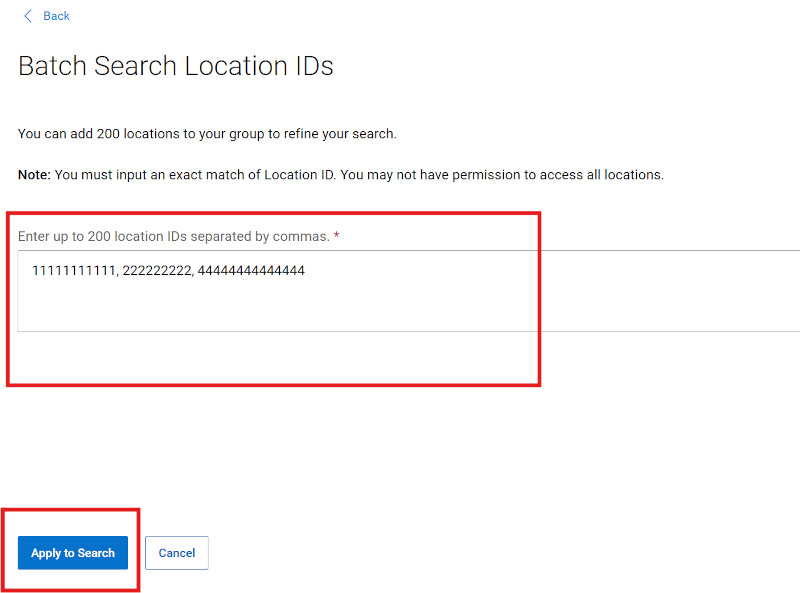
Rysunek 16. Panel zbiorczego tworzenia grup lokalizacji
Edytowanie grupy produktów
-
Zaloguj się do witryny Dell Support.
-
W prawym górnym rogu kliknij menu z ikoną osoby
 i wybierz opcję Zarządzanie informacjami o firmie. Powinien zostać wyświetlony moduł Ustawienia rejestracji informacji o firmie.
 -
Wybierz moduł Moje grupy, aby wyświetlić stronę docelową Moje grupy.
-
Kliknij nazwę grupy w kolumnie Grupa, która zawiera grupę Typ produktu.
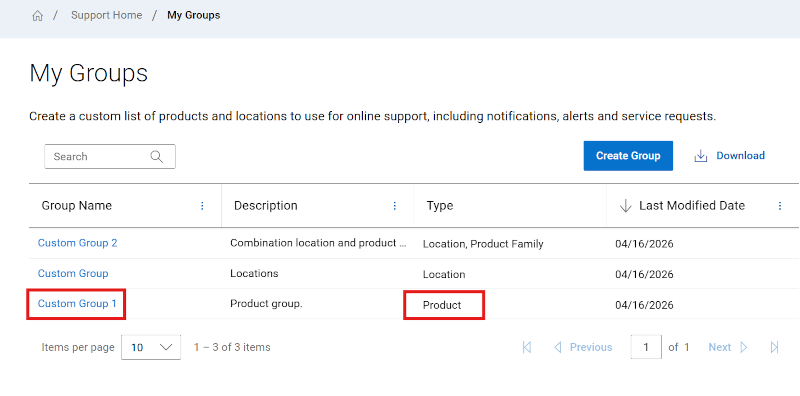
Rysunek 17. Edytowanie grupy produktów
-
Kliknij opcję Edytuj.
-
Aby edytować nazwę lub opis grupy, wprowadź nowe nazwy w polach Nazwa i Opis.
-
Aby dodać produkty do grup, wybierz metodę, za pomocą której chcesz znaleźć swoje produkty, wybierając kartę podrzędną Lokalizacja lub Produkt.
-
W przypadku wyszukiwania według produktu wprowadź numer seryjny lub kod Service Tag, który chcesz dodać w polu Wyszukiwanie produktu (wymagane minimum pięć znaków), a następnie kliknij klawisz Enter lub przycisk lupy.
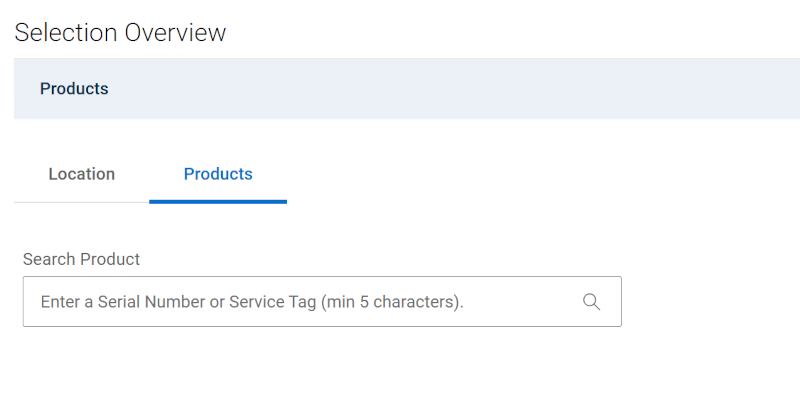
Rysunek 18. Edytuj grupę produktów Wyszukiwanie produktów
-
W wynikach wyszukiwania zaznaczenie pól wyboru obok produktów spowoduje dodanie ich do struktury grupy i wyświetlenie ich w rozwijanej sekcji Produkty nad obszarem wyszukiwania.
-
Jeśli szukasz produktów według lokalizacji, użyj karty podrzędnej Lokalizacja i kliknij lokalizację na liście dostępnych lokalizacji, aby wyświetlić dostępne produkty dla tej lokalizacji w okienku po prawej stronie.
Zaznaczenie pól wyboru obok produktów spowoduje dodanie ich do struktury grupy i wyświetlenie ich w rozwijanej sekcji Produkty nad obszarem wyszukiwania.
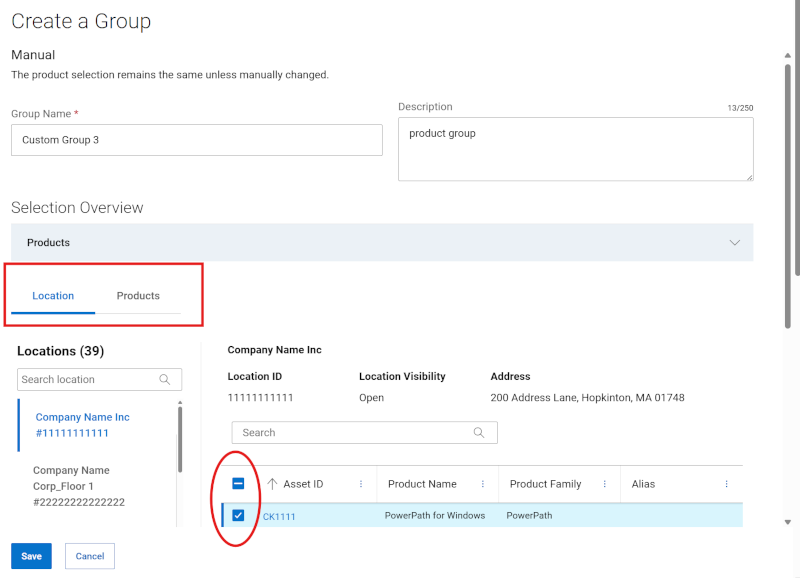
Rysunek 19. Edytowanie grupy produktów według lokalizacji
-
Aby usunąć produkty z grupy, wykonaj następujące czynności:
-
Rozwiń moduł Produkty w obszarze podsumowania wyboru, aby wyświetlić produkty aktualnie powiązane z grupą.
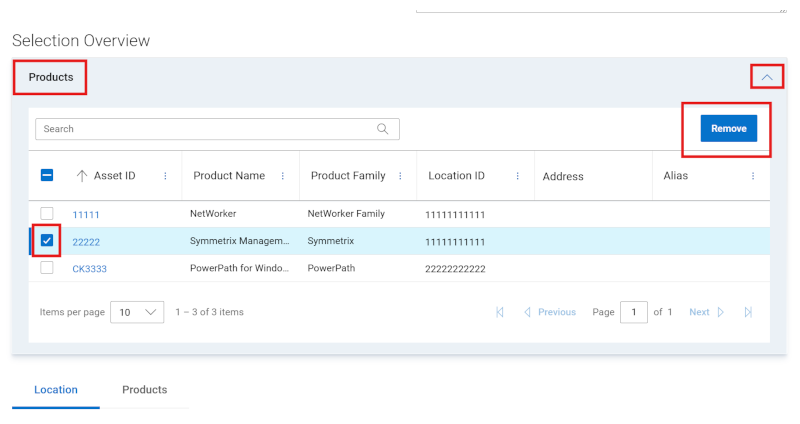
Rysunek 20. Edytowanie grupy produktów Usuń zasoby
-
Zaznacz pole wyboru obok produktów, które chcesz usunąć. Możesz użyć pola wyszukiwania, aby znaleźć określone produkty.
-
Kliknij Usuń.
-
Po zakończeniu wszystkich edycji kliknij przycisk Zapisz zmiany. Grupa produktów została zaktualizowana i zostanie wyświetlony komunikat o powodzeniu.
Edytowanie grupy lokalizacji
-
Zaloguj się do witryny Dell Support.
-
W prawym górnym rogu kliknij menu z ikoną osoby
 i wybierz opcję Zarządzanie informacjami o firmie. Powinien zostać wyświetlony moduł Ustawienia rejestracji informacji o firmie.
 -
Wybierz moduł Moje grupy, aby wyświetlić stronę docelową Moje grupy.
-
Kliknij nazwę grupy w kolumnie Grupa, która zawiera grupę Typ lokalizacji.
-
Kliknij opcję Edytuj.
-
Aby edytować nazwę lub opis grupy, wprowadź nowe nazwy w polach Nazwa i Opis.
-
Na karcie podrzędnej Lokalizacja zaznacz pola wyboru obok lokalizacji, które chcesz dodać. Za pomocą opcji filtrowania można zawęzić listę, wprowadzając nazwę lokalizacji, adres lub identyfikator lokalizacji (co najmniej cztery znaki), a następnie klikając klawisz Enter.
Zaznaczenie pól wyboru obok lokalizacji spowoduje dodanie ich do struktury grupy i wyświetlenie ich w rozwijanej sekcji Lokalizacja | Rodzina produktów nad obszarem wyszukiwania.
-
Aby usunąć lokalizacje z grupy, wykonaj następujące czynności:
-
Możesz usunąć zaznaczenie dowolnych lokalizacji z rozwijanej sekcji Lokalizacja | Rodzina produktów nad obszarem wyszukiwania.
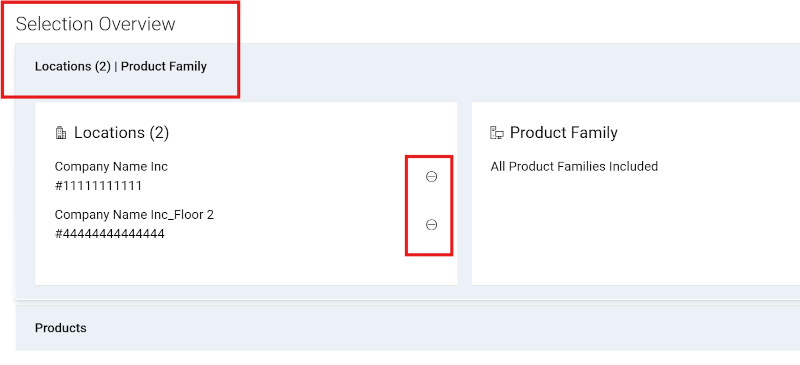
Rysunek 21. Edytowanie grupy lokalizacji UsuńKliknij ikonę kółka z minusem obok każdej lokalizacji, którą chcesz usunąć.
Alternatywnie na karcie podrzędnej Lokalizacja usuń zaznaczenie pól wyboru obok wszystkich lokalizacji, które chcesz usunąć. Opcja filtrowania umożliwia zawężenie listy przez wprowadzenie nazwy lokalizacji, adresu lub identyfikatora lokalizacji (co najmniej cztery znaki), a następnie kliknięcie klawisza Enter.
Usunięcie zaznaczenia pól wyboru obok wszystkich lokalizacji spowoduje usunięcie ich ze struktury grupy i usunięcie ich z sekcji rozwijanej Lokalizacja | Rodzina produktów nad obszarem wyszukiwania.
-
Po zakończeniu wszystkich edycji kliknij przycisk Zapisz zmiany. Grupa zostanie zaktualizowana i wyświetli się strona Moje grupy.
Edytowanie grupy rodzin produktów
-
Zaloguj się do witryny Dell Support.
-
W prawym górnym rogu kliknij menu z ikoną osoby
 i wybierz opcję Zarządzanie informacjami o firmie. Powinien zostać wyświetlony moduł Ustawienia rejestracji informacji o firmie.
 -
Wybierz moduł Moje grupy, aby wyświetlić stronę docelową Moje grupy.
-
Kliknij nazwę grupy w kolumnie Grupa, która zawiera grupę Typ rodziny produktów.
-
Kliknij opcję Edytuj.
-
Aby edytować nazwę lub opis grupy, wprowadź nowe nazwy w polach Nazwa i Opis.
-
Kliknij kartę podrzędną Rodzina produktów.
-
Na liście dostępnych rodzin produktów zaznacz pola wyboru obok jednej lub kilku rodzin produktów, które chcesz dodać. Za pomocą opcji filtrowania można ograniczyć listę, wprowadzając nazwę rodziny produktów lub częściową nazwę i naciskając przycisk Enter.
Zaznaczenie pól wyboru obok rodzin produktów spowoduje dodanie ich do struktury grupy i wyświetlenie ich w rozwijanej sekcji Lokalizacja | Rodzina produktów nad obszarem wyszukiwania.
-
Aby usunąć rodziny produktów z grupy, można usunąć zaznaczenie wszystkich rodzin produktów z sekcji rozwijanej Lokalizacja | Rodzina produktów nad obszarem wyszukiwania (może być konieczne zwinięcie i ponowne rozwinięcie modułu, aby znaleźć ikony usuwania).
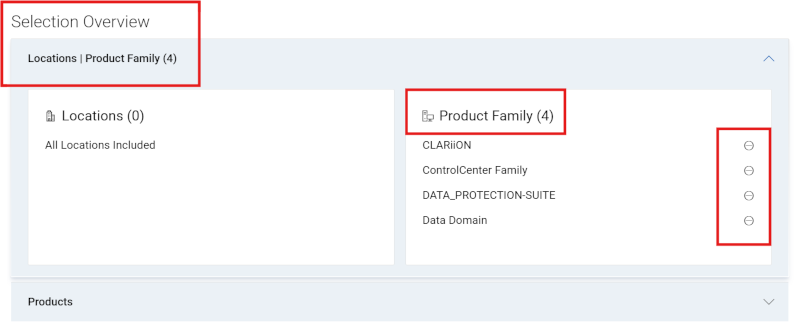
Rysunek 22. Edytuj grupę rodzin UsuńKliknij ikonę kółka z minusem obok każdej rodziny produktów, którą chcesz usunąć.
Alternatywnie na karcie podrzędnej Rodzina produktów usuń zaznaczenie pól wyboru obok każdej rodziny produktów, którą chcesz usunąć. Za pomocą opcji filtrowania można ograniczyć listę, wprowadzając nazwę rodziny produktów lub częściową nazwę i naciskając przycisk Enter.
Usunięcie zaznaczenia pól wyboru obok wszystkich rodzin produktów spowoduje usunięcie ich ze struktury grupy i usunięcie ich z sekcji rozwijanej Lokalizacja | Rodzina produktów nad obszarem wyszukiwania.
-
Po zakończeniu wszystkich edycji kliknij przycisk Zapisz zmiany. Grupa zostanie zaktualizowana i wyświetli się strona Moje grupy.
Edytowanie grup lokalizacji i rodzin produktów
-
Zaloguj się do witryny Dell Support.
-
W prawym górnym rogu kliknij menu z ikoną osoby
 i wybierz opcję Zarządzanie informacjami o firmie. Powinien zostać wyświetlony moduł Ustawienia rejestracji informacji o firmie.
 -
Wybierz moduł Moje grupy, aby wyświetlić stronę docelową Moje grupy.
-
Kliknij nazwę grupy w kolumnie Grupa, która zawiera grupę Typ lokalizacji, Rodziny produktów.
-
Kliknij opcję Edytuj.
-
Aby edytować nazwę lub opis grupy, wprowadź nowe nazwy w polach Nazwa i Opis.
-
Na karcie podrzędnej Lokalizacja zaznacz pola wyboru obok lokalizacji, które chcesz dodać. Za pomocą opcji filtrowania można zawęzić listę, wprowadzając nazwę lokalizacji, adres lub identyfikator lokalizacji (co najmniej cztery znaki), a następnie klikając klawisz Enter.
Zaznaczenie pól wyboru obok lokalizacji spowoduje dodanie ich do struktury grupy i wyświetlenie ich w rozwijanej sekcji Lokalizacja | Rodzina produktów nad obszarem wyszukiwania.
-
Aby dodać rodziny produktów, kliknij kartę podrzędną Rodzina produktów.
Na liście dostępnych rodzin produktów zaznacz pola wyboru obok jednej lub kilku rodzin produktów, które chcesz dodać. Za pomocą opcji filtrowania można ograniczyć listę, wprowadzając nazwę rodziny produktów lub częściową nazwę i naciskając przycisk Enter.
Zaznaczenie pól wyboru obok rodzin produktów spowoduje dodanie ich do struktury grupy i wyświetlenie ich w rozwijanej sekcji Lokalizacja | Rodzina produktów nad obszarem wyszukiwania.
-
Aby usunąć lokalizacje lub rodziny produktów z grupy, można usunąć zaznaczenie z sekcji rozwijanej Lokalizacja | Rodzina produktów nad obszarem wyszukiwania.
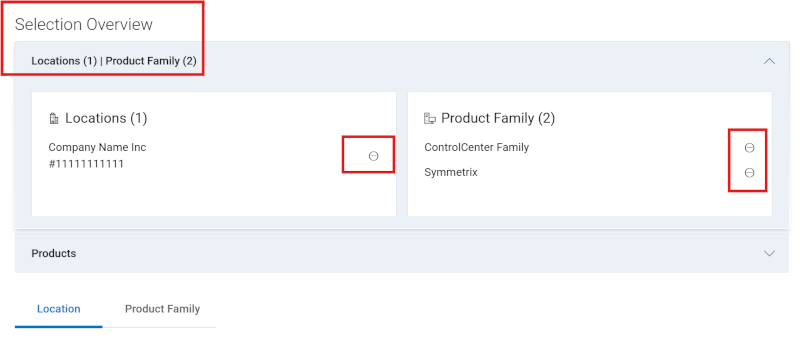
Rysunek 23. Edytowanie grupy Combo UsuńKliknij ikonę kółka z minusem obok każdej lokalizacji lub rodziny produktów, którą chcesz usunąć.
Alternatywnie, na karcie podrzędnej Lokalizacja lub Rodzina produktów, usuń zaznaczenie pól wyboru obok każdej lokalizacji lub rodziny produktów, którą chcesz usunąć. Za pomocą opcji filtrowania można ograniczyć listę, wprowadzając różne kryteria wyszukiwania i naciskając przycisk Enter.
Usunięcie zaznaczenia pól wyboru obok wszystkich lokalizacji lub rodzin produktów spowoduje usunięcie ich ze struktury grupy i usunięcie ich z sekcji rozwijanej Lokalizacja | Rodzina produktów nad obszarem wyszukiwania.
-
Po zakończeniu wszystkich edycji kliknij przycisk Zapisz zmiany. Grupa zostanie zaktualizowana i wyświetli się strona Moje grupy.
Usuń grupę
-
Zaloguj się do witryny Dell Support.
-
W prawym górnym rogu kliknij menu z ikoną osoby
 i wybierz opcję Zarządzanie informacjami o firmie. Powinien zostać wyświetlony moduł Ustawienia rejestracji informacji o firmie.
 -
Wybierz moduł Moje grupy, aby wyświetlić stronę docelową Moje grupy.
-
Kliknij nazwę grupy w kolumnie Nazwa grupy.
-
Kliknij Usuń.
-
Otrzymasz ostrzeżenie z pytaniem, czy na pewno chcesz usunąć grupę.
-
Kliknij Usuń.
-
Grupa zostanie usunięta, a po kliknięciu przycisku Zamknij nastąpi przekierowanie do strony Moje grupy, na której powinny być widoczne wprowadzone zmiany.
Pobieranie danych grupy niestandardowej
Listę wszystkich grup niestandardowych na koncie możesz pobrać do pliku CSV.
-
Zaloguj się do witryny Dell Support.
-
W prawym górnym rogu kliknij menu z ikoną osoby
 i wybierz opcję Zarządzanie informacjami o firmie. Powinien zostać wyświetlony moduł Ustawienia rejestracji informacji o firmie.
 -
Wybierz moduł Moje grupy, aby wyświetlić stronę docelową Moje grupy.
-
Aby pobrać informacje o wszystkich niestandardowych grupach na koncie, wykonaj następujące czynności:
-
Kliknij przycisk Pobierz.
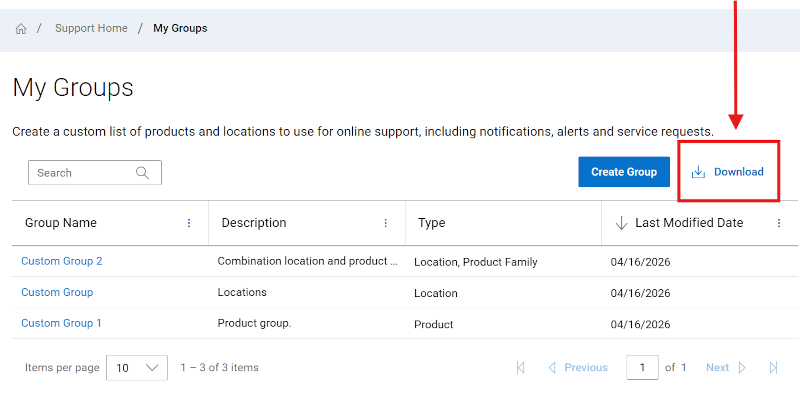
Rysunek 24. Moje grupy Pobierz-
Nazwij plik .csv i kliknij przycisk Zapisz. Zostaną pobrane następujące informacje:
-
Nazwa grupy niestandardowej.
-
Opis grupy.
-
Typ grupy niestandardowej.
-
Data utworzenia grupy niestandardowej.
-
Opcje pomocy technicznej online
Potrzebujesz pomocy? Rozpocznij korzystanie z poniższych łączy pomocy technicznej online. W razie potrzeby skontaktuj się z przedstawicielem Service Account Manager lub Customer Success Manager.
tematy
Łącza do pomocy
Wskazówka: pamiętaj, aby zalogować się do witryny pomocy technicznej online i wyświetlić wszystkie dostępne opcje pomocy technicznej.
Uzyskaj pomoc techniczną dla swoich produktów.
skontaktowanie się z pomocą techniczną.
Pomoc online dotycząca konta Enterprise
Wyświetlanie informacji o firmie, osób kontaktowych i zgłoszeń serwisowych oraz zarządzanie nimi.
Pomoc administracyjna- Zaloguj się przed uruchomieniem powyższego linku.
- Wybierz pomoc online dotyczącą konta Enterprise
- Otwórz menu Powiedz nam więcej i wybierz odpowiednią opcję
Zarządzanie zasobami / bazą instalacji.
Rejestracje produktów,
przenoszenie lokalizacji,
zarządzanie zasobami i bazami instalacji.- Wybierz Więcej opcji pomocy i rozwiązania
- Otwórz menu Powiedz nam więcej i wybierz opcję Rejestracja i przeniesienie produktu
-
<