建立和管理自訂群組
Summary: 本文章提供如何建立和管理自訂群組的相關資訊,以協助您自訂線上支援體驗。
Instructions
「我的群組」可讓您建立獨特的產品和/或地點篩選條件,以便在 MyService360 等線上支援網站的多個區域,打造個人化的檢視畫面,藉此讓您自訂專屬的線上支援體驗。您可以依個別產品、依地點和/或產品系列,建立自訂分組。
使用者可以利用兩種建置流程:
-
自動 - 使用地點、產品系列或兩者組合來建立群組。在群組建立完成後,當生態系統出現符合該群組建置條件的任何其他產品,會自動納入該群組。
-
手動 - 透過從生態系統選取特定產品的方式來建立群組。除非手動變更,否則資產可見度將保持不變。
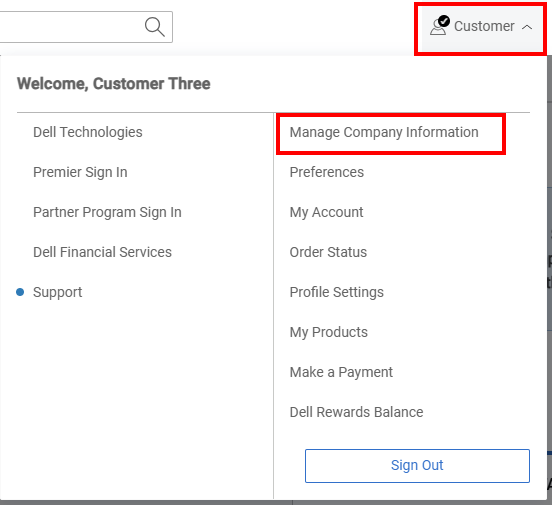
圖 1:管理公司的人員圖示
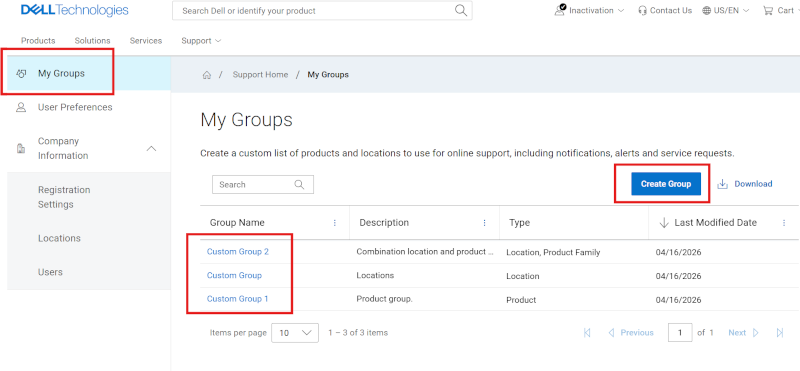
圖 2:我的群組
建立產品群組
-
登入 Dell 支援網站。
-
從右上角,按一下人員圖示功能表
 ,然後選取管理公司資訊。畫面上應會顯示公司資訊註冊設定模組。
 -
選擇我的群組模組,以查看我的群組登陸頁面。
-
選取建立群組。
-
在「手動」動態磚中選取建立群組 ->。
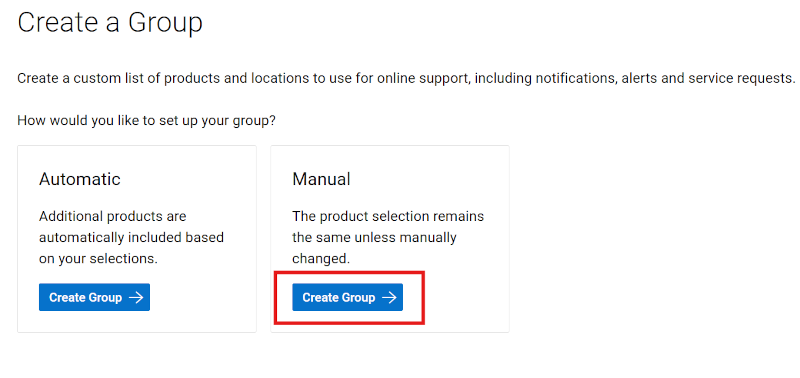
圖 3:建立產品群組
-
輸入該群組的名稱 (必填) 和說明 (選填)。
-
您可以從子標籤選取偏好方法,用以尋找產品。
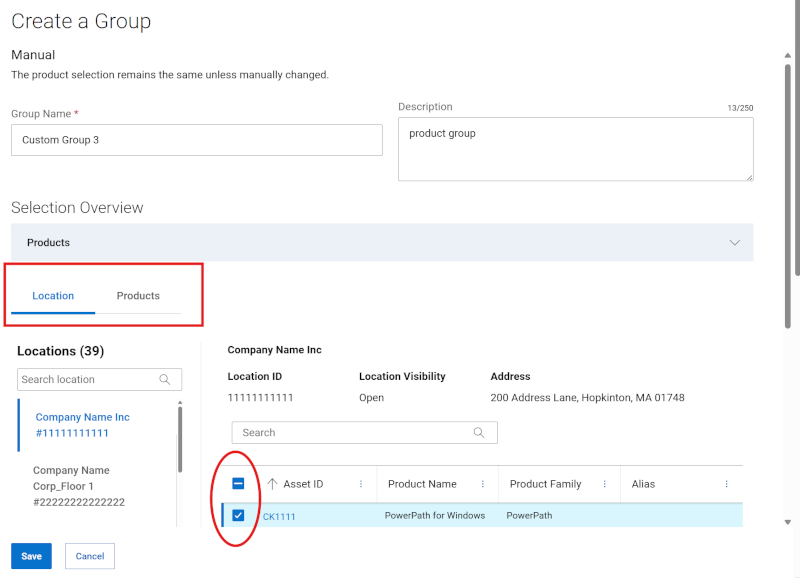
圖 4:建立產品群組地點
-
若要依產品進行搜尋,請在產品搜尋方塊中輸入您要新增的序號或產品服務編號 (至少要有五個字元),然後按一下 Enter 鍵,或按一下放大鏡按鈕以完成搜尋。
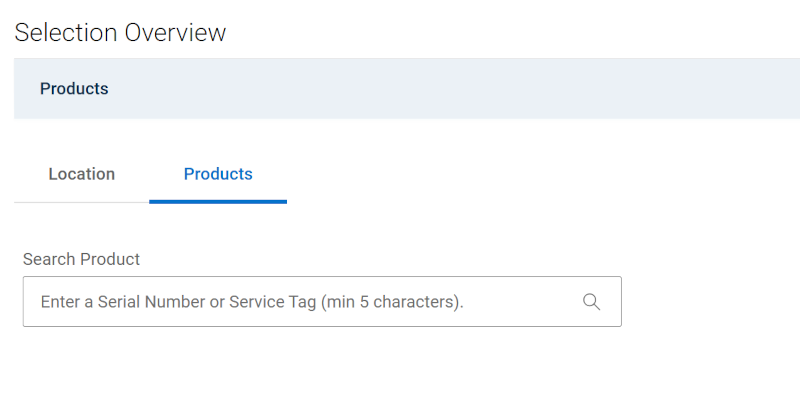
圖 5:建立產品群組之產品搜尋
-
從搜尋結果中,選取產品旁的核取方塊會將其新增至群組建置中,並顯示在搜尋區域上方的「產品」可展開區段中。
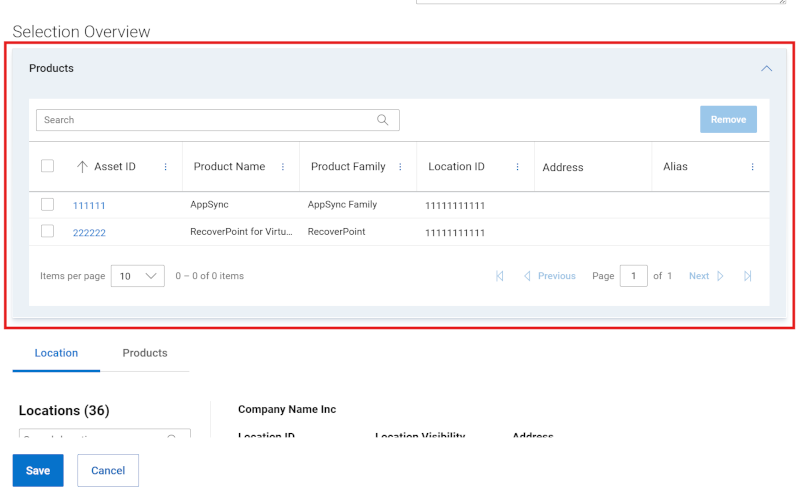
圖 6:建立產品群組之產品預覽
-
若要依地點尋找產品,請使用「地點」子標籤,然後按一下可用地點清單中的一個地點,以在右側窗格中查看該地點的可用產品。
-
選取產品旁的核取方塊會將其新增至群組建置中,並顯示在搜尋區域上方的產品可展開區段中。
-
為群組選取產品完畢時,展開「產品」區段以檢閱在建置期間新增的產品。
-
按一下建置隱藏式選單底部的儲存。群組隨即建立,接著顯示「我的群組」頁面。
建立產品系列群組
-
登入 Dell 支援網站。
-
從右上角,按一下人員圖示功能表
 ,然後選取管理公司資訊。畫面上應會顯示公司資訊註冊設定模組。
 -
選擇我的群組模組,以查看我的群組登陸頁面。
-
選取建立群組。
-
在「自動」動態磚中選取建立群組 ->。
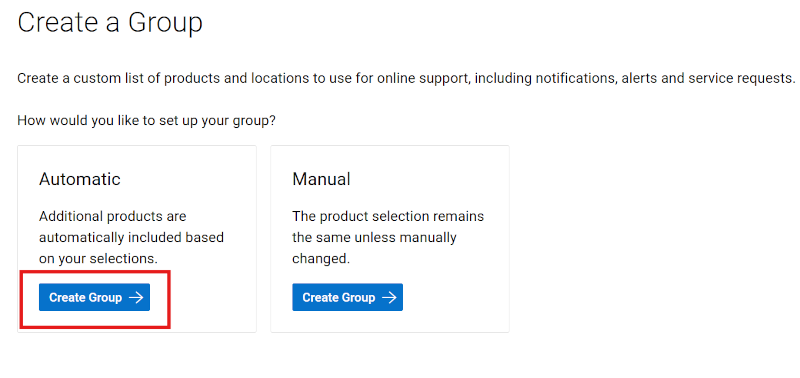
圖 7:建立產品系列群組
-
輸入該群組的名稱 (必填) 和說明 (選填)。
-
按一下產品系列子標籤。
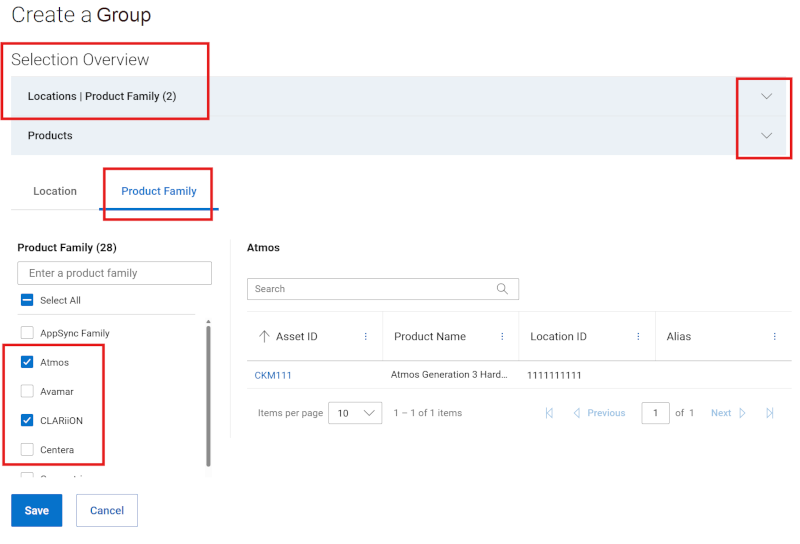
圖 8:建立產品系列群組
-
從可用產品系列清單中,選取要新增的一或多個產品系列旁的核取方塊。篩選選項可用來輸入產品系列名稱或部分名稱,然後按一下 Enter 鍵,藉此縮小清單範圍。
選取任何產品系列旁的核取方塊會將其新增至群組建置,並顯示在搜尋區域上方的地點 | 產品系列可展開區段中。
-
為群組選取產品系列完畢時,展開地點 | 產品系列區段以檢閱在建置期間新增的產品系列。
-
按一下建置隱藏式選單底部的儲存。群組隨即建立,接著顯示「我的群組」頁面。
建立同時包含地點和產品系列的群組
-
登入 Dell 支援網站。
-
從右上角,按一下人員圖示功能表
 ,然後選取管理公司資訊。畫面上應會顯示公司資訊註冊設定模組。
 -
選擇我的群組模組,以查看我的群組登陸頁面。
-
選取建立群組。
-
在「自動」動態磚中選取建立群組 ->。
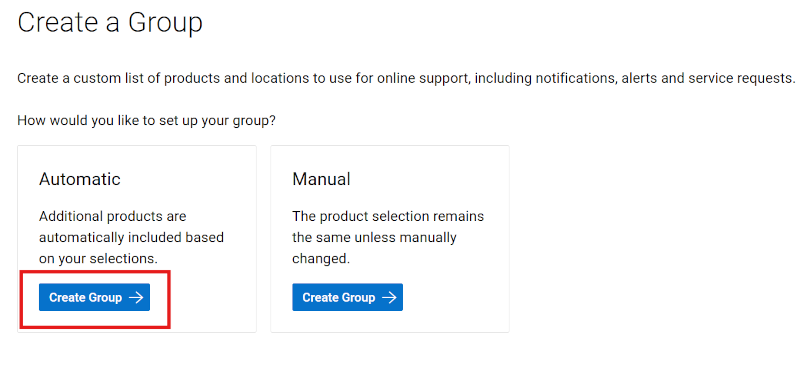
圖 9:建立組合群組
-
輸入該群組的名稱 (必填) 和說明 (選填)。
-
從「地點」子標籤中,選取您要新增之地點旁的核取方塊。篩選選項可用來輸入地點名稱、地址或地點 ID (最少四個字元),然後按一下 Enter 鍵,藉此縮小清單範圍。
選取任何地點旁的核取方塊會將其新增至群組建置中,並顯示在搜尋區域上方的地點 | 產品系列可展開區段中。
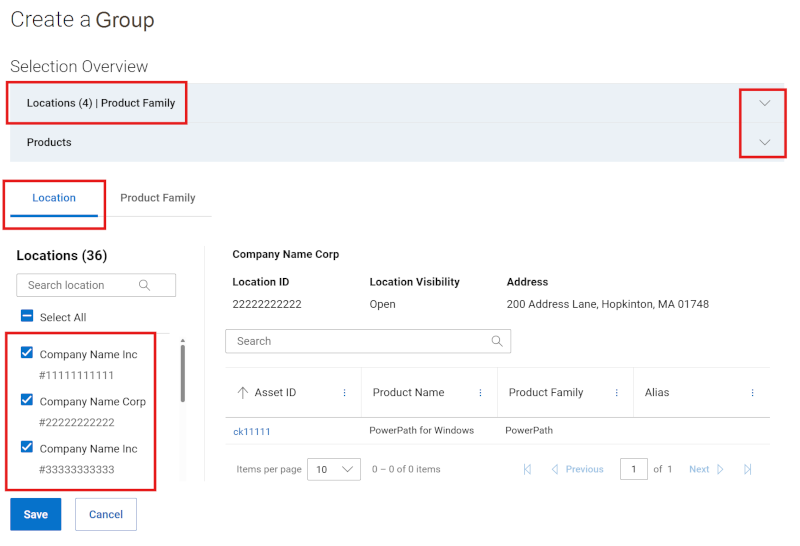
圖 10:建立組合群組隱藏式選單
-
按一下產品系列子標籤。
-
從可用產品系列清單中,選取要新增的一或多個產品系列旁的核取方塊。篩選選項可用來輸入產品系列名稱或部分名稱,然後按一下 Enter 鍵,藉此縮小清單範圍。
選取任何產品系列旁的核取方塊會將其新增至群組建置,並顯示在搜尋區域上方的地點 | 產品系列可展開區段中。
-
為群組選取地點和產品系列完畢時,展開地點 | 產品系列區段以檢閱在建置期間新增的記錄。
-
按一下建置隱藏式選單底部的儲存。群組隨即建立,接著顯示「我的群組」頁面。
-
或者,按一下「地點」子標籤中搜尋欄位右側的批次搜尋按鈕,藉以大量新增地點。然後,使用者可新增以逗號分隔的地點 ID 清單,然後按一下套用至搜尋。每次嘗試上傳最多 200 筆,提交後系統會顯示結果訊息。
透過提交批次搜索而找到的地點 ID,將顯示在「地點」子標籤中並呈現已選取狀態,同時新增至群組建置中,然後需要進一步儲存或編輯。
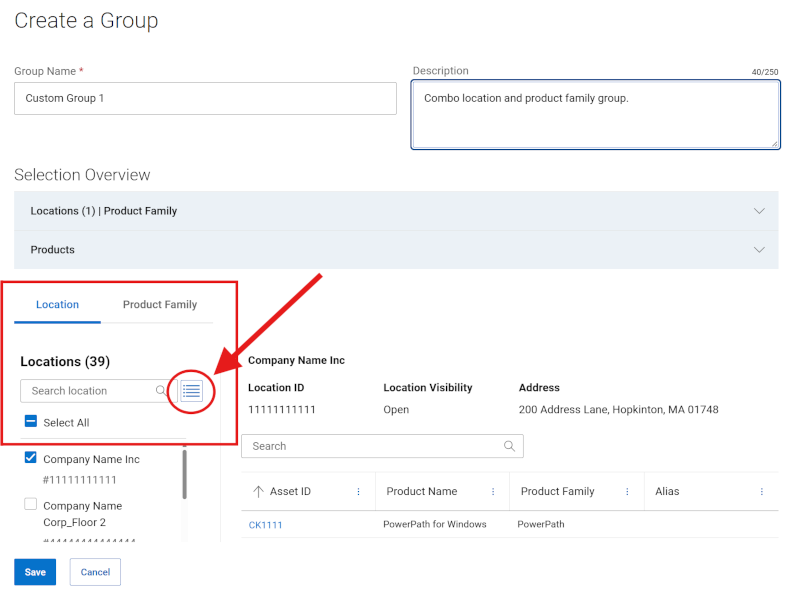
圖 11:建立組合群組隱藏式選單之批次處理
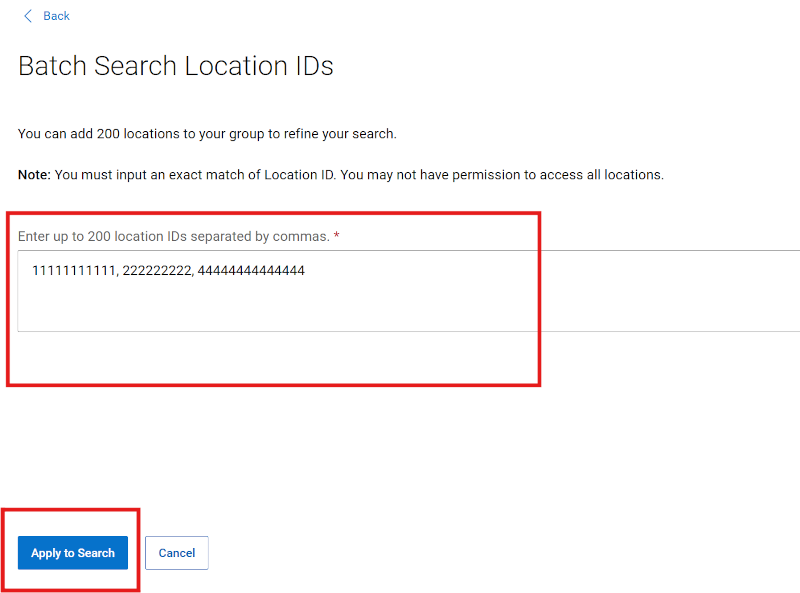
圖 12:建立組合群組隱藏式選單之批次處理
建立地點群組
-
登入 Dell 支援網站。
-
從右上角,按一下人員圖示功能表
 ,然後選取管理公司資訊。畫面上應會顯示公司資訊註冊設定模組。
 -
選擇我的群組模組,以查看我的群組登陸頁面。
-
選取建立群組。
-
在「自動」動態磚中選取建立群組。
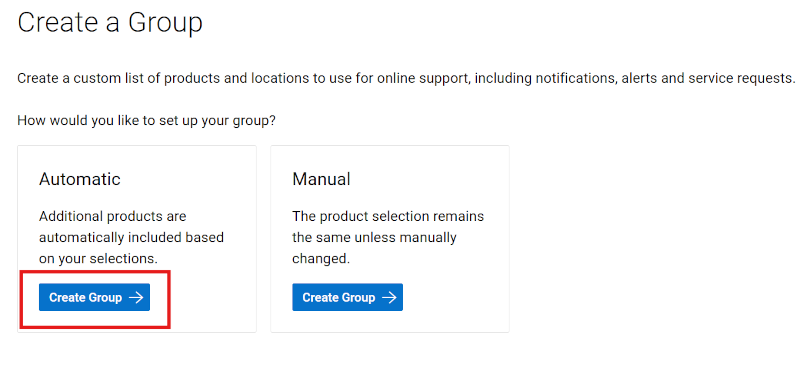
圖 13:建立地點群組
-
輸入該群組的名稱 (必填) 和說明 (選填)。
-
從「地點」子標籤中,選取您要新增之地點旁的核取方塊。篩選選項可用來輸入地點名稱、地址或地點 ID (最少四個字元),然後按一下 Enter 鍵,藉此縮小清單範圍。
選取任何地點旁的核取方塊會將其新增至群組建置中,並顯示在搜尋區域上方的地點 | 產品系列可展開區段中。
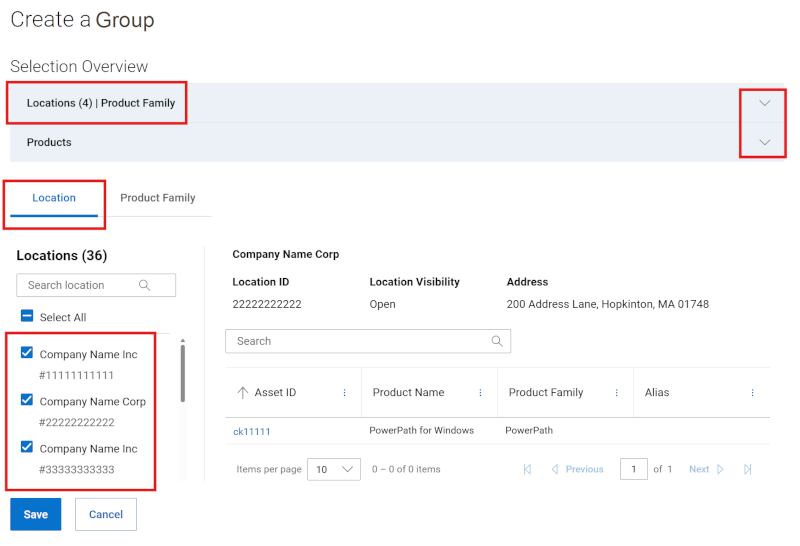
圖 14:建立地點群組隱藏式選單
-
為群組選取地點完畢時,展開地點 | 產品系列區段以檢閱在建置期間新增的地點。
-
按一下建置隱藏式選單底部的儲存。群組隨即建立,接著顯示「我的群組」頁面。
-
或者,按一下「地點」子標籤中搜尋欄位右側的批次搜尋按鈕,藉以大量新增地點。然後,使用者可新增以逗號分隔的地點 ID 清單,然後按一下套用至搜尋。每次嘗試上傳最多 200 筆,提交後系統會顯示結果訊息。
透過提交批次搜索而找到的地點 ID,將顯示在「地點」子標籤中並呈現已選取狀態,同時新增至群組建置中,然後需要進一步儲存或編輯。
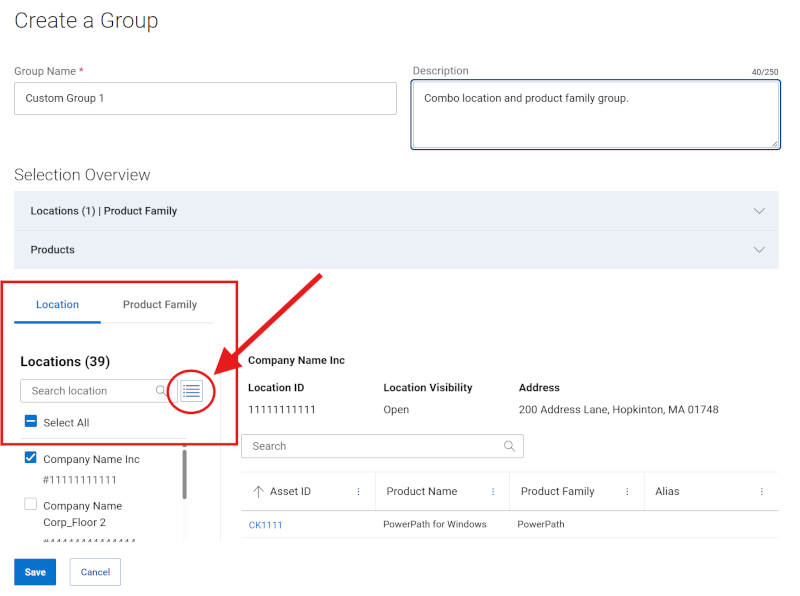
圖 15:建立地點群組隱藏式選單之批次處理
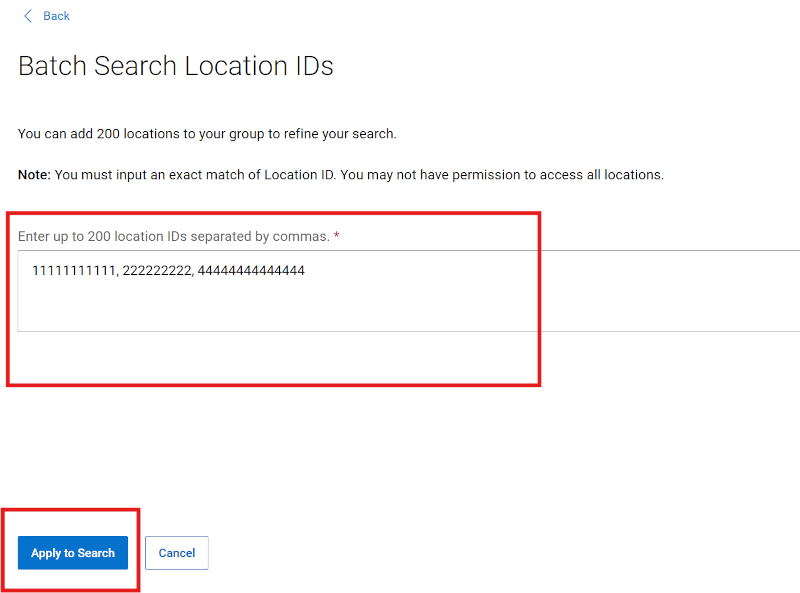
圖 16:建立地點群組隱藏式選單之批次處理
編輯產品群組
-
登入 Dell 支援網站。
-
從右上角,按一下人員圖示功能表
 ,然後選取管理公司資訊。畫面上應會顯示公司資訊註冊設定模組。
 -
選擇我的群組模組,以查看我的群組登陸頁面。
-
在群組欄中,按一下群組類型為「產品」的群組名稱。
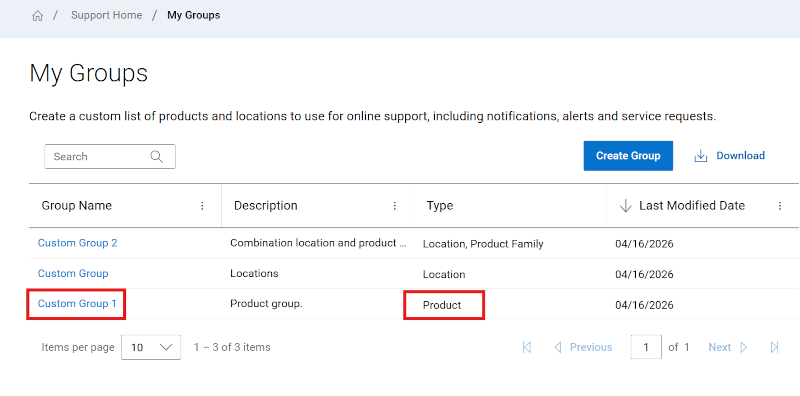
圖 17:編輯產品群組
-
按一下編輯。
-
若要編輯群組的名稱或說明,請在「名稱」和「說明」方塊中輸入新名稱。
-
若要新增產品至群組,請選擇「地點」或「產品」子標籤,藉以選取您要的產品尋找方式。
-
若要依產品進行搜尋,請在產品搜尋方塊中輸入您要新增的序號或產品服務編號 (至少要有五個字元),然後按一下 Enter 鍵,或按一下放大鏡按鈕以完成搜尋。
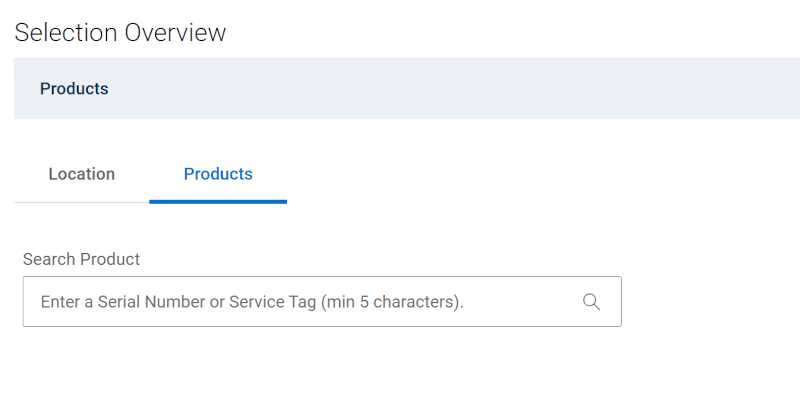
圖 18:編輯產品群組之產品搜尋
-
從搜尋結果中,選取產品旁的核取方塊會將其新增至群組建置中,並顯示在搜尋區域上方的「產品」可展開區段中。
-
若要依地點尋找產品,請使用「地點」子標籤,然後按一下可用地點清單中的一個地點,以在右側窗格中查看該地點的可用產品。
選取產品旁的核取方塊會將其新增至群組建置中,並顯示在搜尋區域上方的產品可展開區段中。
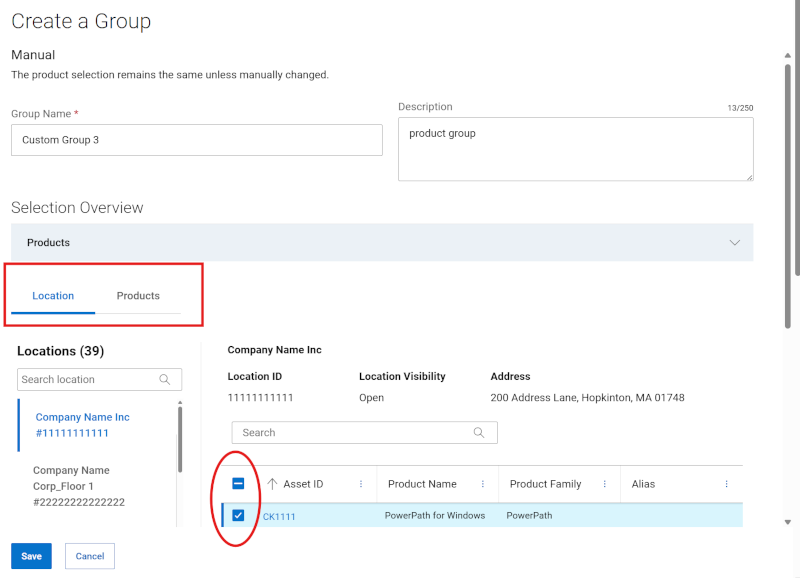
圖 19:依地點編輯產品群組
-
若要移除群組中的產品,請執行下列步驟:
-
展開「選項概觀」下的「產品」模組,以顯示出目前與該群組相關聯的產品。
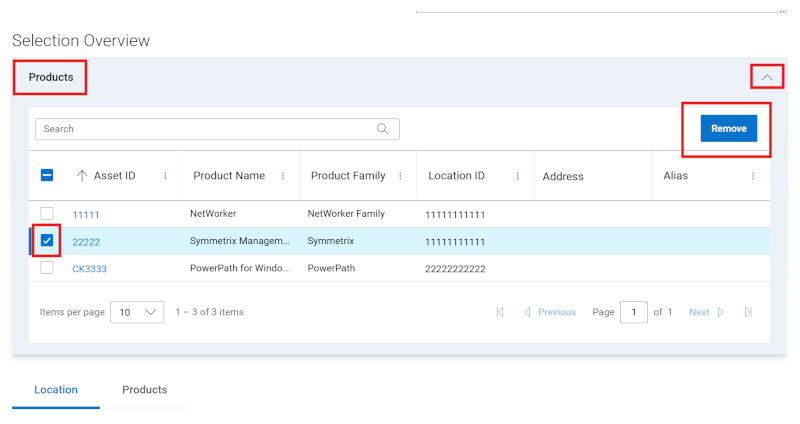
圖 20:編輯產品群組之移除資產
-
選取您要移除之任何產品旁的核取方塊。您可以使用搜尋欄位來尋找特定產品。
-
按一下移除。
-
完成所有編輯後,按一下儲存變更。產品群組現已更新,並顯示成功訊息。
編輯地點群組
-
登入 Dell 支援網站。
-
從右上角,按一下人員圖示功能表
 ,然後選取管理公司資訊。畫面上應會顯示公司資訊註冊設定模組。
 -
選擇我的群組模組,以查看我的群組登陸頁面。
-
在群組欄中,按一下群組類型為「地點」的群組名稱。
-
按一下編輯。
-
若要編輯群組的名稱或說明,請在「名稱」和「說明」方塊中輸入新名稱。
-
從「地點」子標籤中,選取您要新增之地點旁的核取方塊。篩選選項可用來輸入地點名稱、地址或地點 ID (最少四個字元),然後按一下 Enter 鍵,藉此縮小清單範圍。
選取任何地點旁的核取方塊會將其新增至群組建置中,並顯示在搜尋區域上方的地點 | 產品系列可展開區段中。
-
若要從群組移除地點,請執行下列步驟:
-
您可以從搜尋區域上方的地點 | 產品系列可展開區段中,取消選取任何地點。
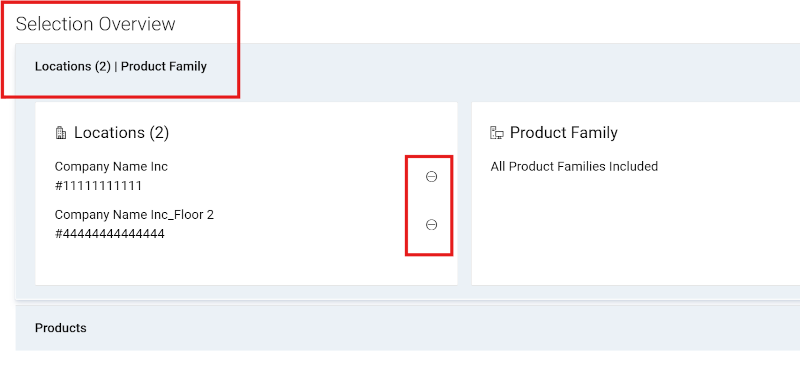
圖 21:編輯地點群組之移除動作按一下要移除的每個地點旁的「圓形減號」圖示。
或者,從「地點」子標籤中,取消選取您要移除之任何地點旁的核取方塊。篩選選項可用來輸入地點名稱、地址或地點 ID (最少四個字元),然後按一下 Enter 鍵,藉此縮小清單範圍。
取消選取任何地點旁的核取方塊會將其從群組建置中移除,也會將其從搜尋區域上方的地點 | 產品系列可展開區段中移除。
-
完成所有編輯後,按一下儲存變更。群組隨即更新,系統會帶您前往「我的群組」頁面。
編輯產品系列群組
-
登入 Dell 支援網站。
-
從右上角,按一下人員圖示功能表
 ,然後選取管理公司資訊。畫面上應會顯示公司資訊註冊設定模組。
 -
選擇我的群組模組,以查看我的群組登陸頁面。
-
在群組欄中,按一下群組類型為「產品系列」的群組名稱。
-
按一下編輯。
-
若要編輯群組的名稱或說明,請在「名稱」和「說明」方塊中輸入新名稱。
-
按一下產品系列子標籤。
-
從可用產品系列清單中,選取要新增的一或多個產品系列旁的核取方塊。篩選選項可用來輸入產品系列名稱或部分名稱,然後按一下 Enter 鍵,藉此縮小清單範圍。
選取任何產品系列旁的核取方塊會將其新增至群組建置,並顯示在搜尋區域上方的地點 | 產品系列可展開區段中。
-
若要移除群組中的產品系列,您可以從搜尋區域上方的地點 | 產品系列可展開區段中取消選取任何產品系列 (您可能需要先收合再重新展開模組,才能看到移除圖示)。
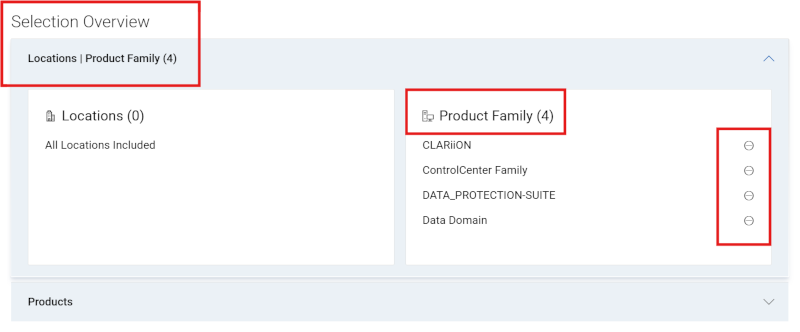
圖 22:編輯系列群組之移除動作按一下要移除的每個產品系列旁的「圓形減號」圖示。
或者,從「產品系列」子標籤中,取消選取要移除之任何產品系列旁的核取方塊。篩選選項可用來輸入產品系列名稱或部分名稱,然後按一下 Enter 鍵,藉此縮小清單範圍。
取消選取任何產品系列旁的核取方塊會將其從群組建置中移除,也會將其從搜尋區域上方的地點 | 產品系列可展開區段中移除。
-
完成所有編輯後,按一下儲存變更。群組隨即更新,系統會帶您前往「我的群組」頁面。
編輯地點和產品系列群組
-
登入 Dell 支援網站。
-
從右上角,按一下人員圖示功能表
 ,然後選取管理公司資訊。畫面上應會顯示公司資訊註冊設定模組。
 -
選擇我的群組模組,以查看我的群組登陸頁面。
-
在群組欄中,按一下群組類型為「地點,產品系列」的群組名稱。
-
按一下編輯。
-
若要編輯群組的名稱或說明,請在「名稱」和「說明」方塊中輸入新名稱。
-
從「地點」子標籤中,選取您要新增之地點旁的核取方塊。篩選選項可用來輸入地點名稱、地址或地點 ID (最少四個字元),然後按一下 Enter 鍵,藉此縮小清單範圍。
選取任何地點旁的核取方塊會將其新增至群組建置中,並顯示在搜尋區域上方的地點 | 產品系列可展開區段中。
-
若要新增產品系列,請按一下產品系列子標籤。
從可用產品系列清單中,選取要新增的一或多個產品系列旁的核取方塊。篩選選項可用來輸入產品系列名稱或部分名稱,然後按一下 Enter 鍵,藉此縮小清單範圍。
選取任何產品系列旁的核取方塊會將其新增至群組建置,並顯示在搜尋區域上方的地點 | 產品系列可展開區段中。
-
若要移除群組中的地點或產品系列,您可以從搜尋區域上方的地點 | 產品系列可展開區段中,取消選取相應項目。
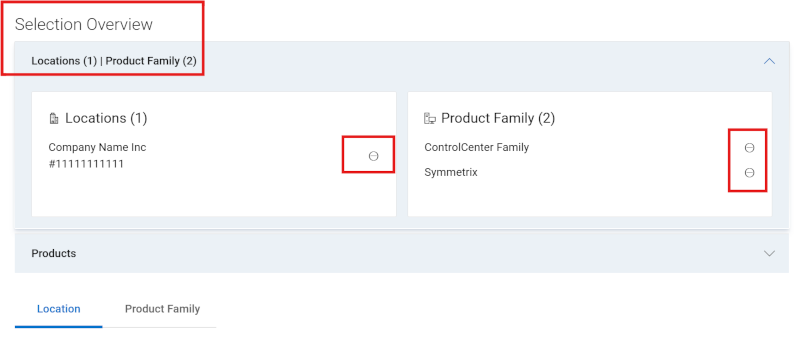
圖 23:編輯組合群組之移除動作按一下要移除的每個地點或產品系列旁的「圓形減號」圖示。
或者,從「地點」或「產品系列」子標籤中,取消選取要移除之任何地點或產品系列旁的核取方塊。篩選選項可用來輸入各種搜尋條件,然後按一下 Enter 鍵,藉此縮小清單範圍。
取消選取任何地點或產品系列旁的核取方塊會將其從群組建置中移除,也會將其從搜尋區域上方的地點 | 產品系列可展開區段中移除。
-
完成所有編輯後,按一下儲存變更。群組隨即更新,系統會帶您前往「我的群組」頁面。
刪除群組
-
登入 Dell 支援網站。
-
從右上角,按一下人員圖示功能表
 ,然後選取管理公司資訊。畫面上應會顯示公司資訊註冊設定模組。
 -
選擇我的群組模組,以查看我的群組登陸頁面。
-
按一下「群組名稱」欄中的群組名稱。
-
按一下刪除。
-
您會看到警告訊息,詢問您是否確定要刪除群組。
-
按一下刪除。
-
群組隨即刪除,按一下關閉後,系統會帶您前往我的群組頁面,此頁面應會反映出變更。
下載自訂群組資料
您可以將您帳戶中所有自訂群組清單下載成 CSV 檔。
-
登入 Dell 支援網站。
-
從右上角,按一下人員圖示功能表
 ,然後選取管理公司資訊。畫面上應會顯示公司資訊註冊設定模組。
 -
選擇我的群組模組,以查看我的群組登陸頁面。
-
若要下載您帳戶中所有自訂群組的相關資訊,請執行下列步驟:
-
按一下下載。
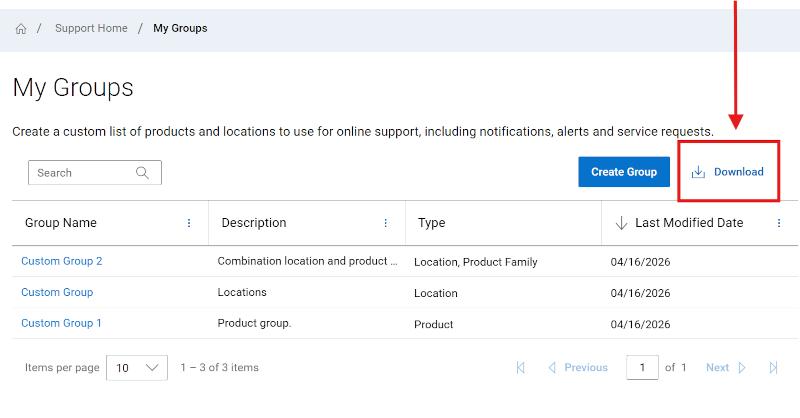
圖 24:我的群組之下載動作-
為 .csv 檔案命名,然後按一下儲存。系統會下載下列資訊:
-
自訂群組的名稱。
-
為群組提供的說明。
-
自訂群組的類型。
-
自訂群組的建立日期。
-
線上支援說明選項
需要協助嗎?就從下方的線上支援連結開始。如適用,請聯絡您的 Service Account Manager 或 Customer Success Manager。
主題
實用連結
提示:務必登入線上支援網站,查看所有可供使用的支援選項。
取得您產品的技術支援。
企業線上帳戶協助
查看和管理公司資訊、聯絡人及 SR。
管理支援- 請先登入,再點擊上方連結。
- 選取企業線上帳戶說明
- 開啟告訴我們更多資訊功能表,然後選取適當選項
資產/現有使用者群管理。
產品註冊
網站/地點轉移
資產和現有使用者群管理。- 選取更多支援與解決方案
- 開啟告訴我們更多資訊功能表,然後選取產品註冊與轉讓選項
-
<