Guía de configuración del servidor Dell PowerEdge para la instalación del SO y la configuración de iDRAC
Summary: Para obtener información sobre cómo configurar un servidor Dell PowerEdge, configure iDRAC, inicie Lifecycle Controller, actualice el firmware e instale un sistema operativo compatible. ...
Instructions

Desembaló su nuevo servidor PowerEdge. Ahora es el momento de instalar en el rack correspondiente, obtener la configuración de iDRAC e instalar el sistema operativo.
Utilice esta guía para configurar un nuevo servidor Dell PowerEdge, configurar iDRAC, iniciar Lifecycle Controller e instalar un sistema operativo compatible.
Siga el proceso de inicio del servidor Dell PowerEdge para configurar iDRAC, configurar Lifecycle Controller e instalar un sistema operativo compatible.
Esta guía le permite integrar el dispositivo en su infraestructura. Esta guía le brinda asistencia para todos los pasos necesarios. También proporciona las mejores prácticas para garantizar una configuración y un rendimiento óptimos. La información aquí también simplifica el mantenimiento y la administración.
Este artículo está diseñado como guía para la instalación del sistema, el uso de iDRAC, la configuración de LifeCycle Controller (LCC) y la instalación de un sistema operativo. También incluye un segmento para ayudar a obtener más información sobre las opciones de Systems Management. Comienza con la versión más reciente de PowerEdge que ejecuta iDRAC9.
Para obtener información sobre cómo configurar y administrar versiones anteriores de iDRAC, vaya a la parte inferior de esta página. Si no está seguro de qué versión de iDRAC ejecuta su servidor, puede consultar este artículo Cómo identificar la versión de iDRAC integrada en un servidor PowerEdge y el hardware que aprovecha el hardware del servidor PowerEdge.
Pasos introductorios:
- Cómo instalar el sistema en su nueva ubicación
- Configuración de iDRAC para una mejor administración del sistema
- Inicio de sesión en la interfaz web de iDRAC
- Configuración de LCC (LCC)
- Instalación de un sistema operativo
Características y recursos:
- Estrategias de actualización
- Diagnóstico de hardware integrado
- Gateway de conexión segura
- Guías de introducción para servidores más antiguos
Configuración del sistema
¿Cómo configurar un servidor Dell PowerEdge?- Desembale el sistema
- Instale el sistema en el rack. La forma de instalar físicamente un servidor en modo rack o torre se explica en el artículo PowerEdge: tipos de rieles de rack para la instalación, rieles estáticos en comparación con rieles deslizantes
- Conecte los dispositivos periféricos al sistema
- Conecte la alimentación y encienda el sistema. Se puede realizar mediante el botón de encendido o el iDRAC.
Configuración de iDRAC
¿Cómo configurar iDRAC en un nuevo servidor PowerEdge?Integrated Dell Remote Access Controller (iDRAC) está diseñado para mejorar la productividad de los administradores de sistemas y mejorar la disponibilidad general de los sistemas Dell. iDRAC alerta a los administradores en caso de problemas en el sistema. Esto permite la administración remota del sistema y reduce la necesidad de acceso físico al sistema.
La configuración inicial de iDRAC9 y LCC se explica paso a paso en el artículo PowerEdge: Cómo configurar los ajustes de red de iDRAC9 y Lifecycle Controller.
Iniciar sesión en la iDRAC
Para iniciar sesión en la interfaz de usuario web de iDRAC:
- Abra un navegador e ingrese la dirección IP. De manera predeterminada, la dirección es 192.168.0.120.
- Se muestra la pantalla de inicio de sesión. El nombre de usuario predeterminado es "root<"
- Si no optó por el acceso seguro predeterminado a iDRAC, la contraseña predeterminada es "calvin"
- Si optó por el acceso seguro predeterminado a iDRAC, la contraseña segura se encuentra en un adhesivo en la parte inferior de la información de la etiqueta de servicio.

Figura 1: adhesivo con una contraseña predeterminada segura - Ingrese el nombre de usuario y la contraseña para iniciar sesión en iDRAC.
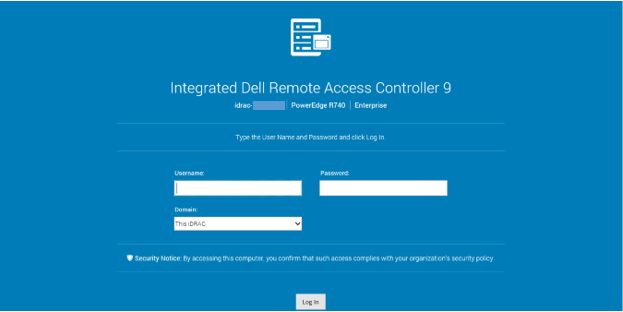
Figura 2: pantalla de inicio de sesión de iDRAC9 para la interfaz
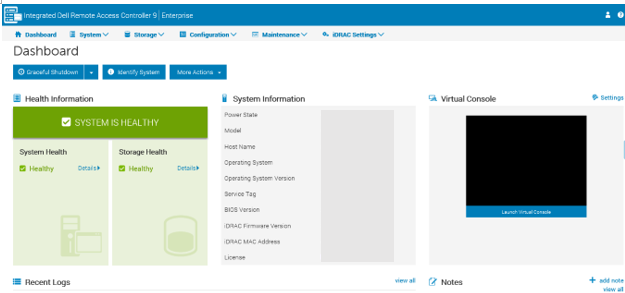
webFigura 3: panel de iDRAC9
Para obtener más información sobre el inicio de sesión en iDRAC y las licencias de iDRAC, consulte la Guía del usuario de Integrated Dell Remote Access Controller más reciente.
Configuración e inicio de LifeCycle Controller (LCC)
¿Qué es Lifecycle Controller en un servidor Dell PowerEdge?
Dell LCC es una tecnología avanzada de administración de sistemas integrados que permite la administración remota de servidores mediante iDRAC. Con LCC, puede actualizar el firmware mediante un repositorio de firmware local o basado en Dell.
El asistente de implementación de SO disponible en LCC le permite implementar un sistema operativo. Para acceder a LCC, presione F10 durante el inicio. LCC comparte una dirección IP con una de las tarjetas de red del servidor. La dirección IP se debe configurar al menos una vez para utilizar la característica de instalación del sistema operativo y de actualización.
Instalación de un sistema operativo
¿Cómo instalar Windows Server en un servidor Dell PowerEdge?LCC integrada simplifica la instalación del sistema operativo con la característica "OS Deployment". Esta función precarga los controladores necesarios antes del proceso de instalación. Esto proporciona una instalación sin inconvenientes, ya que el sistema operativo reconoce todos los componentes.
Encuentre todos los detalles para instalar sistemas operativos basados en Windows o Linux en el artículo ¿Cómo instalar el sistema operativo en un servidor Dell PowerEdge?
Estrategias de actualización
Los servidores Dell PowerEdge ofrecen una amplia gama de opciones para mantener el firmware y los controladores actualizados. Dell proporciona muchas herramientas útiles para simplificar el proceso de actualización, desde la actualización de un solo controlador en un solo sistema hasta la actualización de todos los sistemas a la vez.
Para obtener más información, lea el artículo dedicado Actualización de un PowerEdge.
Diagnóstico de hardware integrado
Los diagnósticos de hardware del sistema están incorporados en LCC. LCC tiene una vista física (en lugar de una vista lógica) del hardware conectado. Esto puede identificar problemas de hardware que el sistema operativo y otras herramientas en línea no pueden identificar.
Encuentre todos los detalles en el artículo dedicado Cómo ejecutar diagnósticos de hardware en un servidor PowerEdge.
Gateway de conexión segura
Gateway de conexión segura es una tecnología de monitoreo empresarial que se entrega como un dispositivo y una aplicación independiente. Monitorea sus dispositivos y detecta proactivamente los problemas de hardware que pueden ocurrir. Según su contrato de servicio, también automatiza la creación de solicitudes de soporte para problemas que se detectan en los dispositivos monitoreados.
La edición de la aplicación se puede instalar en un servidor que ejecute un sistema operativo Windows o Linux.
Para obtener más información, consulte la página del producto Gateway de conexión segura.
Servidores de generaciones anteriores
Cómo identificar la generación de un servidor se explica en el artículo Servidores Dell PowerEdge por generación
Additional Information
Vea este video: