Dell Bilgisayarlar İçin Otomatik BitLocker Aygıt Şifrelemesi
Summary: BitLocker şifrelemesi, Dell bilgisayarlar için güçlü güvenlik sağlar. Etkili Windows güvenliği için gerekli gereksinimler, önemli donanım özellikleri ve temel yönetim adımları hakkında bilgi edinin. ...
Instructions
BitLocker, sabit sürücünüzdeki verileri şifreleyerek (karıştırarak) dosyalarınızı koruyan bir Windows güvenlik özelliğidir. Birisi sürücünüze izinsiz erişmeye çalışırsa dosyalarınızı okuyamaz.
Dell bilgisayarınızda şunlar olur:
- Windows 10 veya Windows 11'i ilk kez kurduğunuzda BitLocker otomatik olarak açılır
- Arka planda sessizce çalışır, orada olduğunu fark etmezsiniz
- Bilgisayarınız, Microsoft hesabınıza kaydedilen özel bir kurtarma anahtarı (yedekleme parolası gibi) oluşturur
Bu makaleyi okuyor olabilirsiniz çünkü:
- Bilgisayarınız BitLocker kurtarma anahtarı istiyor
- Dell bilgisayarınızı onarmanız veya servise götürmeniz gerekir
- Sürücünüzün şifrelenip şifrelenmediğini kontrol etmek istiyorsunuz
- Şifrelemeyi kapatmak istiyorsunuz
Bilgisayarınızın şifrelenmiş olup olmadığını kontrol edin
BitLocker'ın sürücünüzü koruyup korumadığını görmek ister misiniz? Aşağıdaki bilgileri kontrol edin:
- Başlat düğmesine (köşede Windows logosu) sağ tıklayın.
- Terminal (Yönetici) veya Windows PowerShell (Yönetici) öğesini seçin.
- Bir açılır pencere "Bu uygulamanın değişiklik yapmasına izin vermek istiyor musunuz?" diye sorarsa Evet'i seçin.
- Bu komutu tam olarak gösterildiği gibi yazın ve Enter tuşuna basın:
manage-bde -status C:(Windows'unuz farklı bir sürücüye kuruluysa, "C" harfini bu sürücü harfiyle değiştirin)
- "Dönüşüm Durumu" altındaki sonuçlara bakın:
- Tamamen Şifreli = BitLocker açık ve dosyalarınızı koruyor
- Tamamen Şifresi Çözülmüş = BitLocker kapalı
- Şifreleme Devam Ediyor = BitLocker şu anda sürücünüzü şifreliyor (bu işlem biraz zaman alabilir)
- Şifre Çözme İşlemi Devam Ediyor = BitLocker kaldırılıyor
Bu sizin için ne anlama geliyor?
Sürücünüz "Tamamen Şifreli" olarak görünüyorsa dosyalarınız korunuyor demektir. Kurtarma anahtarınızı güvenli bir yere kaydetmelisiniz (aşağıda nasıl yapılacağını göstereceğiz).
BitLocker kurtarma anahtarınızı bulma ve kaydetme
Kurtarma anahtarınız, yedek parola işlevi gören 48 haneli bir sayıdır. Aşağıdaki durumlarda buna ihtiyacınız olabilir:
- Bilgisayarınızın BIOS'unu veya bellenimini güncelleştirdiğinizde
- Anakartınız veya sabit sürücünüz gibi donanımları değiştirdiğinizde
- Windows, onarımlardan sonra bilgisayarınızı tanımıyor
- Sabit sürücünüzü başka bir bilgisayara taşıdığınızda
Kurtarma anahtarınızı nerede bulabilirsiniz?
1. Seçenek: Microsoft hesabınızı kontrol edin (en yaygın)
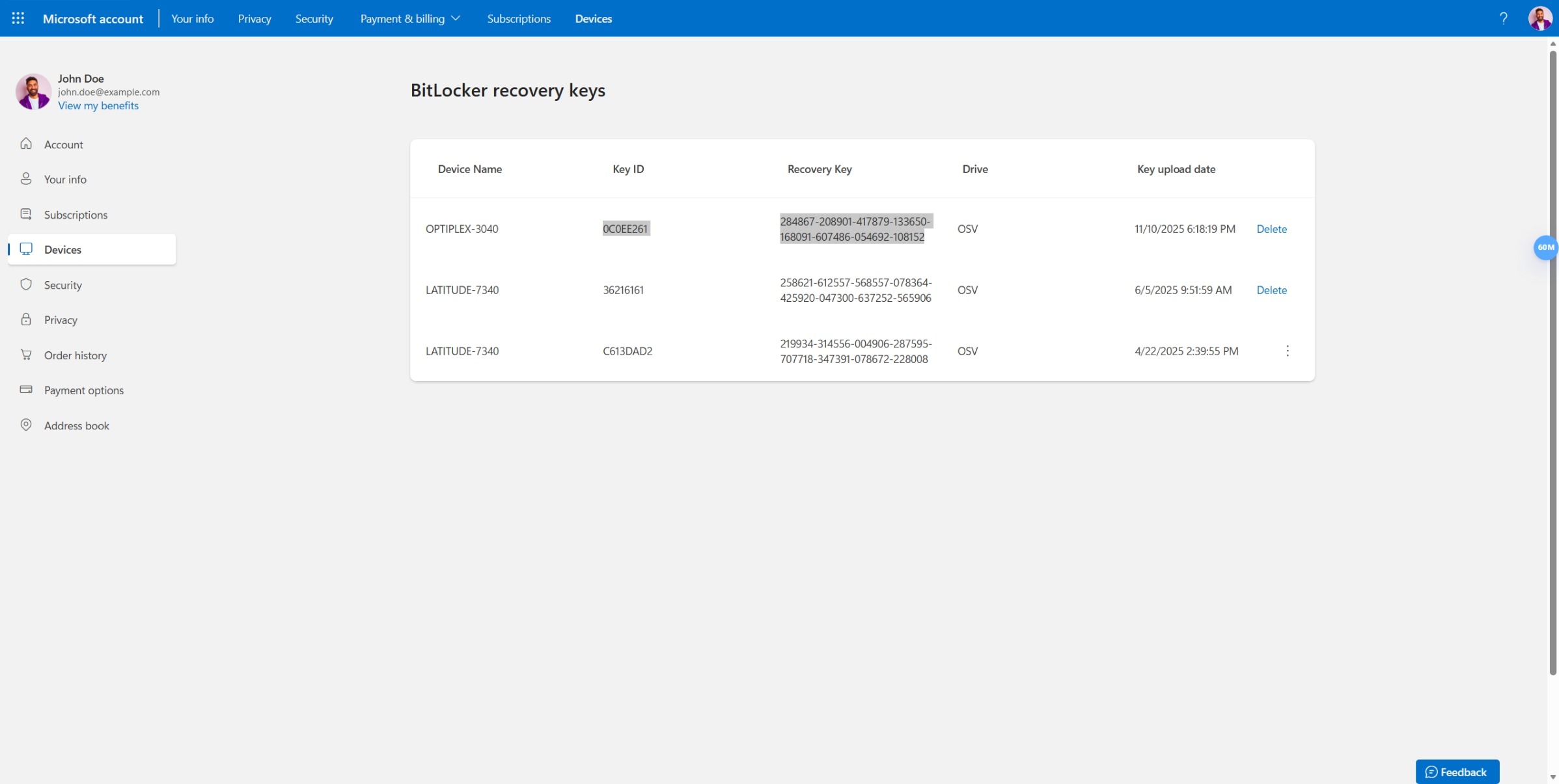
- Herhangi bir cihazda, account.microsoft.com/devices/recoverykey
- Dell bilgisayarınızda kullandığınız Microsoft hesabıyla oturum açın
- Tüm aygıtlarınız için kurtarma anahtarlarının bir listesini görürsünüz
- Bilgisayar adınıza ve tarihinize uygun olanı bulun
2. Seçenek: Yazdırılmış bir kopya
olup olmadığını kontrol edinWindows'u ilk kurduğunuzda kurtarma anahtarınızı yazdırmanız veya kaydetmeniz istenmiş olabilir. Bu yerleri kontrol edin:
- Kurulum sırasında kullandığınız USB flash sürücü
- Bilgisayarınızı ilk aldığınız andan itibaren basılı kağıtlar
- Belgeler klasörünüze kaydedilmiş bir metin dosyası
3. Seçenek: Azure Active Directory hesabınızı kontrol edin (iş bilgisayarları için)
Dell bilgisayarınız iş yeriniz veya okulunuz tarafından yönetiliyorsa:
- BT yöneticinize sorun; kurtarma anahtarınız onlarda olabilir
- Alternatif olarak kuruluşunuzun cihaz yönetim portalını da kontrol edebilirsiniz
Şimdi bir yedek kopya kaydedin
Kurtarma anahtarınızı bulduysanız hemen bir yedek kopya kaydedin.
- Başlat > Ayarlar'ı > seçin Gizlilik ve güvenlik > Cihaz şifrelemesi
- Kurtarma anahtarınızı yedekleyin öğesini seçin
- Nereye kaydedeceğinizi seçin:
- Microsoft hesabınıza (önerilir, hesabınıza herhangi bir cihazdan erişebilirsiniz)
- USB flash sürücüye (sürücüyü çıkarın ve güvenli bir şekilde saklayın)
- Yazdırın (kağıdı bilgisayarınızla birlikte değil, güvenli bir yerde saklayın)
Bilgisayarınız kurtarma anahtarı istiyor. Yapılması gerekenler
BitLocker kurtarma anahtarınızı isteyen bir mavi ekran görürseniz panik yapmayın. Bu genellikle şunlardan sonra olur:
- Bilgisayarınızın BIOS'unu güncelleme
- Donanım onarımları veya değişimleri
- Sabit sürücünüzü başka bir bilgisayara taşıma
- Belirli Windows güncellemeleri
İşte yapmanız gerekenler:
- Yukarıdaki adımları kullanarak kurtarma anahtarınızı bulun
- Mavi ekrandaki 48 hanenin tümünü yazın (gösteriliyorsa tireleri de dahil edin)
- Enter tuşuna basın
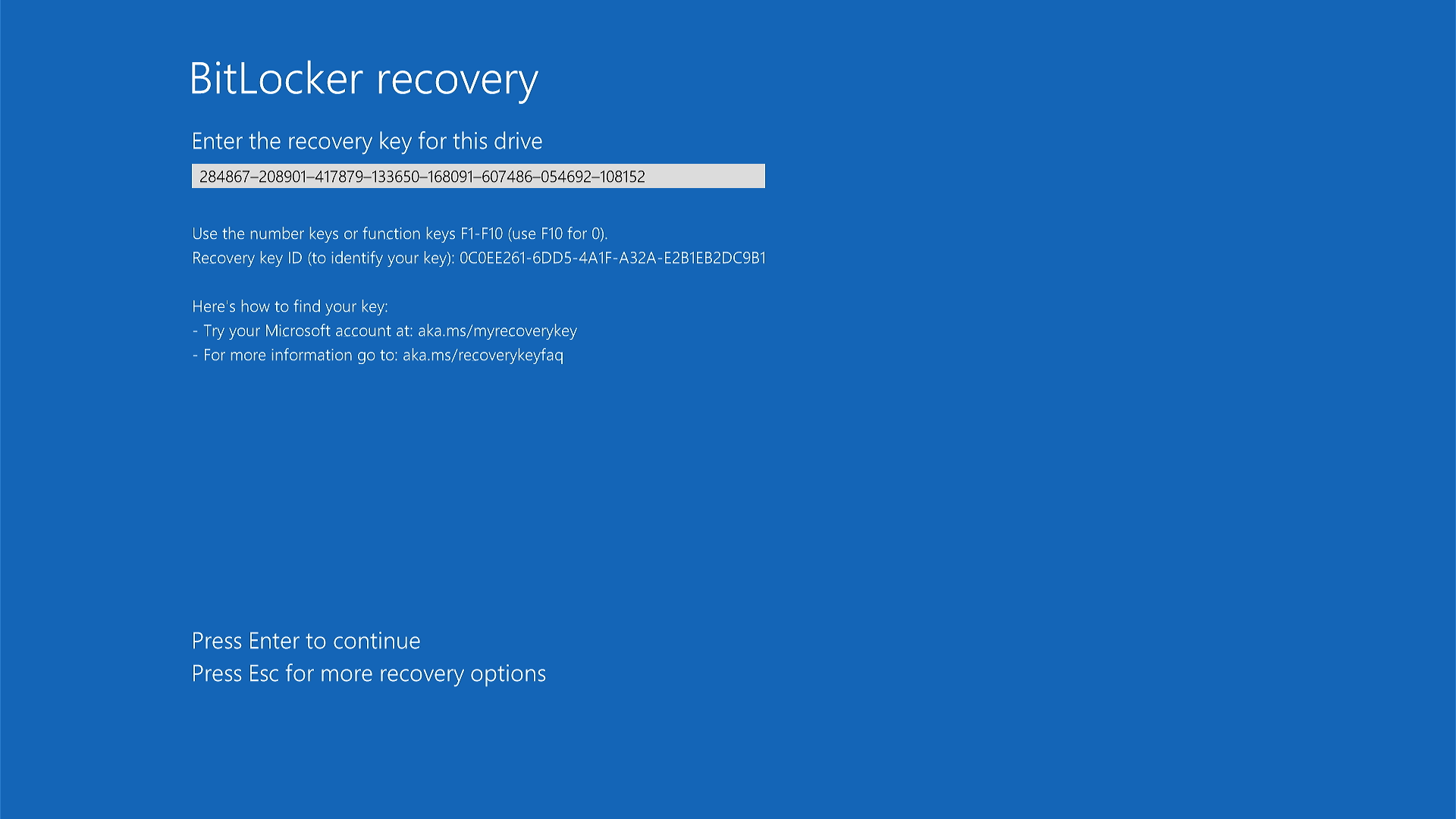
Bilgisayarınız normal şekilde başlamalıdır.
Kurtarma anahtarımı bulamazsam ne olur?
Her yeri kontrol ettiyseniz ve bulamıyorsanız, Windows'u yeniden yüklemeniz gerekebilir (bu, dosyalarınızı siler).
Servis veya onarım için şifrelemeyi geçici olarak duraklatma
Dell bilgisayarınızı onarıma veya kendiniz bakıma götürüyorsanız öncelikle BitLocker'ı duraklatmanız (askıya almanız) gerekir. Bu, servisten sonra mavi kurtarma anahtarı ekranının görüntülenmesini engeller.
BitLocker ne zaman duraklatılır:
- Bilgisayarınızın BIOS'unu güncellemeden önce
- Donanım onarımlarından önce (anakart, sabit sürücü, bellek)
- Bilgisayarınızı bir Dell servis merkezine götürmeden önce
- Herhangi bir büyük sistem değişikliğinden önce
BitLocker'ı duraklatma
- Başlat düğmesine sağ tıklayın.
- Terminal (Yönetici) veya Windows PowerShell (Yönetici) öğesini seçin.
- Değişikliklere izin vermeniz istenirse Evet i seçin.
- Bu komutu yazın ve Enter tuşuna basın:
Suspend-BitLocker -MountPoint "C:" -RebootCount 0(Farklıysa "C" harfini sürücü harfinizle değiştirin)
- BitLocker'ın askıya alındığını belirten bir mesaj görürsünüz.
Ne yapmam gerekir?
BitLocker koruması duraklatılır ancak dosyalarınız şifrelenmiş olarak kalır. Hizmet tamamlandıktan sonra BitLocker, siz tekrar açıncaya kadar duraklatılmış olarak kalır.
Servisten sonra BitLocker'ı yeniden açın
Onarımlar tamamlandıktan sonra BitLocker korumasını tekrar açın:
- Başlat düğmesine sağ tıklayın.
- Terminal (Yönetici) veya Windows PowerShell (Yönetici) öğesini seçin.
- Değişikliklere izin vermeniz istenirse Evet i seçin.
- Bu komutu yazın ve Enter tuşuna basın:
Resume-BitLocker -MountPoint "C:"
Dosyalarınız tekrar korunur.
Tamamen kapatmak yerine neden duraklatalım?
Duraklatma yalnızca birkaç saniye sürer. BitLocker'ın tamamen kapatılması saatler sonra birkaç saat daha sürebilir. Duraklatma, onarımlar için daha hızlı ve daha kolaydır.
BitLocker'ı kalıcı olarak kapatın
Başlamadan önce: BitLocker'ı kapatırken dikkatlice düşünün. Kapattıktan sonra, sabit sürücünüze erişen herkes, bilgisayarınızı çalsalar veya sürücüyü çıkarsalar bile dosyalarınızı okuyabilir.
Aşağıdaki durumlarda bu özelliği kapatmak isteyebilirsiniz:
- Bir Windows yedek görüntüsünü geri yüklemeye hazırlanıyorsunuz
- Sabit sürücüyü kalıcı olarak çıkarıyorsunuz
- Bilgisayarınızı başkasına veriyor veya geri dönüştürüyorsunuz (verilerinizi sildikten sonra)
BitLocker'ı kapatma
Seçenek 1: Windows Ayarlarını kullanma (daha kolay)
- Başlat > Ayarlar'ı > seçin Gizlilik ve güvenlik > Cihaz şifrelemesi
- Cihaz şifrelemesi'ni kapatın
- Şifre çözme işleminin tamamlanmasını bekleyin (bilgisayarınız ilerleme durumunu gösterecektir)
Seçenek 2: Komut Satırını Kullanma
- Başlat düğmesine sağ tıklayın.
- Terminal (Yönetici) veya Windows PowerShell (Yönetici) öğesini seçin.
- Değişikliklere izin vermeniz istenirse Evet i seçin.
- Bu komutu yazın ve Enter tuşuna basın:
manage-bde -off C:(Farklıysa "C" harfini sürücü harfinizle değiştirin)
- Şifre çözme başlayacaktır. Bilgisayarınızı kullanmaya devam edebilirsiniz ancak bilgisayarınız daha yavaş çalışabilir.
Şifre çözme ilerlemesini kontrol etmek için:
Yukarıdaki "Bilgisayarınızın şifrelenip şifrelenmediğini kontrol etme" bölümünde yer alan adımları uygulayın. "Decryption in Progress" ve tamamlanan yüzdeyi arayın.
Gelişmiş: Yeni Windows yüklemelerinde BitLocker'ı engelleme
Bu bölüm yalnızca BT uzmanları ve ileri düzey kullanıcılar içindir.
Bilgisayarları kuruluşunuz için hazırlıyorsanız ve BitLocker'ın otomatik olarak açılmasını engellemeniz gerekiyorsa, yüklemeden önce Windows kayıt defterini değiştirebilirsiniz.
Şifrelemeyi önlemek için kayıt defterini değiştirme
Windows'u yüklemeden önce:
- Bu kayıt defteri anahtarını Windows görüntünüze ekleyin:
Konum:HKEY_LOCAL_MACHINE\SYSTEM\CurrentControlSet\Control\BitLocker
Ad:PreventDeviceEncryption
Türü: DWORD (32-bit)
Value:1(Doğru)
Sık sorulan sorular
S: BitLocker bilgisayarımı yavaşlatır mı?
C: Hayır. Modern Dell bilgisayarlar, şifrelemeyi otomatik olarak gerçekleştiren özel donanımlara sahiptir. Hızda herhangi bir fark görmeyeceksiniz.
S: Dell bilgisayarlar BitLocker zaten açık olarak mı geliyor?
C: Hayır. Dell bilgisayarlar fabrikadan çıktıklarında şifrelenmez. BitLocker, Windows'u evde ilk kez kurduğunuzda otomatik olarak açılır.
S: BitLocker'ı kapatıp daha sonra tekrar açabilir miyim?
C: Evet, ama zaman alıcı. Kapatmak saatler sürebilir ve tekrar açmak tekrar saatler alır. Bilgisayarınıza servis işlemi uygulamanız gerekiyorsa BitLocker'ı duraklatın; çok daha hızlı olur.
S: Kurtarma anahtarımı unutursam ne olur?
C: Kurtarma anahtarı olmadan bilgisayarınızın kilidini açmanın bir yolu yoktur. Dell ve Microsoft bile onu kurtarmanıza yardımcı olamaz. Bu nedenle, kurtarma anahtarınızı birden fazla güvenli yere kaydetmeniz çok önemlidir.
S: Kurtarma anahtarım Windows parolamla aynı mı?
C: Hayır. Windows parolanız, hesabınızda oturum açmanızı sağlar. Windows normal şekilde başlatılamıyorsa kurtarma anahtarınız tüm sabit sürücünün kilidini açar.
S: BitLocker neden bana sormadan açıldı?
Y: Windows, dosyalarınızı korumak için kurulum sırasında BitLocker'ı otomatik olarak açar. Bu, Windows 10 ve Windows 11'de yerleşik olarak bulunan bir güvenlik özelliğidir.
Additional Information
Önerilen Makaleler
Bu konuyla ilgili ilginizi çekebilecek bazı önerilen makaleleri burada bulabilirsiniz.
- BitLocker, Kurtarma Anahtarı İstiyor Ancak Anahtarı Bulamıyorsunuz
- Windows'da TPM ile BitLocker'ı Etkinleştirme ve Devre Dışı Bırakma
- Windows 10, UEFI ve TPM 1.2 Bellenimi ile yeniden başlatmada BitLocker açılamıyor veya Kurtarma Anahtarı istiyor
- Microsoft Hesabınızda BitLocker Kurtarma Anahtarını Bulma (İngilizce)
- Kurtarma anahtarlarını kabul etmemeye başladığında BitLocker'ın kilidini açma