Beheerde rapporten plannen voor Dell Data Security servers
Summary: Volg deze instructies voor het plannen van beheerde rapporten op Dell Data Security Server en Dell Data Security Server Virtual.
This article applies to
This article does not apply to
This article is not tied to any specific product.
Not all product versions are identified in this article.
Instructions
Een beheerder kan plannen dat beheerde rapporten worden verzonden naar een lijst met e-mailontvangers voor Dell Data Security servers (Dell Security Management Server of Dell Security Management Server Virtual).
Betreffende producten:
- Dell Security Management Server
- Dell Security Management Server Virtual
Betreffende versies:
- Versies 10.1.0 en hoger
Een nieuw of bestaand beheerd rapport kan worden gepland om naar een of meer e-mailadressen te verzenden. Klik op het gewenste onderwerp voor meer informatie.
Opmerking:
- Voor e-mailmeldingen moeten SMTP-instellingen worden geconfigureerd op de Dell Data Security server.
- Raadpleeg SMTP-instellingen configureren voor Dell Data Security servers voor meer informatie.
Nieuw
- Meld u aan bij de beheerconsole van Dell Data Security.
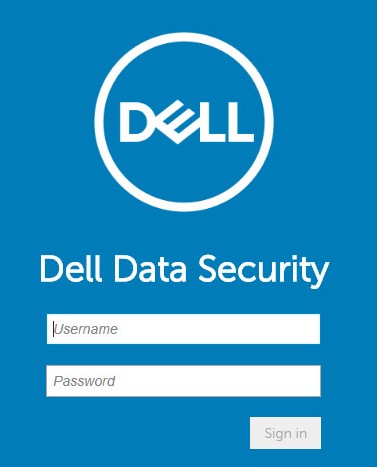 Raadpleeg voor meer informatie De Dell Data Security / Dell Data Protection Server Administration Console configureren (in het Engels).
 - Klik in het linkermenu op Populations en vervolgens op Endpoints.

- Klik op de vervolgkeuzelijst Nieuw rapport maken en selecteer vervolgens het juiste rapport.
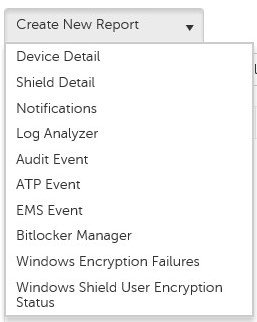
- Wijzig de standaardrapportfilters indien nodig. Als u klaar bent, klikt u op Opslaan als.

- In het menu Rapport - Opslaan als :
- Voer een Achternaam in.
- Geef een Beschrijving.
- Selecteer desgewenst Privé.
- Klik op Save.
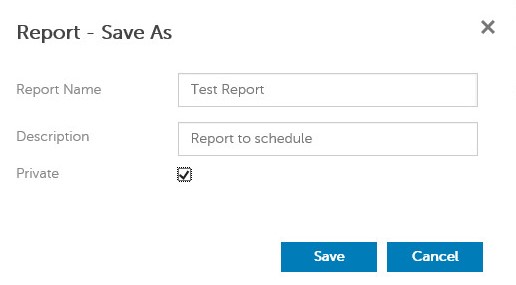 Opmerking: Alleen de eigenaar en de beheerder van het rapport hebben zicht op een privérapport .
 - Klik op Plannen.

- Klik op Planning toevoegen.

- In het menu Bestand toevoegen:
- Vul een e-mailadres in om het rapport te ontvangen.
- Selecteer een schema voor het uit te voeren rapport.
- Selecteer een tijd om uit te voeren.
- Selecteer een Landinstelling.
- Klik op Save.
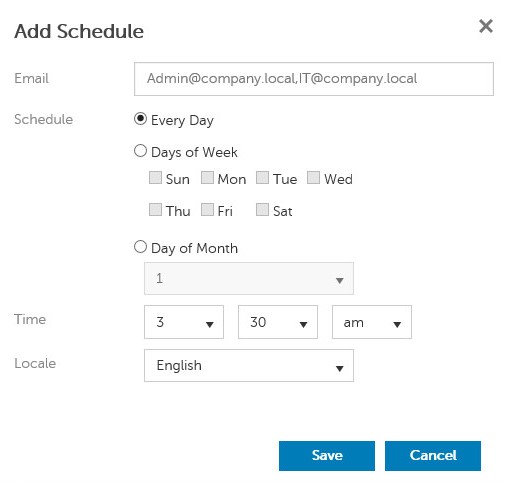 Opmerking: Scheid meerdere e-mailadressen met komma's.
Bestaand
- Meld u aan bij de beheerconsole van Dell Data Security.
 Raadpleeg voor meer informatie De Dell Data Security / Dell Data Protection Server Administration Console configureren (in het Engels).
 - Klik in het linkermenu op Populations en vervolgens op Endpoints.

- Selecteer het rapport dat u wilt inplannen.
 Opmerking: De rapportinformatie (naam, beschrijving en rapporttype) kan in uw omgeving verschillen.
 - Klik op Plannen.

- Klik op Planning toevoegen.

- In het menu Bestand toevoegen:
- Vul een e-mailadres in om het rapport te ontvangen.
- Selecteer een schema voor het uit te voeren rapport.
- Selecteer een tijd om uit te voeren.
- Selecteer een Landinstelling.
- Klik op Save.
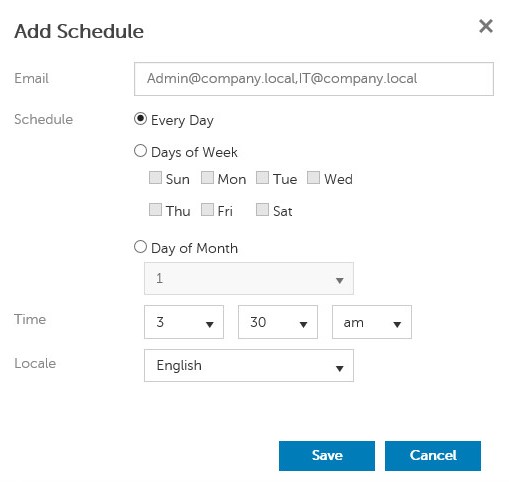 Opmerking: Scheid meerdere e-mailadressen met komma's.
Affected Products
Dell EncryptionArticle Properties
Article Number: 000125166
Article Type: How To
Last Modified: 05 آب 2026
Version: 10
Find answers to your questions from other Dell users
Support Services
Check if your device is covered by Support Services.