Software Dell Update – přehled a běžné dotazy
Summary: Prozkoumejte výkon nástroje Dell Optimizer 5.x a staršího, průvodce vyšším výkonem, optimalizacemi pomocí umělé inteligence a bezproblémovým chodem se systémem Windows 10. Získejte další informace. ...
Instructions
Dotčené platformy:
LatitudeOptiPlexPrecision Workstations
Dotčené produkty:
- Dell Optimizer 5.x a starší
Dotčený operační systém:
- Windows 10, 64bitová verze, sestavení 17134 nebo novější
Obsah:
- Co je aplikace Dell Optimizer
- Co aplikace Dell Optimizer dělá:
- Stažení a instalace
- Uživatelské rozhraní
- Časté dotazy
Co je aplikace Dell Optimizer
Dell Optimizer je softwarová aplikace, která inteligentně a dynamicky optimalizuje výkon počítače pomocí umělé inteligence a strojového učení.

Co aplikace Dell Optimizer dělá:
- Analýzou využití počítače a učením zlepšuje uživatelskou zkušenost
- Zrychluje spouštění aplikací a přechod mezi aplikacemi.
- Inteligentní prodloužení doby provozu baterie
- Optimalizovaný zvuk pro nejlepší zážitek z konferencí
- Aktivuje touchpad pro spolupráci pro snazší interakci při hovorech v aplikaci Zoom.
- Zamkne počítač, když se od něj vzdálíte, a zajistí tak lepší zabezpečení.
- Rychlejší probuzení počítače uživatelem
- Optimalizuje síť pro konferenční aplikace.
- Poskytuje integrovaný přístup k nástroji Dell Display Manager a Dell Peripheral Manager pro snadnou správu.
- Inteligentně zobrazuje upozornění.
- Automaticky se aktualizuje a minimalizuje rušení.
Stažení a instalace
Aplikaci Dell Optimizer získáte následovně (podpora společnosti Dell):
- Přejděte na stránku podpory společnosti Dell.
- V části S jakým produktem vám můžeme pomoci? zadejte výrobní číslo podporovaného zařízení Dell a klikněte na tlačítko Odeslat nebo Zjistit počítač.
- Na stránce Podpora produktů pro dané zařízení Dell klikněte na možnost Ovladače a soubory ke stažení.
- Klikněte na možnost Vyhledejte ručně konkrétní ovladač.
- V rozbalovací nabídce Kategorie zaškrtněte políčko Aplikace.
- V seznamu vyhledejte Dell Optimizer a v pravé části stránky vyberte možnost Stáhnout.
- Vyhledejte stažený soubor v počítači (v prohlížeči Google Chrome se soubor zobrazí v dolní části okna Chrome) a spusťte soubor.
- Nainstalujte aplikaci Dell Optimizer podle pokynů na obrazovce.
Uživatelské rozhraní
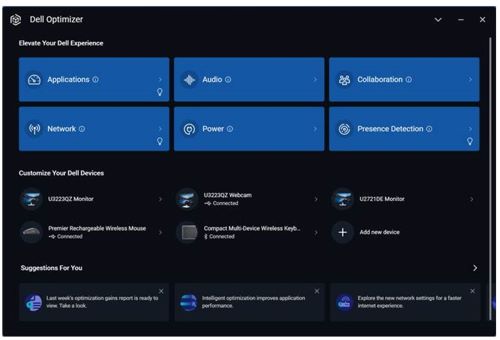
Šipka dolů v pravém horním rohu zobrazuje část Preferences, Activity Feed, Beta, User s Guide, Give Feedback a About Dell Optimizer .

Analytická funkce pomáhá s analýzou počítače a umožňuje vytvářet následující reporty:
- Report o analýze pracovního zatížení
- Report o analýze systému
- Report o diagnostice systému
Tato funkce je k dispozici pouze u počítačů Dell Precision s aplikací SupportAssist.
Funkce ExpressResponse zajišťuje optimalizaci výkonu aplikací na základě zatížení a využití baterie.
Zvuková prostředí pomáhají filtrovat hluk na pozadí, stabilizovat hlasitost a upřednostnit hlasové přenosy během online schůzek.
Touchpad pro spolupráci je hardwarová funkce na vybraných platformách, která na touchpadu zobrazuje čtyři ikony. Ty umožňují zapnout nebo vypnout kameru, sdílet obrazovku, chatovat a zobrazit stav mikrofonu během hovoru v aplikaci Zoom nebo Teams. Ikony na touchpadu se rozsvítí při zahájení hovoru v aplikaci Zoom nebo Teams.
Funkce Network v aplikaci Dell Optimizer přiděluje maximální šířku pásma aplikacím pro konferenční hovory při videohovorech a volí nejlepší dostupnou síť, pro kterou má uživatel přihlašovací údaje. Funkce Network také umožňuje aktivovat betaverzi nastavení Optimize Network Traffic, díky kterému můžete upřednostnit, které aplikace budou mít k dispozici největší šířku pásma při zahlcení síťového provozu, a automaticky přepínat mezi více sítěmi (například přístupovým bodem 2G a 5G).
Funkce Power zlepšuje životnost baterie počítače nakonfigurováním a přepínáním produktivity v závislosti na způsobu používání. Učí se vzorce využití baterie v počítači a používá modely umělé inteligence a strojového učení k použití vhodných zásad nabíjení. Tato funkce také zjišťuje příležitosti k prodloužení doby provozu na baterii.
Tento inovativní snímač přiblížení dokáže rozpoznat, když jste v blízkosti počítače, a urychluje tak zabezpečené přihlášení. Probudí počítač, když se k němu přiblížíte, a zamkne jej, když se od něj vzdálíte. Tato funkce při práci na počítači také rozpozná přihlížející osobu za vámi (pokud tam stojí déle než 3 sekundy) a zobrazí na obrazovce výstrahu s možností texturování obrazovky nebo aktivace funkce Dell SafeScreen.
Přizpůsobte si zařízení Dell: Integrovaný přístup k nástrojům Dell Display Manager a Dell Peripheral Manager:
- Nástroj Dell Display Manager zlepšuje každodenní produktivitu prostřednictvím komplexních nástrojů pro správu podporovaných monitorů Dell, které vám přináší optimální práci s obrazovkou, možnost efektivní správy displejů a jednoduchý multitasking.
- Nástroj Dell Peripheral Manager umožňuje přizpůsobit si a spravovat podporovaná zařízení Dell, jako jsou klávesnice, myš, reproduktory, stylus a webkamera.
Funkce Suggestions For Your Component zobrazí na domovské obrazovce aplikace Dell Optimizer inteligentní doporučení pro optimalizaci aplikací a funkcí.
Časté dotazy
- Proč se počítač uzamkne během krátké doby, když je zámek obrazovky v systému Windows nastaven na delší dobu?
- Nastavení funkce Walk Away Lock v části Proximity Sensor aplikace Dell Optimizer uzamkne počítač, když se uživatel nenachází v zorném poli. Výchozí časovač zámku je nastaven na 60 sekund, což je kratší doba než u výchozího časovače zámku obrazovky systému Windows.
- Proč je funkce Audio zakázaná?
- Funkce Audio může být zakázaná ze dvou důvodů:
- Správce IT mohl funkci Audio zakázat a uzamknout.
- V počítači není nainstalován ovladač zvuku.
- Funkce Audio může být zakázaná ze dvou důvodů:
- Mohu aplikaci Dell Optimizer používat na stolním počítači nebo notebooku jiné značky než Dell?
- Ne. Software Dell Optimizer je navržen pro optimalizaci výkonu pouze počítačů Dell.
- Proč se nedaří nainstalovat aplikaci Dell Optimizer a zobrazí se zpráva, že můj počítač není podporován?
- Aplikaci Dell Optimizer nelze nainstalovat v jiných operačních systémech než Windows 10 1803 nebo novějších. Aplikace Dell Optimizer je podporována pouze v počítačích Latitude, pracovních stanicích Dell Precision a počítačích OptiPlex, které byly uvedeny na trh po březnu 2020.
- Proč se nedaří nainstalovat aplikaci Dell Optimizer a zobrazí se zpráva, že je před její instalací nutné odebrat aplikaci Dell Precision Optimizer?
- Na počítači nemohou být zároveň nainstalovány aplikace Dell Precision Optimizer a Dell Optimizer. Před instalací aplikace Dell Optimizer je třeba odinstalovat aplikaci Dell Precision Optimizer.
- Lze aplikaci Dell Optimizer nainstalovat prostřednictvím nástroje SCCM (System Center Configuration Manager)?
- Ano, pokyny nástroje SCCM jsou uvedeny zde: Instalace nástroje Dell Optimizer prostřednictvím nástroje System Center Configuration Manager (SCCM).
- Proč se po spuštění aplikace Dell Optimizer z nabídky Start zobrazuje zpráva, že aplikaci spravuje správce IT?
- Tato zpráva se zobrazí, když správce IT nasadí aplikaci Dell Optimizer v bezobslužném režimu. Uživatelé nemají přístup k uživatelskému rozhraní aplikace. Chcete-li toto nastavení změnit, odinstalujte a znovu nainstalujte aplikaci Dell Optimizer pomocí nabídky Aplikace a funkce > Dell Optimizer Service.
- Proč se po spuštění aplikace Dell Optimizer z nabídky Start zobrazuje zpráva, že aplikace Dell Optimizer nebyla zjištěna?
- K tomuto problému dochází, když aplikace Dell Optimizer není správně nainstalována. Odinstalujte a znovu nainstalujte aplikaci Dell Optimizer pomocí nabídky Aplikace a funkce > Dell Optimizer Service.
- Proč se po spuštění aplikace Dell Optimizer z nabídky Start zobrazuje zpráva, že aplikace Dell Optimizer neběží?
- Systém Windows 10/11 po restartování spustí výchozí služby. Služba Dell Optimizer systému Windows je nakonfigurována jako automatická (zpožděné spuštění) a její spuštění může po restartování systému Windows 10/11 trvat až dvě minuty. Pokud počítač nerestartujete, můžete aplikaci Dell Optimizer zkontrolovat nebo spustit pomocí Správce úloh nebo konzole Služby.
- Proč se zobrazuje upozornění či stav, že pro použití nastavení optimalizace je nutné restartovat počítač?
- Restartování můžete provést později, ale provedené změny v počítači se projeví teprve až po restartování počítače. Mezi příklady optimalizovaných nastavení, která vyžadují restartování, patří například změny technologie Hyper-Threading, jader procesoru atd.
- Proč se v nabídce Actions nezobrazuje možnost sestavy, když je aplikace v optimalizovaném stavu?
- – Během fáze učení není aplikace dostatečně zapojená, aby mohla určit zlepšení výkonu.
- – Proces byl neúmyslně přerušen restartováním nebo byl počítač delší dobu vypnut.
Jakmile je počítač v optimalizovaném stavu, je ovlivněn pouze proces výpočtu statistik zlepšení výkonu.
- Proč se v počítačích Latitude nebo OptiPlex zobrazuje pouze zlepšení výkonu procesoru?
- Počítače Latitude a OptiPlex lze optimalizovat pouze pro úkony procesoru. Pracovní stanice Dell Precision lze také optimalizovat pro zvýšení optimalizace paměti.
- Proč funkce Wake on Approach (WOA) stále funguje i po zakázání detekce přítomnosti v aplikaci Dell Optimizer?
- Nejprve je nutné funkci WOA zakázat, protože snímač bude fungovat i v případě, že zakážete pouze funkci Rozpoznání přítomnosti:
- Spusťte aplikaci Dell Optimizer.
- Klikněte na možnost Rozpoznání přítomnosti
- Nastavte možnost Wake On Approach na hodnotu OFF
- Poté zakažte funkci Rozpoznání přítomnosti.
- Nejprve je nutné funkci WOA zakázat, protože snímač bude fungovat i v případě, že zakážete pouze funkci Rozpoznání přítomnosti:
Additional Information
Uživatelskou příručku aplikace Dell Optimizer najdete na stránce s online příručkou aplikace Dell Optimizer. Klepněte nebo klikněte na možnost Zobrazit PDF vpravo od uživatelské příručky k aplikaci Dell Optimizer, která se nachází v části Příručky a dokumenty.
Další informace o nástroji Dell Display Manager naleznete na stránce online příručky k nástroji Dell Display Manager. Klepněte nebo klikněte na možnost Zobrazit PDF vpravo od uživatelské příručky k aplikaci Dell Optimizer, která se nachází v části Příručky a dokumenty.
Další informace o nástroji Dell Peripheral Manager naleznete na stránce online příručky k nástroji Dell Peripheral Manager. Klepněte nebo klikněte na možnost Zobrazit PDF vpravo od uživatelské příručky k aplikaci Dell Optimizer, která se nachází v části Příručky a dokumenty.
Další informace naleznete v článcích znalostní databáze Dell.