Dell Optimizer: Oversigt og almindelige spørgsmål
Summary: Udforsk kraften i Dell Optimizer 5.x og tidligere, din guide til forbedret ydeevne, AI-drevne optimeringer og problemfri Windows 10-oplevelser. Få mere at vide nu.
Instructions
Berørte platforme:
LatitudeOptiPlexPrecision Workstations
Berørte produkter:
- Dell Optimizer 5.x og tidligere
Berørt operativsystem:
- Windows 10 64-bit version eller højere
Indholdsfortegnelse:
- Hvad er Dell Optimizer?
- Hvad gør Dell Optimizer?
- Download og installation
- Brugergrænseflade (UI)
- Ofte stillede spørgsmål
Hvad er Dell Optimizer?
Dell Optimizer er et softwareprogram, der på intelligent og dynamisk vis optimerer din computers ydeevne ved hjælp af kunstig intelligens og maskinlæring.

Hvad gør Dell Optimizer:
- Forbedrer brugeroplevelsen gennem analyse og læring af computerbrug
- Hurtigere start af programmer og problemfri programovergange
- Intelligent forlængelse af batteriets driftstid
- Optimeret lyd for den bedste mødeoplevelse
- Aktiverer pegefeltet til samarbejde for nemmere interaktion under Zoom-opkald
- Låser computeren, når brugeren går væk, for forbedret sikkerhed
- Hurtigere vækning af computeren, når brugeren vender tilbage
- Optimer netværk til konferenceprogrammer.
- Giver integreret adgang til Dell Display Manager og Dell Peripheral Manager for at lette administrationen
- Viser intelligente advarsler
- Opdateres automatisk for at minimere afbrydelser
Download og installation
Følg disse trin for at downloade Dell Optimizer (Dell Support):
- Gå til webstedet for Dell Support.
- Under Identificer dit produkt skal du indtaste Servicekoden for din understøttede Dell-enhed og klikke på Søg, eller klik på Registrer pc
- På siden Produktsupport for din Dell-enhed skal du klikke på Drivere og downloads
- Klik på Find en bestemt driver manuelt.
- Markér afkrydsningsfeltet Program under rullelisten Kategori
- Find Dell Command | Update på listen, og vælg Download til højre på siden.
- Find den downloadede fil på computeren (i Google Chrome vises filen i bunden af Chrome-vinduet), og kør den eksekverbare fil.
- Følg anvisningerne på skærmen for at installere Dell SupportAssist.
Brugergrænseflade (UI)
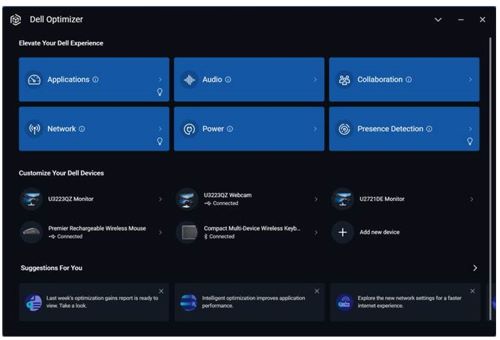
Pil ned i øverste højre hjørne viser afsnittet Indstillinger, Aktivitetsfeed, Beta, Brugervejledning, Giv feedback og Om Dell Optimizer .

Analyser: Analysefunktionen hjælper med at analysere computeren og giver dig mulighed for at generere følgende rapporter:
- Rapport over analyse af arbejdsbyrde
- Systemanalyserapport
- Systemdiagnosticeringsrapport
Bemærk: Denne funktion er kun tilgængelig for Dell Precision-computere, der kører SupportAssist.
Programmer (ExpressResponse): ExpressResponse leverer optimering af programydeevnen baseret på workload og batteriforbrug.
Lydfunktionen hjælper med at filtrere baggrundsstøj fra, stabilisere lydstyrken og prioritere streaming af foretrukne stemmer under onlinemøder.
Samarbejde: Samarbejdspegefeltet er en hardwarefunktionalitet på udvalgte platforme, der viser fire ikoner på din touchpad. Det giver dig mulighed for at tænde eller slukke for dit kamera, dele skærm, chatte og mikrofonstatus under et Zoom- eller Teams-opkald. Ikoner på din touchpad lyser op, når et Zoom- eller Teams-opkald starter.
Netværk (ExpressConnect): Netværksfunktionen i Dell Optimizer tildeler konferenceprogrammer den maksimale båndbredde, mens du er i gang med videoopkald, og vælger det bedste tilgængelige netværk, som brugeren har legitimationsoplysninger til. Netværksfunktionen giver dig også mulighed for at aktivere betaindstillingen, Optimer netværkstrafik, hvor du kan prioritere, hvilke applikationer der får mest båndbredde, når netværkstrafikken er overbelastet, og automatisk skifte mellem flere netværk (som både et 2G- og 5G-adgangspunkt).
Strøm (ExpressCharge): Strømfunktionen forbedrer computerens batterikapacitet ved at konfigurere og ændre produktiviteten ved brug. Den lærer computerens batteriforbrug at kende og bruger kunstig intelligens og modeller til maskinel indlæring til at anvende passende opladningspolitikker. Denne funktion identificerer også muligheder for at forlænge batteriets driftstid.
Tilstedeværelsesregistrering (ExpressSign-in): Denne innovative nærhedssensor kan registrere, hvornår du er i nærheden, så du hurtigere kan logge på. Den vågner, når du nærmer dig, og låser, når du går væk. Denne funktion registrerer også en tilskuer bag dig (i mere end 3 sekunder), mens du sidder foran din computer, og viser en advarsel på skærmen efterfulgt af muligheder for at teksturere skærmen eller aktivere Dell SafeScreen.
Tilpas dine Dell-enheder: Integreret adgang til Dell Display Manager og Dell Peripheral Manager:
- Dell Display Manager øger den daglige produktivitet via omfattende administrationsværktøjer til understøttede Dell-skærme, så du får den optimale oplevelse foran skærmen, effektiv skærmadministration og problemfri multitasking.
- Dell Peripheral Manager giver dig mulighed for at tilpasse og administrere dine understøttede Dell-enheder såsom tastatur, mus, højttalertelefon, pen og webkamera.
Forslag: Forslag til din komponent vises på startskærmen i Dell Optimizer og giver intelligente anbefalinger til optimering af programmer og funktioner.
Ofte stillede spørgsmål."
- Hvorfor bliver min computer låst inden for en kort periode, når min Windows-indstilling for skærmlås er konfigureret til en længere periode?
- Indstillingen Walk Away Lock i nærhedssensoren i Dell Optimizer låser computeren, når brugeren ikke befinder sig i synsfeltet. Standardlåsetimeren er indstillet til 60 sekunder, hvilket er kortere end standardtimeren for Windows-skærmlås.
- Hvorfor er lydfunktionen deaktiveret?
- Der er to scenarier, hvor lydfunktionen er deaktiveret:
- Din it-administrator kan have indstillet lydfunktionen til at deaktivere og låst den.
- Lyddriveren er ikke installeret på computeren.
- Der er to scenarier, hvor lydfunktionen er deaktiveret:
- Kan jeg bruge Dell Optimizer på min bærbare eller stationære pc, der ikke er fra Dell?
- Nej. Dell Optimizer-softwaren er kun udviklet til at optimere ydeevnen på en Dell-computer.
- Hvorfor mislykkes installationsprogrammet til Dell Optimizer med en meddelelse om, at min computer ikke understøttes?
- Du kan ikke installere Dell Optimizer på andre operativsystemer end Windows 10 1803 eller nyere. Dell Optimizer understøttes kun på Latitude- og Precision-arbejdsstationer og OptiPlex-systemer, der er lanceret efter marts 2020.
- Hvorfor mislykkes installationsprogrammet til Dell Optimizer med en meddelelse om, at Dell Precision Optimizer skal fjernes før installationen af Dell Optimizer?
- Du kan ikke installere både Dell Precision Optimizer og Dell Optimizer på den samme computer. Du skal afinstallere Dell Precision Optimizer og derefter Dell Optimizer.
- Kan Dell Optimizer installeres ved hjælp af System Center Configuration Manager (SCCM)?
- Ja, SCCM-instruktioner findes her: Installer Dell Optimizer via System Center Configuration Manager (SCCM).
- Hvorfor vises meddelelsen om, at programmet administreres af it-administratoren, efter start af Dell Optimizer-programmet fra menuen Start?
- Denne meddelelse vises, når en it-administrator implementerer Dell Optimizer-programmet i konsolløs tilstand. Brugere har ikke adgang til programmets brugergrænseflade. Hvis du vil ændre denne indstilling, skal du afinstallere og geninstallere Dell Optimizer ved hjælp af Apps og funktioner > Dell Optimizer Service.
- Hvorfor vises meddelelsen om, at Dell Optimizer-tjenesten ikke blev registreret, efter at Dell Optimizer-programmet blev startet, vises fra menuen Start?
- Dette problem opstår, når Dell Optimizer ikke er installeret korrekt. Afinstaller og geninstaller Dell Optimizer ved hjælp af Apps og funktioner > Dell Optimizer Service.
- Hvorfor vises meddelelsen om, at Dell Optimizer-tjenesten ikke kører, efter at Dell Optimizer-programmet er startet, vises fra menuen Start?
- Windows starter standardtjenesterne, når Windows 10/11 genstarter. Windows-tjenesten Dell Optimizer er konfigureret som automatisk (forsinket start), hvilket kan tage to minutter efter genstart af Windows 10/11. Hvis du ikke genstarter computeren, kan du kontrollere eller starte Dell Optimizer-tjenesten ved hjælp af Task Manager eller servicekonsollen.
- Hvorfor får jeg vist en meddelelse eller status om, at en genstart er påkrævet for at anvende optimeringsindstillingerne?
- Du kan beslutte at genstarte senere, men de ændringer, der anvendes på computeren, træder først i kraft, når du genstarter computeren. Nogle eksempler på optimerede indstillinger, der kræver genstart, er dem, der ændrer processorens hypertrådning, processorkerner osv.
- Når et program er i optimeret tilstand, hvorfor kan jeg så ikke se rapportindstillingen i menuen Handlinger?
- I læringsfasen er applikationen ikke engageret nok til at bestemme ydeevneforbedringer.
- Enten afbrydes processen utilsigtet af genstart, eller computeren er slukket i en længere periode.
Bemærk: Når en computer er i en optimeret tilstand, er det kun processen med beregning af ydeevneforbedringsstatistikker, der påvirkes.
- Hvorfor viser min Latitude eller OptiPlex kun forbedringer af CPU-ydeevnen?
- Latitude- og OptiPlex-computere kan kun optimeres til CPU-drift. Dell Precision-workstations kan også optimeres til hukommelsesoptimeringsgevinster.
- Hvorfor fungerer Wake on Approach (WOA) stadig, selv efter deaktivering af tilstedeværelsesregistrering i Dell Optimizer?
- Du skal deaktivere WOA først, fordi sensoren fortsætter med at fungere, hvis du kun deaktiverer tilstedeværelsesregistrering:
- Åbn Dell Optimizer
- Klik på Tilstedeværelsesregistrering
- Indstil Vækning, når du nærmer dig FRA
- Deaktiver derefter registrering af tilstedeværelse.
- Du skal deaktivere WOA først, fordi sensoren fortsætter med at fungere, hvis du kun deaktiverer tilstedeværelsesregistrering:
Additional Information
Du kan finde Dell-brugervejledningen til parring ved at gå til siden med brugervejledning til Dell Pair. Tryk eller klik på Vis PDF til højre for brugervejledningen, som findes i afsnittet Manualer og dokumenter.
Du kan finde flere oplysninger om Dell Display Manager på siden med onlinemanualen til Dell Display Manager. Tryk eller klik på Vis PDF til højre for brugervejledningen, som findes i afsnittet Manualer og dokumenter.
Du kan få flere oplysninger om Dell Peripheral Manager på siden med onlinemanualen til Dell Peripheral Manager. Tryk eller klik på Vis PDF til højre for brugervejledningen, som findes i afsnittet Manualer og dokumenter.
Se følgende artikel i Dell Knowledge Base for at få flere oplysninger: