Dell Update – Übersicht und häufig gestellte Fragen
Summary: Entdecken Sie die Leistungsfähigkeit von Dell Optimizer 5.x und früher, Ihrem Leitfaden für verbesserte Leistung, KI-gesteuerte Optimierungen und nahtlose Windows 10-Erfahrungen. Jetzt mehr erfahren. ...
Instructions
Betroffene Plattformen:
LatitudeOptiPlexPrecision Workstations
Betroffene Produkte:
- Dell Optimizer 5.x und früher
Betroffenes Betriebssystem:
- Windows 10 64-Bit-Version 17134 oder höher
Inhaltsverzeichnis:
- Was ist Dell Optimizer
- Das leistet Dell Optimizer:
- Herunterladen und Installieren
- Benutzeroberfläche
- FAQ
Was ist Dell Optimizer
Dell Optimizer ist eine Softwareanwendung, die die Leistung Ihres Computers mithilfe künstlicher Intelligenz (KI) und maschinellem Lernen (ML) intelligent und dynamisch optimiert.

Das leistet Dell Optimizer:
- Verbessertes Nutzererlebnis durch Analyse der Computernutzung und Lernen
- Schnellerer Start der Anwendung und Anwendungsübergang
- Intelligente Akkulaufzeitverlängerung
- Optimiertes Audio für angenehme Besprechungen
- Aktivierung des Collaborate Touchpad für eine einfachere Interaktion bei Zoom-Anrufen
- Sperrt den Computer beim Verlassen, um die Sicherheit zu erhöhen.
- Schnelleres Aufwachen des Computers bei Anwesenheit von NutzerInnen
- Optimieren Sie das Netzwerk für Konferenzanwendungen.
- Bietet integrierten Zugriff auf den Dell Display Manager und den Dell Peripheral Manager für ein einfaches Management
- Zeigt intelligente Warnungsmeldungen an.
- Aktualisiert automatisch, um Störungen zu minimieren.
Herunterladen und Installieren
Führen Sie die folgenden Schritte aus, um Dell Optimizer zu erhalten (Dell Support):
- Rufen Sie die Seite Dell Support auf.
- Geben Sie unter Für welches Produkt benötigen Sie Hilfe? das Service-Tag Ihres unterstützten Dell Geräts ein und klicken Sie auf Senden oder klicken Sie auf PC erkennen.
- Klicken Sie auf der Produkt-Supportseite für Ihr Dell Gerät auf Treiber und Downloads.
- Klicken Sie auf Manuell nach einem bestimmten Treiber suchen.
- Aktivieren Sie das Kontrollkästchen Anwendung im Dropdown-Menü „Kategorie“.
- Suchen Sie Dell Optimizer in der Liste und wählen Sie Herunterladen auf der rechten Seite aus.
- Suchen Sie die heruntergeladene Datei auf Ihrem Computer (in Google Chrome wird die Datei im unteren Bereich des Chrome-Fensters angezeigt) und führen Sie die ausführbare Datei aus.
- Befolgen Sie die Anweisungen auf dem Bildschirm zur Installation von Dell Optimizer.
Benutzeroberfläche
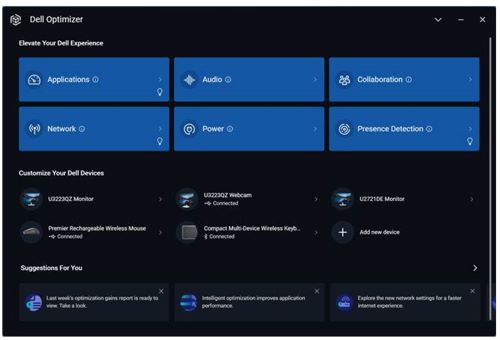
Der Abwärtspfeil in der oberen rechten Ecke zeigt den Abschnitt Einstellungen, Aktivitätsfeed, Beta, Benutzerhandbuch, Feedback geben und Über Dell Optimizer an.

Die Analysefunktion hilft bei der Analyse des Computers. Dadurch können Sie die folgenden Berichte erzeugen:
- Workload-Analysebericht
- Systemanalyse-Bericht
- Systemdiagnose-Bericht
Diese Funktion ist nur für Dell Precision Computer verfügbar, auf denen SupportAssist ausgeführt wird.
ExpressResponse bietet eine Optimierung der Anwendungsleistung basierend auf der Workload- und Akkunutzung.
Audioumgebungen helfen dabei, Hintergrundgeräusche zu filtern, die Lautstärke zu stabilisieren und bevorzugte Sprachdaten bei Online-Besprechungen zu priorisieren.
Das Collaboration Touchpad ist eine Hardwarefunktion auf ausgewählten Plattformen, die vier Symbole auf Ihrem Touchpad anzeigt. Damit können Sie Ihre Kamera ein- oder ausschalten, den Bildschirm-, Chat- und Mikrofonstatus während eines Zoom- oder Teams-Anrufs teilen. Symbole auf Ihrem Touchpad leuchten auf, wenn ein Zoom- oder ein Teams-Anruf beginnt.
Die Netzwerkfunktion in Dell Optimizer weist Konferenzanwendungen die maximale Bandbreite zu, während Sie Videoanrufe durchführen, und wählt das beste verfügbare Netzwerk aus, für das der Nutzer Anmeldedaten hat. Mit der Netzwerkfunktion können Sie auch die Betaeinstellung „Netzwerkverkehr optimieren“ aktivieren. Dort können Sie priorisieren, welche Anwendungen die größte Bandbreite erhalten, wenn der Netzwerkdatenverkehr überlastet ist, und automatisch zwischen mehreren Netzwerken wechseln (z. B. ein 2G- und 5G-Zugriffspunkt).
Die Stromversorgungsfunktion verbessert die Akkulaufzeit Ihres Computers, indem sie die Produktivität entsprechend dem Nutzungsverhalten konfiguriert und umschaltet. Die Funktion merkt sich die Akkunutzung auf dem Computer und verwendet KI- und maschinelle Lernmodelle, um geeignete Laderichtlinien anzuwenden. Diese Funktion und ermittelt Möglichkeiten zur Verlängerung der Akkulaufzeit.
Dieser innovative Näherungssensor erkennt, wann Sie in der Nähe sind, um sich schneller und sicherer anzumelden. Das System erwacht, wenn Sie sich nähern, und wird gesperrt, wenn Sie weggehen. Diese Funktion erkennt auch, wenn jemand (länger als 3 Sekunden) hinter Ihnen steht, während Sie sich vor Ihrem Computer befinden, und zeigt eine Warnmeldung auf dem Bildschirm an, gefolgt von Optionen zum Verschleiern des Bildschirms oder zum Aktivieren von Dell SafeScreen.
Passen Sie Ihre Dell Geräte an: Integrierter Zugriff auf Dell Display Manager und Dell Peripheral Manager:
- Dell Display Manager steigert die Produktivität im Alltag durch umfassende Managementtools für unterstützte Dell Monitore, die Ihnen eine optimale Bildschirmerfahrung, effizientes Displaymanagement und müheloses Multitasking bieten.
- Mit dem Dell Peripheral Manager können Sie Ihre unterstützten Dell Geräte wie Tastatur, Maus, Lautsprecher, Stift und Webcam anpassen und managen.
Die Vorschläge für Ihre Komponente werden auf dem Startbildschirm von Dell Optimizer angezeigt und bieten intelligente Empfehlungen zur Optimierung der Anwendungen und Funktionen.
FAQ:
- Warum wird mein Computer innerhalb eines kurzen Zeitraums gesperrt, wenn in meinen Windows-Einstellungen die Bildschirmsperre für einen längeren Zeitraum eingerichtet ist?
- Die Walk Away Lock-Einstellung in der Proximity Sensor-Option von Dell Optimizer sperrt den Computer, wenn sich die nutzende Person nicht im Sichtfeld befindet. Der standardmäßige Sperrzeitgeber ist auf 60 Sekunden eingestellt, was kürzer ist als die standardmäßige Bildschirmsperrzeit von Windows.
- Warum ist die Audiofunktion deaktiviert?
- Es gibt zwei Szenarien, in denen die Audiofunktion deaktiviert ist:
- Möglicherweise hat Ihr IT-Administrator die Audiofunktion auf „Deaktiviert“ gesetzt und gesperrt.
- Der Audiotreiber ist nicht auf dem Computer installiert.
- Es gibt zwei Szenarien, in denen die Audiofunktion deaktiviert ist:
- Kann ich Dell Optimizer auf einem Laptop oder Desktop nutzen, der nicht von Dell stammt?
- Nein. Die Software Dell Optimizer optimiert nur die Leistung eines Dell Computers.
- Warum schlägt das Installationsprogramm von Dell Optimizer mit der Meldung fehl, dass mein Computer nicht unterstützt wird?
- Sie können Dell Optimizer nicht auf anderen Betriebssystemen als Windows 10 1803 oder höher installieren. Dell Optimizer wird nur auf Computern vom Typ Latitude, Dell Precision Workstations und OptiPlex unterstützt, die nach März 2020 eingeführt wurden.
- Warum schlägt das Dell Optimizer-Installationsprogramm mit der Meldung fehl, dass Dell Precision Optimizer vor der Installation von Dell Optimizer entfernt werden muss?
- Sie können Dell Precision Optimizer und Dell Optimizer nicht auf demselben Computer installieren. Sie müssen Dell Precision Optimizer deinstallieren und Dell Optimizer installieren.
- Kann Dell Optimizer über den System Center Configuration Manager (SCCM) installiert werden?
- Ja, SCCM-Anweisungen finden Sie hier: Installieren Sie Dell Optimizer über System Center Configuration Manager (SCCM).
- Warum wird die Meldung angezeigt, dass die Anwendung vom IT-Administrator gemanagt wird, nachdem die Anwendung Dell Optimizer über das Startmenü gestartet wurde?
- Diese Meldung wird angezeigt, wenn ein IT-Administrator die Anwendung Dell Optimizer im Headless-Modus bereitstellt. Benutzer haben keinen Zugriff auf die Benutzeroberfläche der Anwendung. Um diese Einstellung zu ändern, deinstallieren Sie Dell Optimizer und installieren Sie es erneut über „Apps und Features“ > Dell Optimizer Service.
- Warum wird nach dem Start der Anwendung Dell Optimizer über das Startmenü die Meldung angezeigt, dass der Dell Optimizer-Dienst nicht erkannt wurde?
- Dieses Problem tritt auf, wenn Dell Optimizer nicht ordnungsgemäß installiert ist. Deinstallieren Sie Dell Optimizer und installieren Sie es erneut über „Apps und Features“ > Dell Optimizer Service.
- Warum wird nach dem Start der Anwendung Dell Optimizer über das Startmenü die Meldung angezeigt, dass der Dell Optimizer-Dienst nicht ausgeführt wird?
- Windows startet die Standarddienste nach dem Neustart von Windows 10/11. Der Windows Service von Dell Optimizer ist als automatisch konfiguriert (verzögerter Start). Dies kann nach dem Neustart von Windows 10/11 zwei Minuten dauern. Wenn Sie Ihren Computer nicht neu starten, können Sie den Dell Optimizer Service mithilfe des Task-Managers oder der Service-Konsole überprüfen oder starten.
- Warum wird eine Benachrichtigung oder ein Status angezeigt, der besagt, dass ein Neustart erforderlich ist, um die Optimierungseinstellungen anzuwenden?
- Sie können einen Neustart später vornehmen, die auf Ihrem Computer angewendeten Änderungen werden jedoch erst nach dem Neustart des Computers wirksam. Einige Beispiele für optimierte Einstellungen, die einen Neustart erforderlich machen, sind Änderungen am Hyper-Threading des Prozessors, den Prozessorkernen usw.
- Warum wird die Berichtsoption im Menü „Aktionen“ nicht angezeigt, wenn eine Anwendung den optimierten Status hat?
- Während der Lernphase ist die Anwendung nicht ausreichend engagiert, um die Performanceverbesserungen zu bestimmen.
- – Entweder wurde der Prozess versehentlich durch Neustarts unterbrochen oder der Computer war über einen längeren Zeitraum ausgeschaltet.
Sobald sich ein Computer in einem optimierten Zustand befindet, ist nur der Prozess zur Berechnung der Leistungsverbesserungsstatistiken betroffen.
- Warum zeigt mein Latitude oder OptiPlex nur die CPU-Performanceverbesserungen an?
- Latitude- und OptiPlex-Computer können nur für den CPU-Betrieb optimiert werden. Dell Precision-Workstations können auch optimiert werden, um die Speicheroptimierung zu steigern.
- Warum funktioniert "Wake on Approach" (WOA) auch nach der Deaktivierung der Anwesenheitserkennung in Dell Optimizer?
- Sie müssen zuerst WOA deaktivieren, da der Sensor weiterhin funktioniert, wenn Sie nur die Anwesenheitserkennung deaktivieren:
- Dell Optimizer öffnen
- Klicken Sie auf Anwesenheitserkennung.
- Setzen Sie Wake on Approach auf OFF
- Deaktivieren Sie dann die Anwesenheitserkennung.
- Sie müssen zuerst WOA deaktivieren, da der Sensor weiterhin funktioniert, wenn Sie nur die Anwesenheitserkennung deaktivieren:
Additional Information
Das Benutzerhandbuch für Dell Optimizer finden Sie auf der Online-Handbuchseite für den Dell Optimizer. Tippen oder klicken Sie auf „PDF anzeigen“ rechts neben dem Benutzerhandbuch von Dell Optimizer im Abschnitt „Handbücher und Dokumente“.
Weitere Informationen zum Dell Display Manager finden Sie auf der Seite des Onlinehandbuchs für Dell Display Manager. Tippen oder klicken Sie auf „PDF anzeigen“ rechts neben dem Benutzerhandbuch von Dell Optimizer im Abschnitt „Handbücher und Dokumente“.
Weitere Informationen zum Dell Peripheral Manager finden Sie auf der Seite des Onlinehandbuchs für Dell Peripheral Manager. Tippen oder klicken Sie auf „PDF anzeigen“ rechts neben dem Benutzerhandbuch von Dell Optimizer im Abschnitt „Handbücher und Dokumente“.
Weitere Informationen finden Sie in diesen Dell Wissensdatenbank-Artikeln.