In che modo è possibile eseguire la verifica del BIOS con Dell Trusted Device?
Summary: Informazioni su come eseguire la verifica del BIOS utilizzando Dell Trusted Device sul computer. Informazioni su come interpretare i risultati della verifica del BIOS di Dell Trusted Device. ...
Instructions
Dell Trusted Device (in precedenza Dell BIOS Verification) viene utilizzato per verificare che un BIOS non sia stato compromesso o danneggiato. Per ulteriori informazioni, consultare l'articolo Come eseguire la verifica del BIOS con Dell Trusted Device (in inglese).
Prodotti interessati:
- Dell Trusted Device
- Dell BIOS Verification
Versioni interessate:
- Da v1.0 a 6.0
Dell.SecurityCenter.Agent.Console.exe è stato deprecato nella versione 6.1. Per ulteriori informazioni sulla verifica del BIOS nell'ambito del punteggio di sicurezza in Dell Trusted Device 6.1 e versioni successive, consultare Come utilizzare la console locale di Dell Trusted Device.
Piattaforme interessate:
- Latitude
- OptiPlex
- Precision
- XPS
Sistemi operativi interessati:
- Windows
È necessario prima eseguire la verifica del BIOS di Dell Trusted Device, quindi esaminare i risultati. Per maggiori informazioni, cliccare sull'argomento appropriato.
Eseguire
Il processo di raccolta dei registri varia in base alla versione. Per ulteriori informazioni sull'individuazione della versione del prodotto, fare riferimento a Come identificare la versione di Dell Trusted Device/Dell BIOS Verification.
Da v2.1 a 6.0
La verifica del BIOS con Dell Trusted Device può essere eseguita tramite l'interfaccia utente (UI) o tramite l'interfaccia della riga di comando (CLI). Per maggiori informazioni, cliccare sul metodo appropriato.
- Doppio clic
Dell.SecurityCenter.Agent.Console.exesul desktop del dispositivo o dall'internoC:\Program Files\Dell\TrustedDevice\. - I risultati del BIOS vengono visualizzati in una finestra del browser.
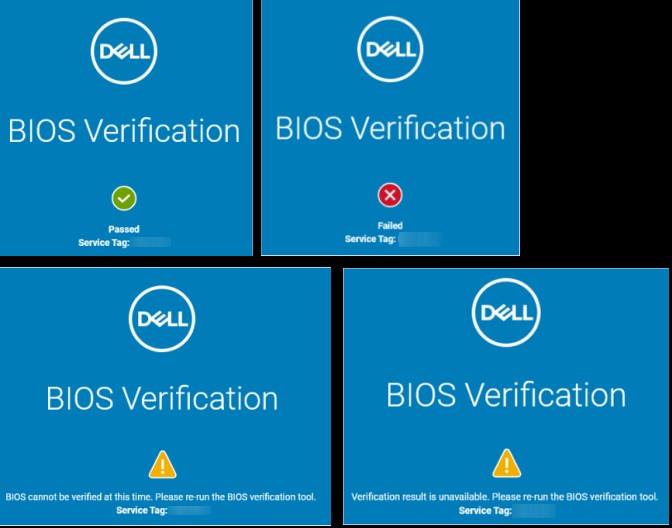 se viene rilevato un errore, vengono visualizzati un messaggio e un codice di errore.
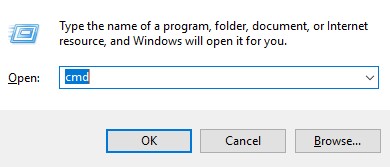
- Cliccare con il pulsante destro del mouse sul menu Start di Windows, quindi scegliere Esegui.

- Nell'interfaccia utente Esegui (interfaccia utente), digitare
cmde premere CTRL + SHIFT + ENTER, per eseguire il prompt dei comandi come amministratore.
- Passare alla directory contenente
Dell.SecurityCenter.Agent.Console.exe.
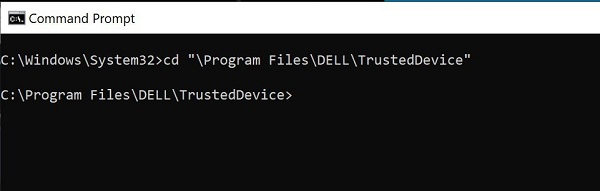 Nota: La directory predefinita è
C:\Program Files\Dell\TrustedDevice\. - Type
Dell.SecurityCenter.Agent.Console.exe -headlesse premere INVIO.

- I risultati del BIOS vengono visualizzati nel prompt dei comandi.
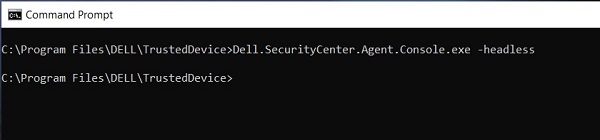 Nota:
Nota:- Se non viene rilevato alcun errore, non viene visualizzato alcun risultato.
- se viene rilevato un errore, vengono visualizzati un messaggio e un codice di errore.
- I risultati del BIOS vengono scritti nel seguente percorso di registro ogni volta che si esegue l'utilità:.
HKEY_LOCAL_MACHINE\Software\Dell\BIOSVerification. - I risultati del BIOS vengono scritti nel seguente percorso di registro ogni volta che si esegue l'utilità:.
C:\ProgramData\Dell\BiosVerification\. - I risultati del BIOS vengono scritti nel seguente percorso di registro ogni volta che si esegue l'utilità:. I risultati vengono scritti nel Visualizzatore eventi (locale) - Registri applicazioni e servizi - Dell.
- I tasti
%ERRORLEVEL%La variabile di ambiente è aggiornata ed è possibile eseguire una query per ottenere i risultati in modo da automatizzare centralmente la raccolta automatica dello stato del BIOS.
Da v1.0 a 1.7
La verifica del BIOS con Dell Trusted Device può essere eseguita tramite l'interfaccia utente (UI) o tramite l'interfaccia della riga di comando (CLI). Per maggiori informazioni, cliccare sul metodo appropriato.
- Doppio clic
Dell.SecurityCenter.Agent.Console.exesul desktop del dispositivo o dall'internoC:\Program Files\Dell\BIOS Verification\. - I risultati del BIOS vengono visualizzati in una finestra del browser.
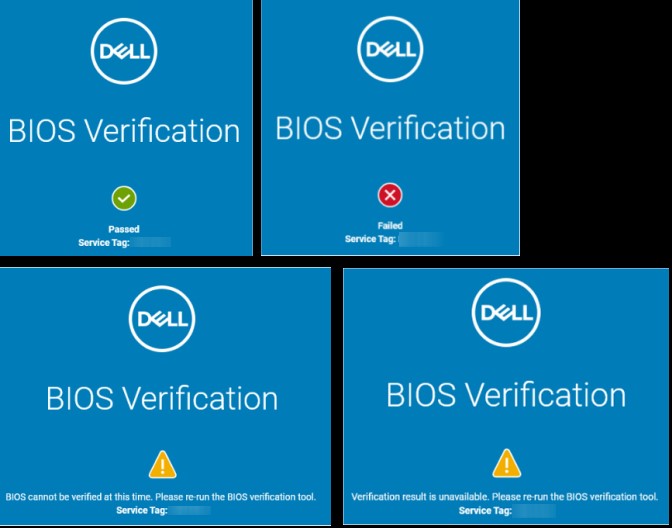 se viene rilevato un errore, vengono visualizzati un messaggio e un codice di errore.
- Cliccare con il pulsante destro del mouse sul menu Start di Windows, quindi scegliere Esegui.

- Nell'interfaccia utente Esegui (interfaccia utente), digitare
cmde premere CTRL + SHIFT + ENTER, per eseguire il prompt dei comandi come amministratore.
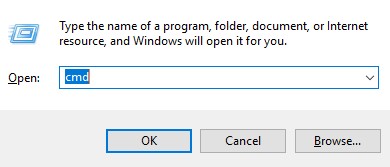
- Passare alla directory contenente
Dell.SecurityCenter.Agent.Console.exe.
 Nota: La directory predefinita è
C:\Program Files\Dell\BIOSVerification\. - Type
Dell.SecurityCenter.Agent.Console.exe -headlesse premere INVIO.

- I risultati del BIOS vengono visualizzati nel prompt dei comandi.
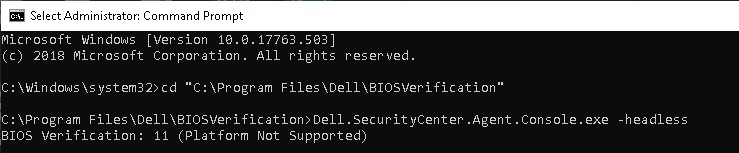 Nota:
Nota:- Se non viene rilevato alcun errore, non viene visualizzato alcun risultato.
- se viene rilevato un errore, vengono visualizzati un messaggio e un codice di errore.
- I risultati del BIOS vengono scritti nel seguente percorso di registro ogni volta che si esegue l'utilità:.
HKEY_LOCAL_MACHINE\Software\Dell\BIOSVerification. - I risultati del BIOS vengono scritti nel seguente percorso di registro ogni volta che si esegue l'utilità:.
C:\ProgramData\Dell\BiosVerification\. - I risultati del BIOS vengono scritti nel seguente percorso di registro ogni volta che si esegue l'utilità:. I risultati vengono scritti nel Visualizzatore eventi (locale) - Registri applicazioni e servizi - Dell.
- I tasti
%ERRORLEVEL%La variabile di ambiente è aggiornata ed è possibile eseguire una query per ottenere i risultati in modo da automatizzare centralmente la raccolta automatica dello stato del BIOS.
Results (Risultati)
La verifica del BIOS di Dell Trusted Device utilizza return code per rappresentare ogni possibile risultato.
| Return code | Significato | Additional Information |
|---|---|---|
| 0 | Immagine del BIOS superata. | Il BIOS locale viene verificato rispetto a un BIOS Dell noto e funzionante. |
| 1 | Immagine del BIOS guasta. | Il BIOS locale non è riuscito a eseguire la verifica rispetto a un BIOS Dell noto e funzionante. |
| 2 | Il risultato della verifica è stato manomesso. | Il risultato della verifica è stato manomesso. Verificare che la versione del BIOS locale sia aggiornata ed eseguire nuovamente BIOS Verification. Se l'errore persiste, contattare il supporto Dell. |
| 3 | Si è verificato un errore sconosciuto | Impossibile recuperare i dettagli della verifica del BIOS. Eseguire nuovamente la verifica del BIOS di Dell Trusted Device. Se l'errore persiste, contattare il supporto Dell. |
| 4 | È stato specificato un argomento della riga di comando non valido | Una variabile della riga di comando passata a Dell Trusted Device non è supportata. Consultare la sintassi della riga di comando supportata per la verifica del BIOS di Dell Trusted Device. |
| 5 | L'agent è in esecuzione con privilegi insufficienti | Per l'esecuzione dell'agent Dell Trusted Device sono necessari diritti amministrativi locali. |
| 6 | Si è verificato un errore interno | Si è verificando un errore nel dispositivo locale che ha impedito la corretta esecuzione di Dell Trusted Device. Eseguire nuovamente la verifica del BIOS di Dell Trusted Device. Se l'errore persiste, contattare il supporto Dell. |
| 7 | Il server ha riportato un errore o non è disponibile | Il server di verifica del BIOS di Dell Trusted Device non è disponibile. Verificare la connettività di rete e che le posizioni web-based siano accessibili dal dispositivo. |
| 8 | Si è verificato un problema nel driver | Impossibile caricare il driver di Dell Trusted Device. Eseguire nuovamente la verifica del BIOS di Dell Trusted Device. Se l'errore persiste, riavviare il dispositivo, quindi riprovare o contattare il supporto Dell. |
| 9 | Si è verificato un errore: i dati del BIOS utilizzati per eseguire la verifica non sono validi | Il BIOS locale non è supportato con la verifica del BIOS di Dell Trusted Device. Verificare che la versione del BIOS locale sia aggiornata ed eseguire nuovamente BIOS Verification. |
| 10 | Questa operazione viene restituita quando è specificato l'argomento della riga di comando | La verifica del BIOS di Dell Trusted Device è stata eseguita con -help . |
| 11 | Questa operazione viene restituita se la piattaforma o l'immagine del BIOS non sono supportate | La verifica del BIOS di Dell Trusted Device non supporta questo dispositivo. Se si ritiene che il dispositivo sia supportato, aggiornare qui la versione del BIOS. Se l'errore persiste, contattare il supporto Dell. |
| 13 | Errore connessione di rete | Dell Trusted Device BIOS Verification non è in grado di raggiungere correttamente l'infrastruttura back-end. Dell Trusted Device sfrutta il pinning dei certificati e la convalida delle eccezioni proxy e Deep Packet Inspection/SSL Inspection per la versione in uso. |
Additional Information
Articoli consigliati
Di seguito sono riportati alcuni articoli consigliati correlati a questo argomento che potrebbero essere di interesse per l'utente.