VxRail: Abilitare il traffico UDT per i cluster VxRail
Summary: Come abilitare il traffico UDT (Unified Data Transport) nell'ambiente Day2.
Instructions
Traffico UDT vSphere
A partire dalla versione 8 di vSphere, Unified Data Transport (UDT) è un nuovo meccanismo di trasferimento dei dati progettato per migliorare l'efficienza delle migrazioni delle macchine virtuali (VM), in particolare per:
- Macchine virtuali spente
- Dischi con istantanee
Il tipo definito dall'utente combina i punti di forza dei tradizionali protocolli NFC (Network File Copy) e vMotion:
- Tradizionalmente, le VM spente vengono migrate utilizzando NFC, che è relativamente lento.
- Il protocollo UDT utilizza ancora NFC per il traffico di controllo, ma il protocollo vMotion gestisce il trasferimento dei dati in tempo reale, migliorando la velocità e le prestazioni.
Se per vSphere Cluster non è abilitata la funzione definita dall'utente, quando viene eseguita la migrazione di una macchina virtuale spenta viene visualizzato il seguente avviso di compatibilità:
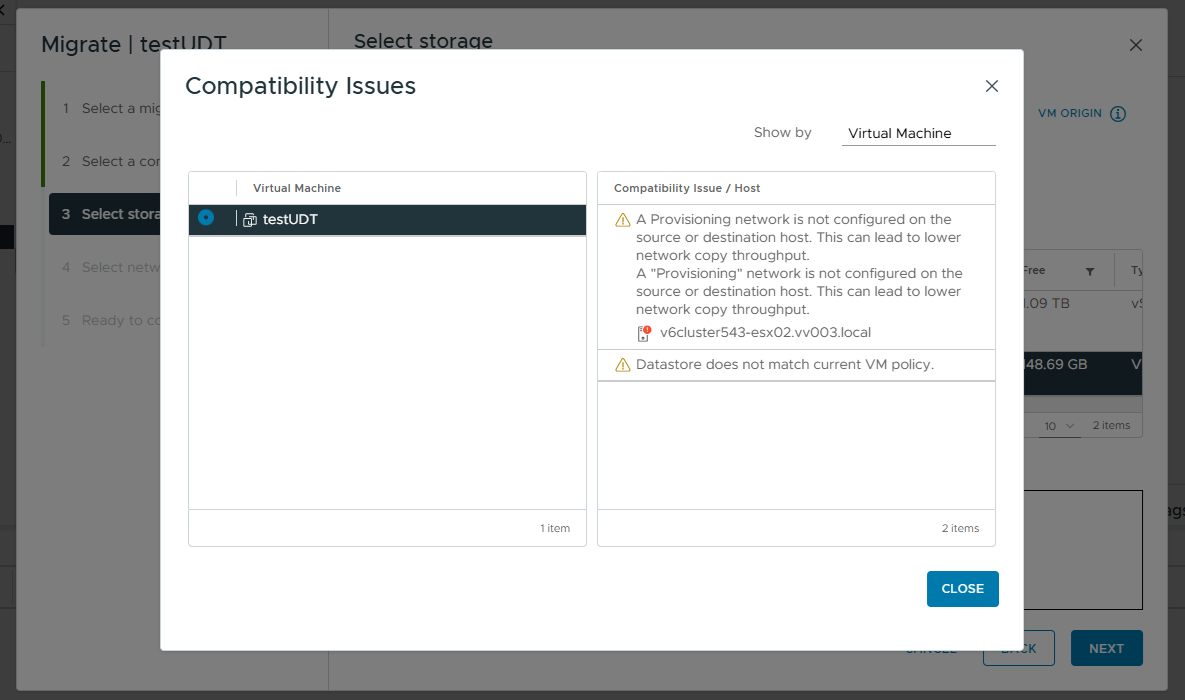
Come abilitare l'UDT su VxRail.
VxRail vMotion VMK utilizza lo stack TCP/IP vMotion, il servizio vSphere Provisioning (che supporta l'UDT) non può essere abilitato su vMotion VMK. Se è necessario abilitare l'UDT per il VxRail Cluster, seguire la procedura riportata di seguito per creare un nuovo VMK e un port-group per il traffico UDT.
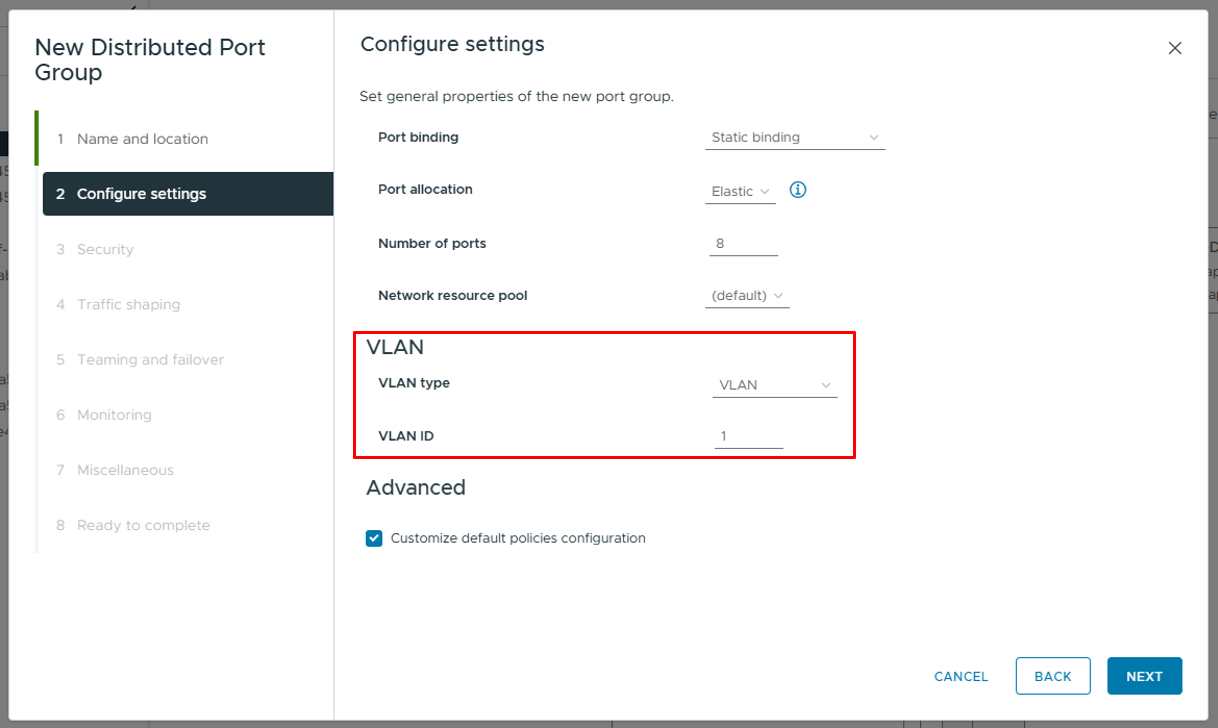
- Creare un nuovo gruppo di porte. Assicurarsi che la VLAN sia configurata correttamente sulle porte degli switch di rete connesse agli uplink UDT.
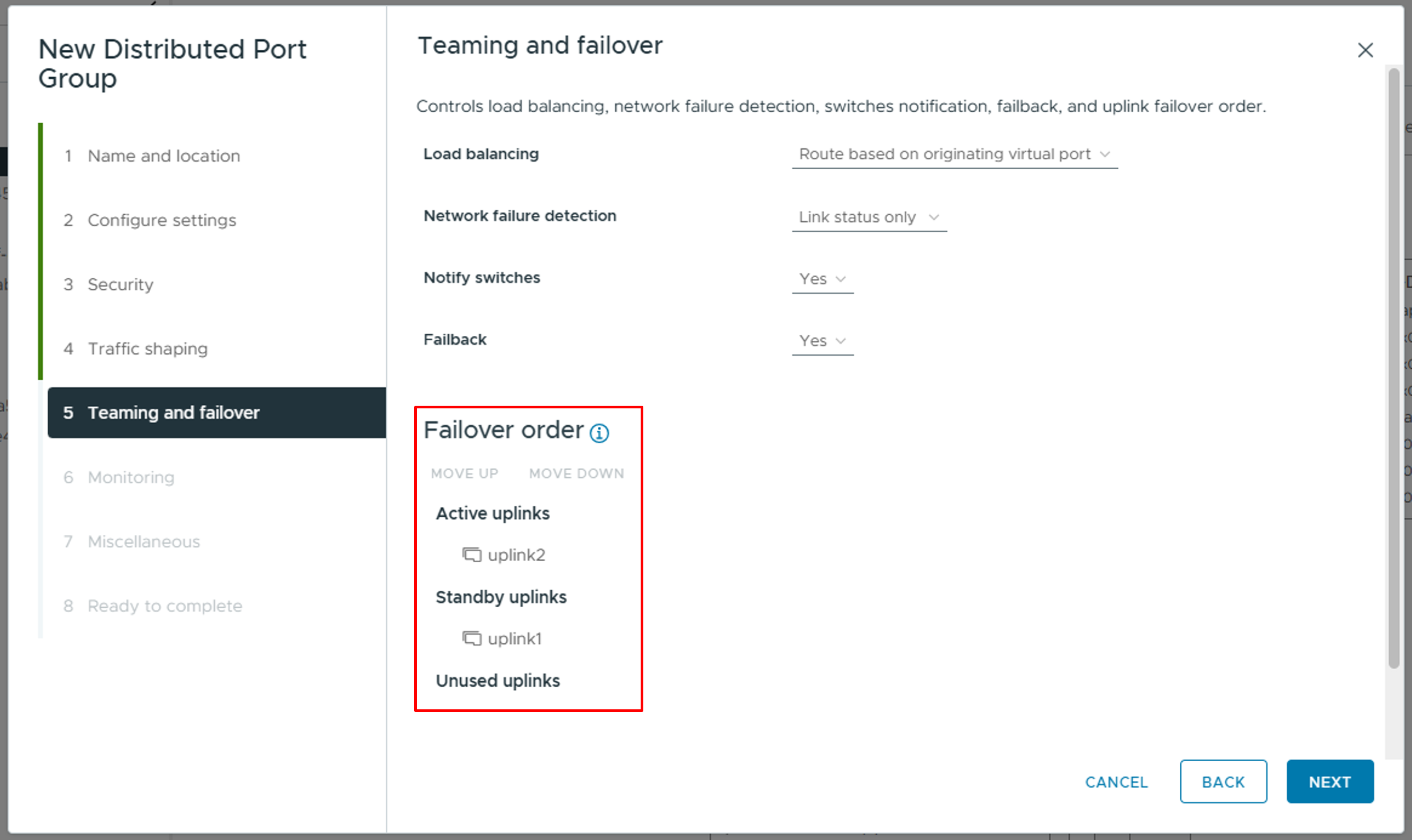
- Le impostazioni di teaming e failover sono le stesse con il gruppo di porte vMotion.
- Creare un nuovo VMK e utilizzando Provisioning dello stack TCP/IP in ciascun host. Impostare la MTU sul valore richiesto; se vengono utilizzati frame jumbo, è necessario eseguire il provisioning della rete per consentire i frame jumbo.
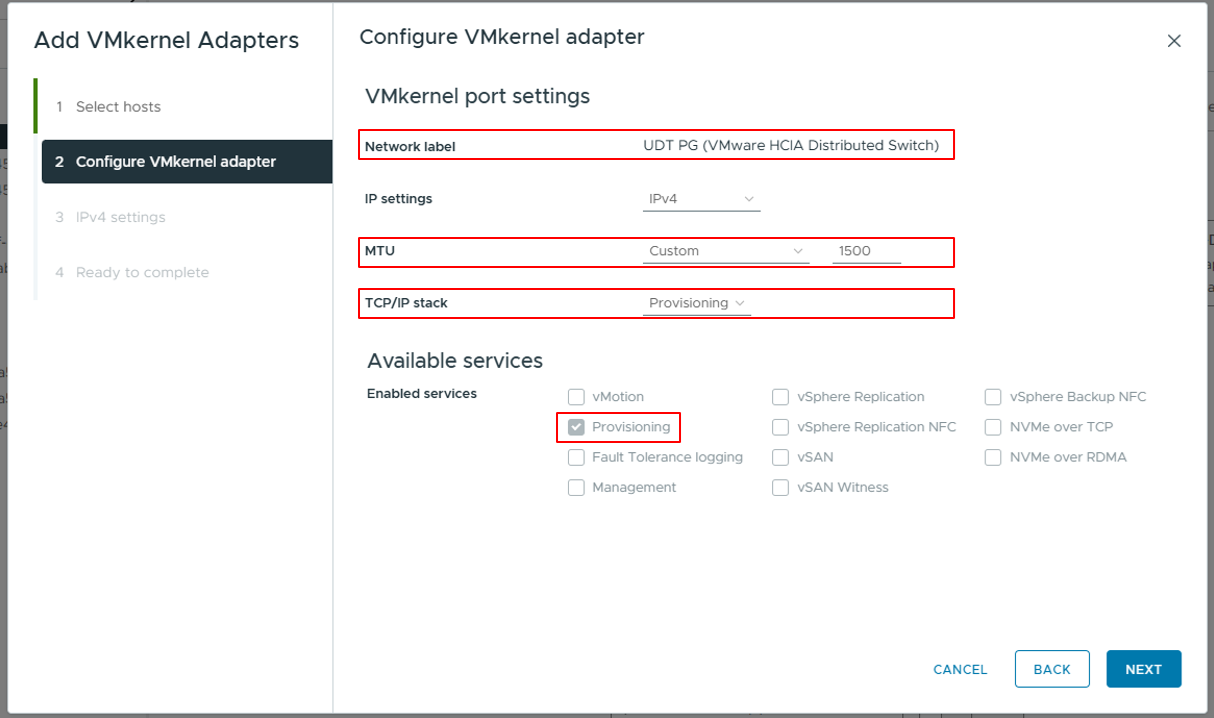
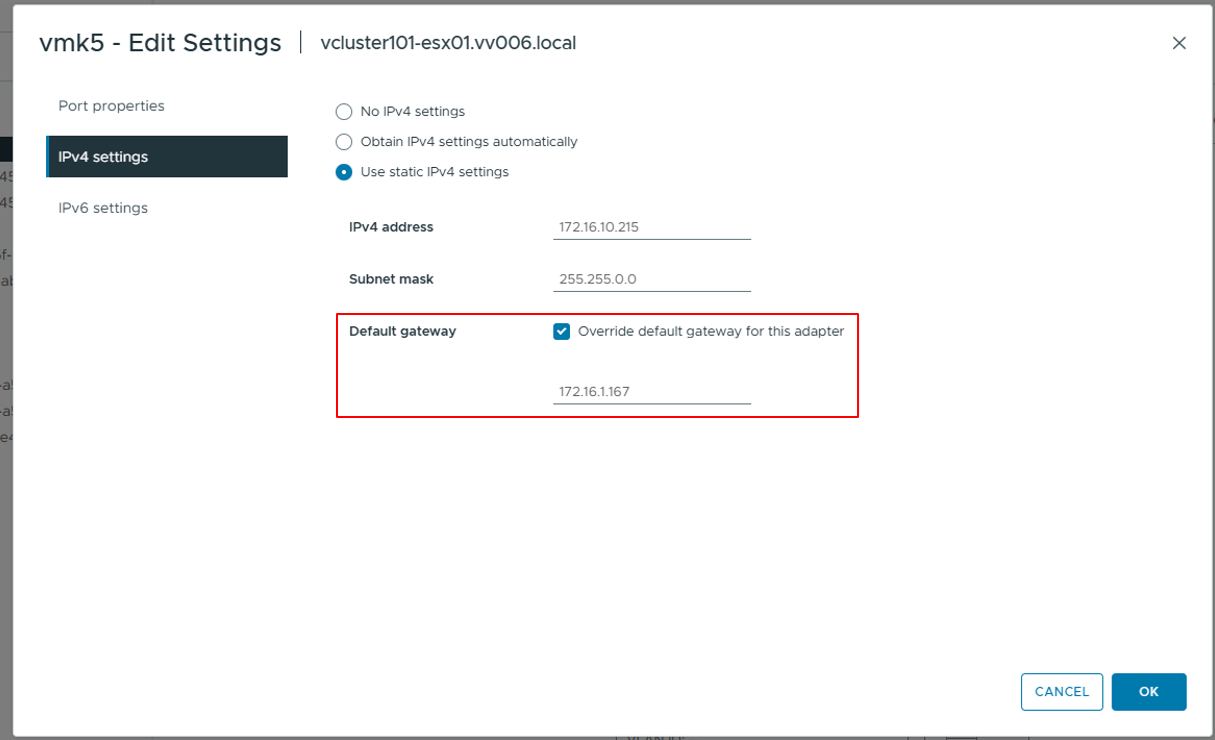
- Facoltativo: se il cluster è una topologia L3 (gli host del cluster sono separati da L3), è possibile utilizzare il gateway per consentire il routing del traffico UDT. Esistono due modi per configurare un gateway; Usando l'impostazione Override Gateway su
VMKo definendo un gateway di route statico. - Sovrascrivi l'impostazione del gateway su
VMK
- Definendo un gateway di route statica, eseguire il seguente comando sull host ESXi:
esxcli network ip route ipv4 add --netstack=vSphereProvisioning --network=default --gateway=<GW IP address>

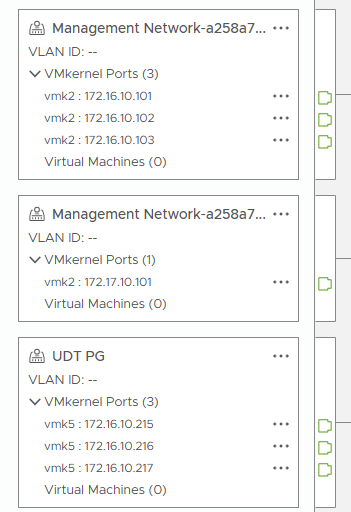
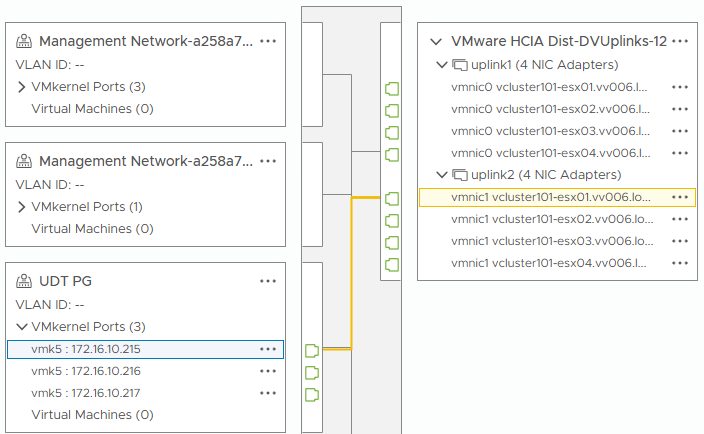
- Risultato di esempio che mostra VDS con host
VMKconnesso al gruppo di porte UDT.
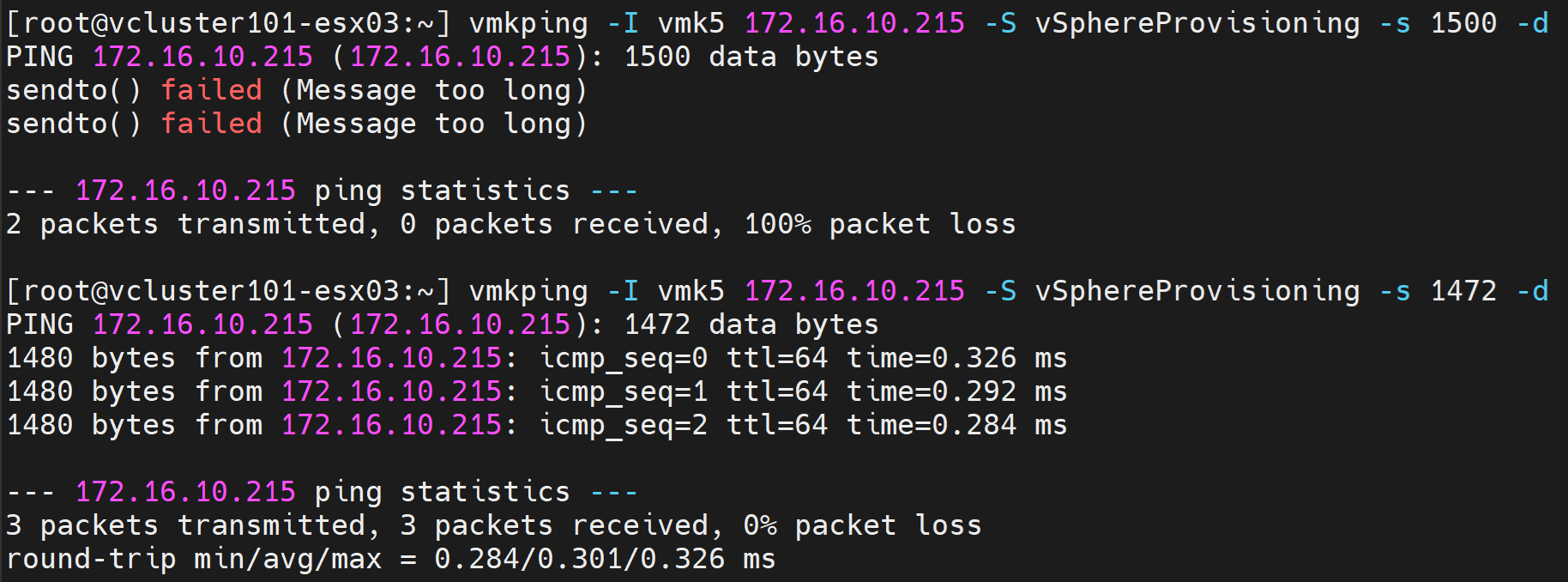
- Controllare la connettività di rete del traffico UDT.
vmkping -I <target host UDT vmk> <target host UDT vmk ip> -S vSphereProvisioning -s <mtu value> -d-s 1472: Imposta la dimensione del pacchetto (MTU 1500 meno 28 byte per l'intestazione ICMP/IP)
-d:Imposta il pacchetto in modo che non venga frammentato (Do Not Fragment)
Impatto delle operazioni del giorno 2
Poiché il gruppo di porte definito dall'utente e VMK vengono configurati manualmente dall'utente, i nuovi nodi non vengono configurati automaticamente per il tipo definito dall'utente. Pertanto, quando si eseguono operazioni di espansione o sostituzione del nodo L2/L3, gli utenti devono configurare manualmente il tipo definito dall'utente VMK, assegnare l'indirizzo IP e collegarsi al gruppo di porte definito dall'utente esistente per ogni nodo appena aggiunto.
- Di seguito è riportata la configurazione VDS dopo l'aggiunta di un nodo. Esistono due gruppi di porte di gestione, con quattro
VMKs. Tuttavia, il nuovo nodo non dispone di un tipo definito dall'utenteVMKconfigurato.