查看和管理用户
Summary: 了解如何管理您的个人和公司首选项,以便充分利用 Dell Technologies 支持体验。
Instructions
本指南介绍如何通过两种不同的用户类型查看和管理公司注册设置、位置和组织的用户群:公司管理员和业务用户。
及时更新您的信息有助于维护安全性,并确保 Dell Technologies 可以为您提供快速、准确的支持。
建议的管理操作包括:
-
设置您的位置和资产首选项,以便我们可以向适当的联系人提供正确的现场服务、更换部件和案例管理支持。
-
通过指定可以访问特定资产和位置的人员以及删除不再属于您组织的任何人来管理您的用户群。
-
调整关键安全设置,例如默认员工访问权限,以及指定总体位置和资产可见性。
本文提供以下相关信息:
-
查看和管理用户
相关资源:
如何查看或管理用户
本节指导管理员如何查看和管理与其公司生态系统关联的所有用户帐户和关系、授予或删除管理员权限、删除过时的用户以及将用户分配到访问组。
查看或管理用户
Company Administration 中的 Users 部分显示组织内的所有用户,这些用户会自动继承对设置为 Open Location 可见性的组织的所有站点的可见性。
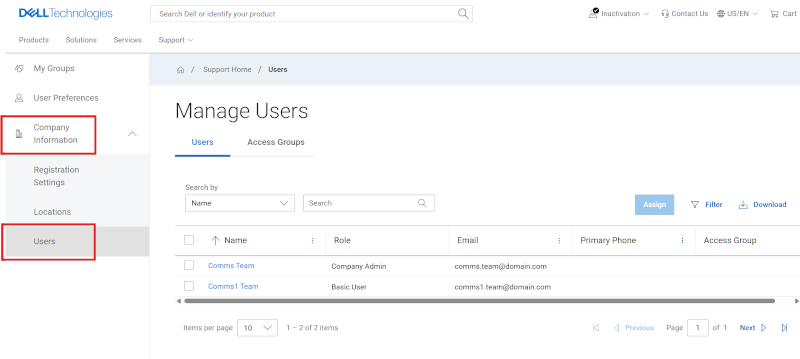
图 1:用户子选项卡
管理员将在 Users 区域中看到两个子选项卡:
-
用户 — 管理/查看组织内最初使用“开放位置可见性”继承位置的所有内部用户。
-
管理员可以删除已离开组织的用户,并在此处管理管理权限。
-
业务用户将看到用户网格,并能够通过角色列确定哪些用户是公司管理员(如果需要联系一个用户)。
-
-
访问组 — 应用访问组可定义企业用户对贵公司位置和产品的访问权限。未分配到访问组的用户可以访问可见性设置为“打开”的所有位置。了解更多 公司管理 — 创建和管理访问组
-
只有管理员才能看到此子选项卡,业务用户将只能看到用户区域。
-
使用管理员属性升级、降级或删除用户
(管理公司信息 > Company Information 下拉列表 > Users)
要 使用 公司管理员角色升级特定用户,管理员应:
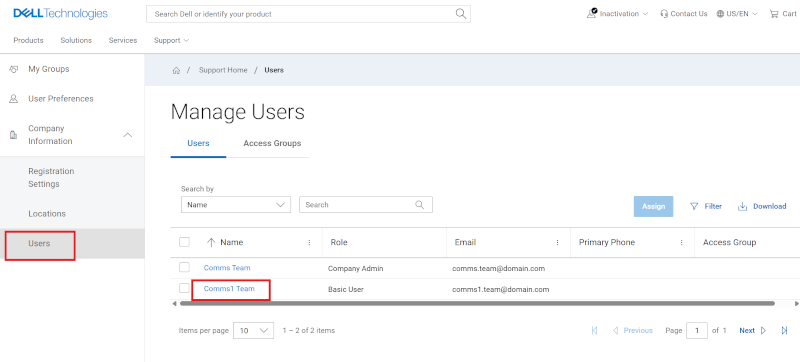
图 2:用户升级管理员
-
导航到 Company Administration 的 Users 区域。
-
在 用户 子选项卡中,单击用户 的名称 超链接。这样做将为管理员显示“User Details”抽屉。
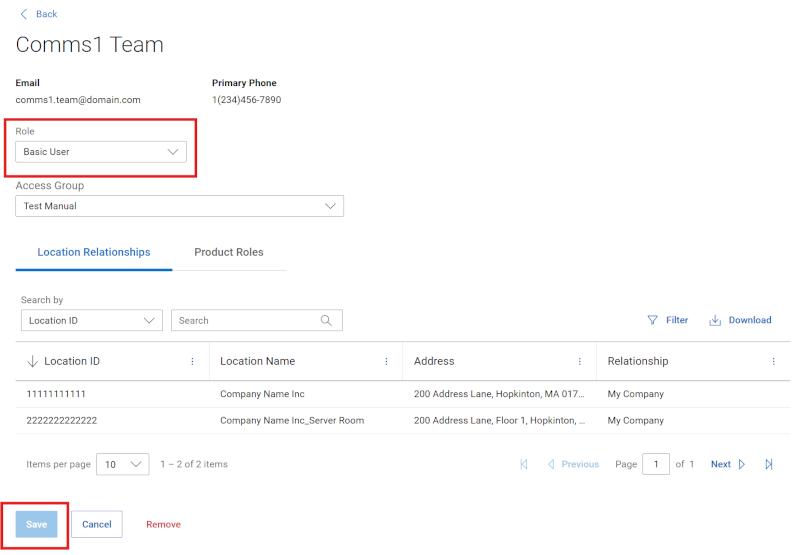
图 3:用户升级管理员抽屉公司管理员
-
从 Role下拉列表中选择 Company Admin 。
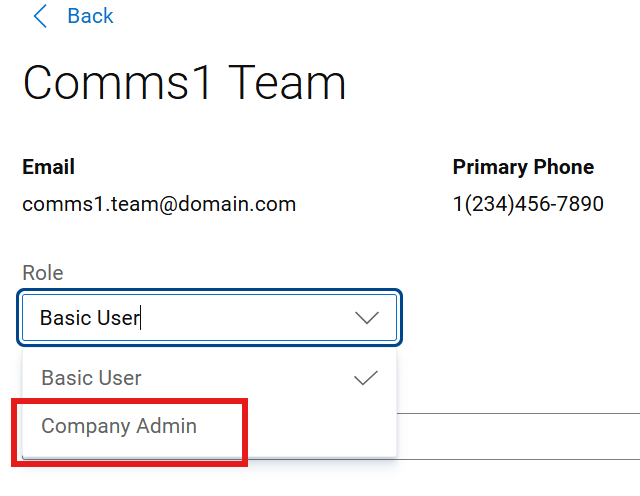
图 4:用户升级管理员抽屉基本用户
-
“保存”按钮将变为启用状态。单击 “保存 ”以完成升级。此时将显示成功消息,用户记录应反映更改。
要删除特定用户 的公司管理员角色 ,管理员应:
-
导航到 Company Administration 的 Users 区域。
-
在 用户 子选项卡中,单击用户 的名称 超链接。这样做将为管理员显示“User Details”抽屉。
-
从角色下拉列表中选择 基本用户 。
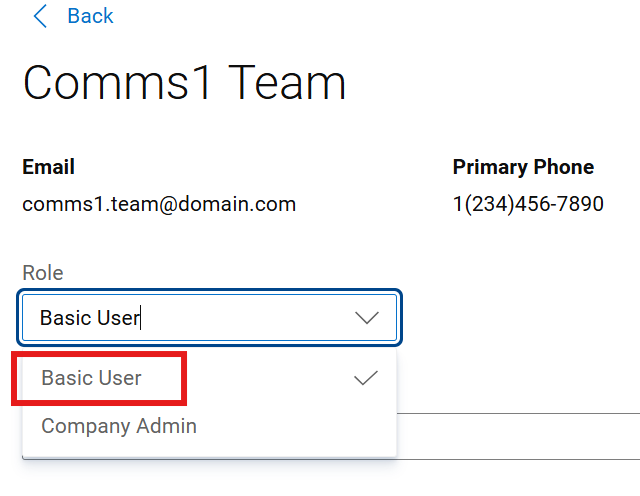
图 5:用户降级管理员抽屉
-
“保存”按钮将变为启用状态。单击 保存 以完成降级。此时将显示成功消息,用户记录应反映更改。
要从生态系统 中删除特定用户 (例如,不再隶属于公司的用户),请执行以下操作:
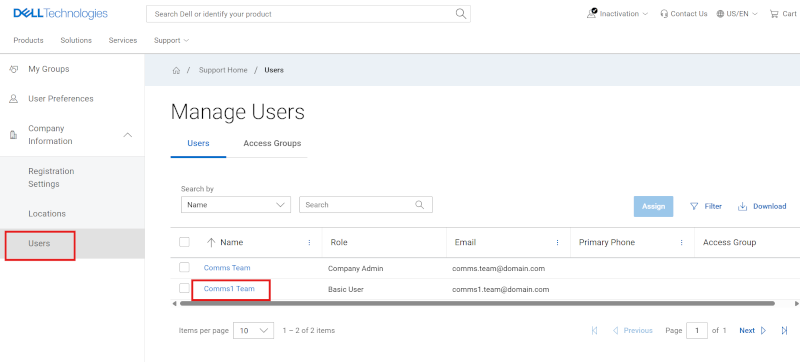
图 6:用户删除
如果公司管理员不再需要访问权限,则可以删除自己组织内的用户。这样做 会删除所有受 Dell Technologies 保护的网站和应用程序 (而不仅仅是 https:///www.dell.com/support)的访问权限,因此,仅当联系人不再需要此类访问权限时才应执行此操作,通常是当他们永久离开公司时。
要 删除已离开贵组织( 并且不再需要访问任何 Dell Technologies 在线应用程序,包括支持、合作伙伴门户、教育、许可等)的用户,公司管理员应:
-
导航到 Company Administration 的 Users 区域。
-
在 用户 子选项卡中,单击用户 的名称 超链接。这样做将为管理员显示“User Details”抽屉。
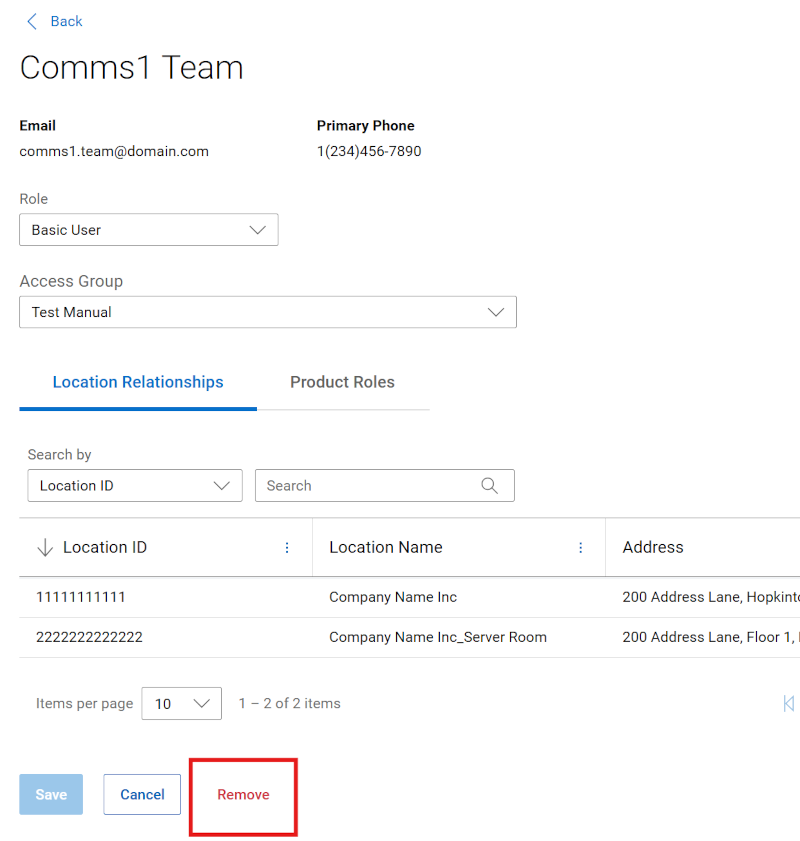
图 7:用户删除按钮
-
单击抽屉底部的 Remove 按钮。
-
管理员将看到以下 警告:这将永久停用用户的电子邮件,阻止对在线资源的所有访问。仅在用户离开组织后才删除用户。
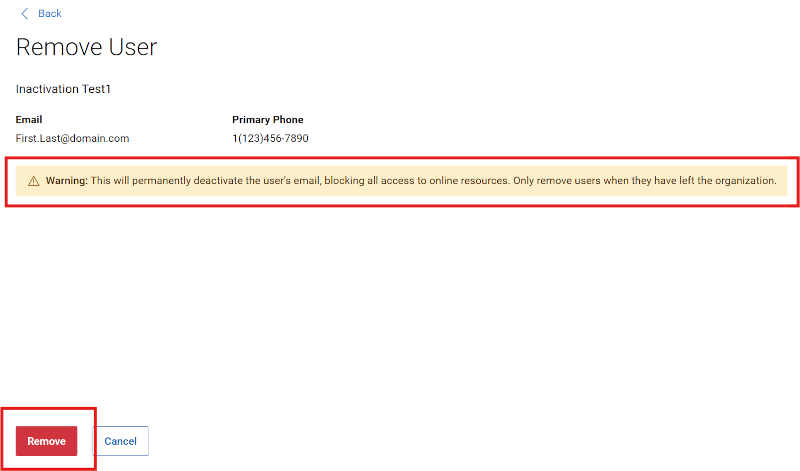
图 8:用户删除警告
-
再次单击 “删除 ”按钮将处理事务。单击 “Cancel ”将取消事务。
查看位置关系和产品角色
(管理公司信息 > Company Information 下拉列表 > Users)
在公司信息中的用户区域中,管理员可以通过单击用户 的名称 超链接查看其组织内每个内部用户的详细信息。这样做将为管理员显示以下盘位:
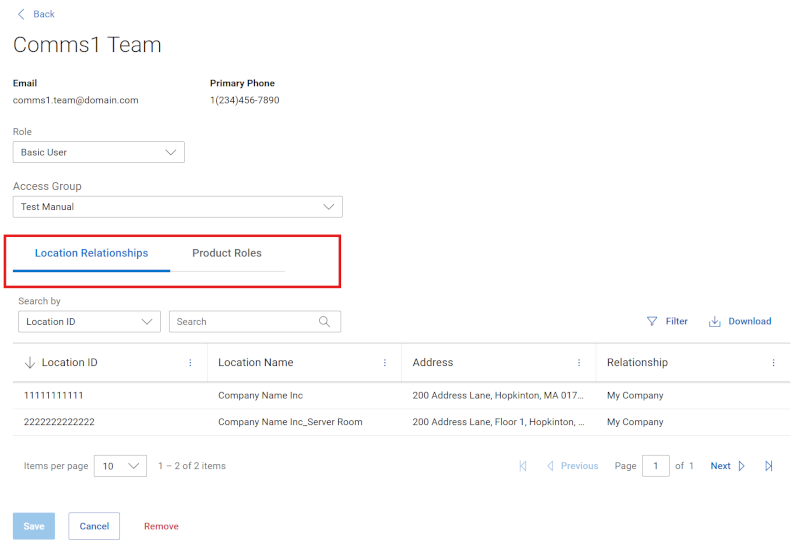
图 9:用户关系
-
位置关系 子选项卡:显示所选用户可通过继承、批准的安全位置访问或支持合作伙伴定义的访问权限访问的位置。管理员可能看不到第三方或任何手动应用的关系。下面是不同的位置关系类型。
-
我的公司 — 您在注册 Dell Technologies 在线帐户时继承的位置,根据贵公司附属的电子邮件域匹配关系确定。公司管理员功能与此关系类型的位置相关。
-
授权联系人 - 访问尚未在用户的公司生态系统中正确关联的位置。仅当公司管理员也可以查看同一位置时才会显示。
-
安全的站点访问 — 访问用户公司生态系统中的某个位置,该位置具有某种可控可见性(例如站点可见性),并且已由公司管理员授予。
-
第三方 - 从用户公司外部以第三方顾问身份授予和批准的地点。仅当公司管理员还具有对同一位置的第三方可见性时才会显示。
-
支持合作伙伴 — 访问合作伙伴公司支持的客户位置。这是根据合同定义到该位置的 至少一件商品 (并且只能看到与该地点相关的合同规定的商品)。
-
-
Product Roles 子选项卡:显示所选用户的资产特定 Dial Home 关系。
查看或管理站点访问组(管理联系人 > 访问组)
访问组功能为公司管理员提供了一种强大而灵活的方法来管理位置可见性和安全性。要了解更多信息,请转至 公司管理 - 创建和管理访问组
在线支持帮助选项
需要帮助?从下面的在线支持链接开始。如果适用,请联系您的客户服务经理或客户成功经理。
|
主题 |
帮助链接 提示:请务必登录在线支持网站,以查看所有可用的支持选项。 |
|---|---|
|
为您的产品获取 技术支持 。
|
|
|
企业联机帐户协助 查看和管理公司信息、联系人和服务请求。
|
管理支持
|
|
资产/现有资产管理。 产品注册、
|
|