Data Domain : Arrêt, mise sous tension ou redémarrage de systèmes
Summary: Cet article décrit les pratiques d’excellence pour arrêter ou redémarrer les systèmes Data Domain en toute sécurité à l’aide de l’interface de ligne de commande (CLI) ou de l’interface utilisateur (UI). Ces pratiques contribuent à garantir l’intégrité des données et la stabilité du système. ...
Instructions
🛠️ Vérifications préalables avant l’arrêt ou le redémarrage
Avant de continuer, assurez-vous que le système est inactif et que vous pouvez l’arrêter en toute sécurité :
✅ Vérifier que l’activité d’E/S est arrêtée
Exécutez : iostat 5
Confirmer:
-
-
- Aucune activité de lecture/écriture active
- Le système est inactif
-
✅ Vérifier qu’il n’y a pas de réplication active
Exécutez : ddboost file-replication show active
Confirmer : aucune tâche de réplication de fichiers n’est en cours.
✅ Systèmes HA uniquement
Vérifiez l’état HA : ha status
-
-
-
Si les deux nœuds sont en ligne et en bon état :
Exécutez :ha offlineSur le nœud en veille - Si la haute disponibilité est dégradée, ignorez cette étape
-
-
🛠️ Arrêt du système (méthode CLI)
Pour mettre hors tension l’unité principale DD (contrôleur), exécutez : system poweroff
-
-
Confirmez l’invite :
-
Are you sure? (yes|no) [no]: yes\
-
-
Attendez que l’unité principale s’éteigne complètement :
- Les boîtiers de stockage connectés restent sous tension. L’alimentation peut être retirée en toute sécurité du stockage connecté (si nécessaire) après la mise hors tension de l’unité principale.
-
✅ Cela permet d’effectuer un arrêt propre et de mettre le système hors tension en toute sécurité.
🛠️ Mise sous tension du système DD
Suivez la séquence de démarrage correcte :
-
- Mettez d’abord sous tension tous les tiroirs d’extension
- Patientez environ 3 minutes.
- Mettez l’unité principale Data Domain sous tension :
- Appuyez sur le bouton d’alimentation de l’unité DD | OU |
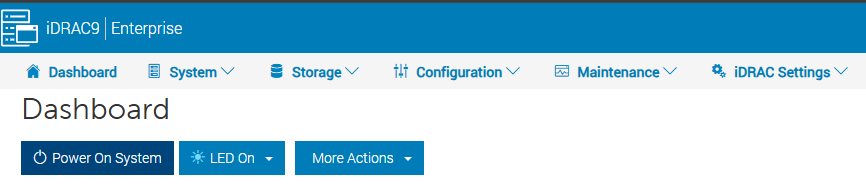
- Sélectionnez l’option « Power on » dans l’iDRAC
Systèmes HA
-
-
Mettez d’abord sous tension le nœud actif, puis le nœud en veille
-
Vérifiez l’état :
ha status -
Si un nœud est hors ligne :
ha online
-
🛠️ Redémarrage à l’aide de l’interface utilisateur
-
Accédez à : Maintenance → Système
-
Sélectionnez Redémarrer le système
-
Confirmer l’action
Remarques importantes
⚠️ Utilisez toujours l’interface CLI ou l’interface utilisateur Data Domain pour les opérations d’alimentation (n’utilisez pas le bouton d’alimentation pour mettre le système hors tension)
-
- Évitez d’utiliser des outils de gestion hors bande (tels que l’iDRAC) pour l’arrêt ou le redémarrage.
- Ces méthodes peuvent ne pas exécuter un arrêt correct.
- Un arrêt incorrect peut entraîner des problèmes d’intégrité des données.
✅ Récapitulatif des pratiques d’excellence
- Arrêtez toujours les E/S et la réplication avant l’arrêt
- Vérifier l’intégrité du système et de la haute disponibilité
- Utiliser l’interface de ligne de commande ou l’interface utilisateur pour toutes les opérations d’alimentation
- Suivez le séquencement de mise sous tension correct
Additional Information
- N’utilisez pas le commutateur d’alimentation de boîtier pour mettre le système hors tension. Dans le cas contraire, vous ne pourrez pas utiliser l’interface IPMI (Intelligent Platform Management Interface) pour empêcher le contrôle de l’alimentation à distance. Utilisez l’option '
system poweroff' à la place. Cette commande arrête le système et met le système hors tension. - La fonction de mise hors tension du système IPMI à distance n’effectue pas d’arrêt ordonné de DD OS. Utilisez cette fonction uniquement si l’option '
system poweroff' a échoué. - Le processus de redémarrage complet utilisé pour n’importe quel système prend généralement de 30 minutes à une heure en fonction de la quantité de stockage connecté.
- Si le système met plus d’une heure à se remettre en marche, contactez votre équipe de support.