Data Domain: Så här stänger du av, startar eller startar om system
Summary: Den här artikeln innehåller metodtips för att på ett säkert sätt stänga av eller starta om Data Domain-system med hjälp av kommandoradsgränssnittet (CLI) eller användargränssnittet (UI). Dessa metoder bidrar till att säkerställa dataintegritet och systemstabilitet. ...
Instructions
🛠️ Förkontroller före avstängning eller omstart
Innan du fortsätter ska du se till att systemet är inaktivt och att det inte går att stoppa:
✅ Kontrollera att I/O-aktiviteten har stoppats
Kör: iostat 5
Bekräfta:
-
-
- Ingen aktiv läs-/skrivaktivitet
- Systemet är inaktivt
-
✅ Kontrollera att det inte finns någon aktiv replikering
Kör: ddboost file-replication show active
Bekräfta: Inga filreplikeringsjobb pågår.
✅ Endast HA-system
Kontrollera HA-status: ha status
-
-
-
Om båda noderna är online och felfria:
Kör:ha offlinePå standby-noden - Om HA är försämrat hoppar du över det här steget
-
-
🛠️ Så här stänger du av systemet (CLI-metoden)
Stäng av DD-huvudenheten (styrenheten) genom att köra: system poweroff
-
-
Bekräfta uppmaningen:
-
Are you sure? (yes|no) [no]: yes\
-
-
Vänta tills huvudenheten har stängts av helt:
- Anslutna lagringshöljen förblir påslagna. Strömmen kan säkert tas bort från den anslutna förvaringen (om det behövs) efter att huvudenheten har stängts AV.
-
✅ Detta utför en ren avstängning och stänger av systemet på ett säkert sätt.
🛠️Så här startar du DD-systemet
Följ rätt startsekvens:
-
- Slå på alla expansionshyllor först
- Vänta cirka 3 minuter
- Slå på Data Domain-huvudenheten:
- Tryck på strömknappen på DD-enheten | ELLER |
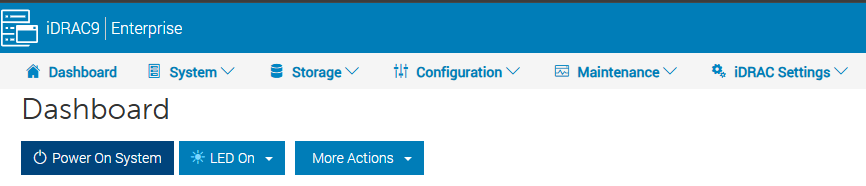
- Välj alternativet "Power-on" i iDRAC
HA-system
-
-
Slå på den aktiva noden först och sedan standby-noden
-
Kontrollera status:
ha status -
Om en nod är offline:
ha online
-
🛠️ Så här startar du om med hjälp av användargränssnittet
-
Navigera till: Underhåll → System
-
Välj Starta om systemet
-
Bekräfta åtgärden
Viktig information
⚠️ Använd alltid Data Domain CLI eller UI för energidrift (använd inte strömbrytaren för att stänga av systemet)
-
- Undvik att använda out-of-band-hanteringsverktyg (t.ex. iDRAC) för avstängning eller omstart.
- Dessa metoder kanske inte utför en ren avstängning.
- Felaktig avstängning kan leda till dataintegritetsproblem.
✅ Sammanfattning av bästa praxis
- Stoppa alltid I/O och replikering före avstängning
- Verifiera system- och HA-hälsa
- Använd CLI eller UI för alla strömförsörjningsåtgärder
- Följ rätt sekvens för start
Additional Information
- Använd inte chassits strömbrytare för att stänga av systemet. Om du gör det förhindras fjärrströmstyrning med IPMI (Intelligent Platform Management Interface). Använd '
system poweroff' i stället. Detta kommando stänger av systemet och stänger av strömmen. - IPMI Remote System Power Down-funktionen utför inte en ordnad avstängning av DD OS. Använd endast den här funktionen om '
system poweroff' kommandot misslyckades. - Den fullständiga omstartsprocessen som används för ett system tar vanligtvis 30 minuter till en timme beroende på mängden ansluten lagring.
- Om det tar mer än en timme för systemet att komma igång igen kontaktar du supporten.