Data Domain: Jak vypnout, zapnout nebo restartovat systém
Summary: Tento článek obsahuje vzorové postupy pro bezpečné vypnutí a restartování systémů Data Domain pomocí rozhraní příkazového řádku (CLI) nebo uživatelského rozhraní (UI). Tyto postupy pomáhají zajistit integritu dat a stabilitu systému. ...
Instructions
🛠️ Předběžné kontroly před vypnutím nebo restartováním
Než budete pokračovat, ujistěte se, že je systém nečinný a lze jej bezpečně zastavit:
✅ Ověření, že je činnost I/O zastavena
Spusťte příkaz: iostat 5
Potvrdit:
-
-
- Žádná aktivní aktivita čtení/zápisu
- Systém je nečinný.
-
✅ Ověřit neexistenci aktivní replikace
Spusťte příkaz: ddboost file-replication show active
Potvrdit: Neprobíhají žádné úlohy replikace souborů.
✅ Pouze systémy HA
Kontrola stavu HA: ha status
-
-
-
Pokud jsou oba uzly online a v dobrém stavu:
Spusťte příkaz:ha offlineV pohotovostním uzlu - Pokud dojde k degradaci HA, tento krok přeskočte
-
-
🛠️ Jak vypnout systém (metoda CLI)
Chcete-li vypnout hlavní jednotku DD (řadič), spusťte příkaz: system poweroff
-
-
Potvrďte výzvu:
-
Are you sure? (yes|no) [no]: yes\
-
-
Počkejte, až se hlavní jednotka úplně vypne:
- Připojené úložné skříně zůstanou zapnuté. Po vypnutí hlavní jednotky lze z připojeného úložiště bezpečně odpojit napájení (v případě potřeby).
-
✅ Tím dojde k čistému vypnutí a bezpečnému vypnutí systému.
🛠️ Jak zapnout systém DD
Postupujte podle správné spouštěcí sekvence:
-
- Nejprve zapněte napájení všech rozšiřujících polic
- Počkejte přibližně 3 minuty
- Zapněte hlavní jednotku systému Data Domain:
- Stiskněte tlačítko napájení na jednotce DD | NEBO |
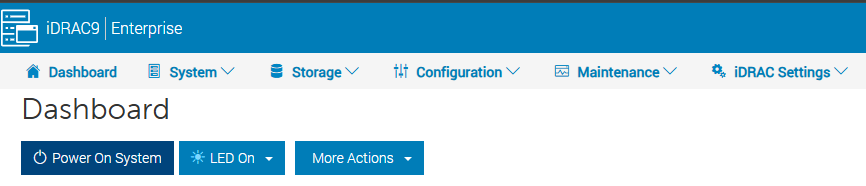
- V řadiči iDRAC vyberte možnost Power-on.
Systémy HA
-
-
Nejprve zapněte aktivní uzel a poté pohotovostní uzel.
-
Ověřte stav:
ha status -
Pokud je uzel offline:
ha online
-
🛠️ Jak restartovat pomocí uživatelského rozhraní
-
Přejděte na: Maintenance → System
-
Vyberte možnost Reboot System
-
Potvrďte akci
Důležité poznámky
⚠️ K operacím s napájením vždy používejte rozhraní příkazového řádku nebo uživatelské rozhraní systému Data Domain (k vypínání systému nepoužívejte vypínač).
-
- K vypnutí nebo restartování nepoužívejte nástroje pro mimopásmovou správu (například iDRAC).
- Tyto metody nemusí provést čisté vypnutí.
- Nesprávné vypnutí může vést k problémům s integritou dat.
✅ Souhrn vzorových postupů
- Před vypnutím vždy zastavte I/O a replikaci
- Ověření stavu systému a vysoké dostupnosti
- Pro všechny operace s napájením použijte rozhraní příkazového řádku nebo uživatelské rozhraní.
- Dodržujte správné sekvence zapnutí
Additional Information
- Nevypínejte systém pomocí vypínače na šasi. Zabráníte tak dálkovému řízení spotřeby pomocí rozhraní IPMI (Intelligent Platform Management Interface). Pomocí tlačítka '
system poweroff' místo toho. Tento příkaz vypne systém a vypne napájení. - Funkce vzdáleného vypnutí systému IPMI řádně nevypne systém DD OS. Tuto funkci použijte pouze v případě, že '
system poweroff' příkaz je neúspěšný. - Celý proces restartování u jakéhokoli systému obvykle trvá 30 minut až jednu hodinu v závislosti na velikosti připojeného úložiště.
- Pokud obnovení systému trvá déle než jednu hodinu, obraťte se na tým podpory.