Avamar: Come aggiornare il proxy Avamar con Proxy Deployment Manager (PDM) dopo l'aggiornamento del server
Summary: Questo articolo della Knowledge Base mostra come aggiornare il proxy della macchina virtuale Avamar utilizzando Proxy Deployment Manager (PDM).
Instructions
Di seguito sono riportati i passaggi per aggiornare il proxy utilizzando proxy deployment manager.
Verificare la procedura riportata di seguito prima di aggiornare il proxy.
- Assicurarsi che l'attività di upgrade della versione di Avamar sia stata completata.
- Nessun backup o restore VMware in corso.
Esistono due metodi per aggiornare il proxy, utilizzando l'interfaccia utente dell'amministratore (AUI) e utilizzando l'interfaccia grafica utente.
Utilizzare solo uno, non tentare entrambi i metodi.
Nota:
- L'aggiornamento di un proxy tramite PDM funziona solo se il proxy è stato implementato in precedenza utilizzando PDM.
- Se i proxy esistenti non sono stati implementati utilizzando PDM, possono convertirli per gestirli con PDM e quindi eseguire l'aggiornamento.
- Il proxy non standard non viene aggiornato da PDM, ad esempio: Avere più di una scheda di rete.
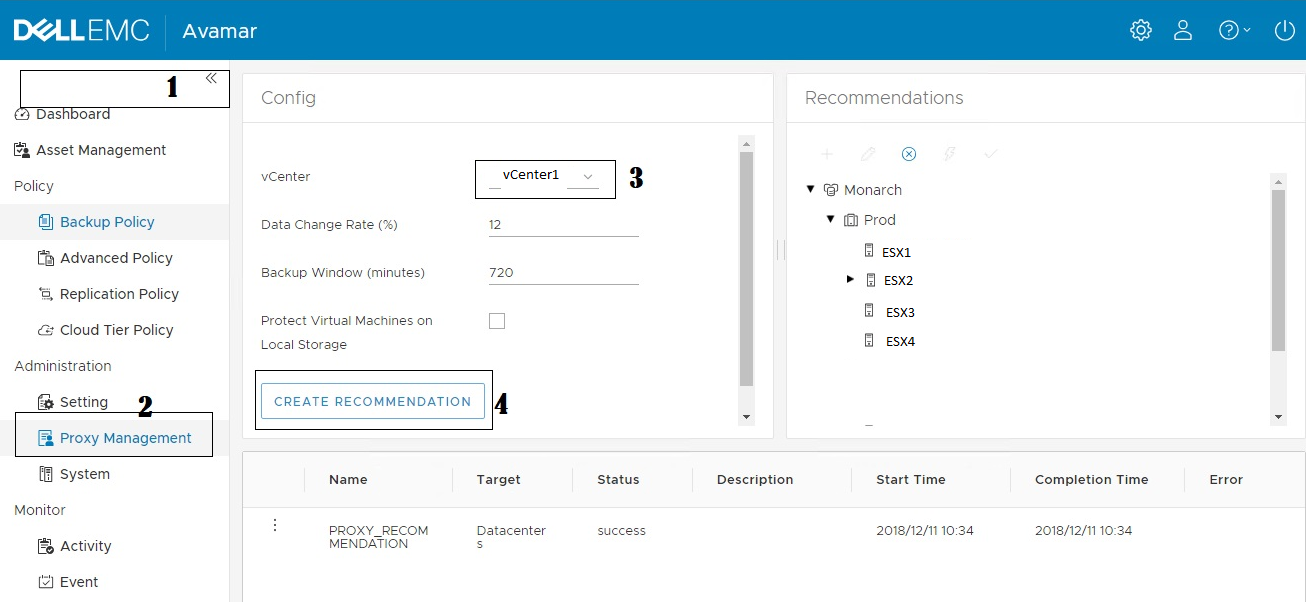
Aggiornamento del proxy tramite AUI A partire dalla versione 18.2 è disponibile una nuova console web che fornisce una versione di implementazione del proxy denominata proxy management and upgrade proxy. È possibile accedervi digitando quanto segue in un browser:https://<hostname>/auiAprire il riquadro > a sinistra. Selezionare Proxy Management > Selezionare Appropriate vCenter > Create Recommendation. I proxy che richiedono un aggiornamento hanno l'icona a forma di fulmine.Aggiornamento del proxy tramite la GUI di MC. 1. Accedere ad Avamar Administrator e selezionare VMware per accedere a Proxy Deployment Manager.
2. Selezionare il vCenter corretto da " scegliere un vCenter " e cliccare su " Crea raccomandazione".
3. Una volta creato il suggerimento, il proxy che richiede un aggiornamento viene visualizzato con la freccia SU. Selezionare Applica.
4. Confermare l'aggiornamento cliccando su "Continue" PDM contatterà vCenter in background e aggiornerà il proxy.
Verificare che il proxy aggiornato sia implementato in Vcenter. L'aggiornamento del proxy è ora completo. Conversione del proxy esistente per essere gestito con PDM. Se i proxy esistenti non sono stati implementati utilizzando PDM, non vengono visualizzati nell'aggiornamento del proxy utilizzando AUI o MCGUI. (Idealmente, in questi casi è necessario implementare un nuovo proxy. ) Al contrario, i proxy devono essere convertiti per essere gestiti con PDM e renderli idonei per l'aggiornamento utilizzando AUI o MCGUI. Accedere al proxy esistente come admin. 1. Passare all'utente root.
su -2. Spostati nella posizione sottostante.
cd /etc/init.d3. Eseguire il comando riportato di seguito.
./initproxyappliance manageby4. Confermare l'indirizzo Avamar [S/N] e fornire l'IP di Vcenter, il nome utente e la password.
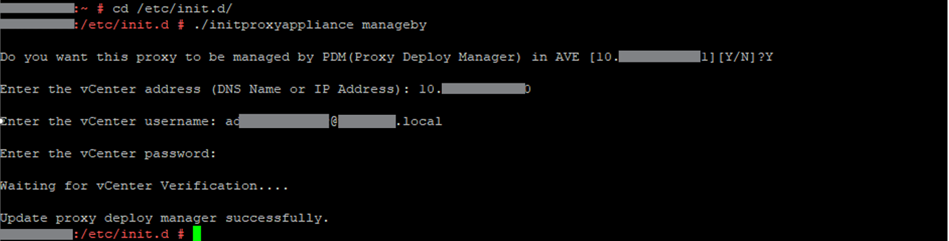
Se l'operazione Verified ha avuto esito positivo, il proxy dovrebbe essere disponibile nella scheda PDM pronto per l'aggiornamento.
Verificare che il proxy aggiornato sia stato implementato in Vcenter.
L'aggiornamento del proxy è ora completo.