Wyświetlanie użytkowników i zarządzanie nimi
Summary: Dowiedz się, jak zarządzać preferencjami indywidualnymi i firmowymi, aby w pełni wykorzystać możliwości pomocy technicznej firmy Dell Technologies.
Instructions
W tym przewodniku opisano sposób wyświetlania ustawień rejestracji firmy, lokalizacji i bazy użytkowników organizacji oraz zarządzania nimi za pośrednictwem dwóch różnych typów użytkowników: administratorów firmy i użytkowników biznesowych.
Aktualizowanie informacji pomaga zachować bezpieczeństwo i daje firmie Dell Technologies możliwość zapewnienia szybkiej i dokładnej pomocy technicznej.
Zalecane działania administracyjne obejmują:
-
Określanie preferencji dotyczących lokalizacji i zasobów, abyśmy mogli zapewnić odpowiednim osobom kontaktowym odpowiedni serwis na miejscu, części zamienne i pomoc w zakresie zarządzania sprawami.
-
Zarządzanie bazą użytkowników przez przypisywanie dostępu do określonych zasobów i lokalizacji oraz usuwanie wszystkich osób, które nie należą już do organizacji.
-
Dostosowanie kluczowych ustawień zabezpieczeń, takich jak domyślny dostęp pracowników oraz określenie ogólnej lokalizacji i widoczności zasobów.
Ten artykuł zawiera informacje na temat:
-
Wyświetlanie użytkowników i zarządzanie nimi
Powiązane zasoby
-
Omówienie strony Company Administration (Administracja firmy)
-
Wyświetlanie lokalizacji i lokalizacji podrzędnych oraz zarządzanie nimi
-
Administracja firmy — tworzenie grup dostępu i zarządzanie nimi
Wyświetlanie osób kontaktowych i zarządzanie nimi
Ta sekcja zawiera wskazówki dotyczące sposobu wyświetlania przez administratorów wszystkich kont użytkowników i relacji skojarzonych z ekosystemem firmowym oraz zarządzania nimi, przyznawania lub usuwania praw administratora, usuwania przestarzałych użytkowników oraz przypisywania użytkowników do grup dostępu.
Wyświetlanie osób kontaktowych i zarządzanie nimi
Sekcja View or Manage Contacts (Wyświetlanie osób kontaktowych i zarządzanie nimi) na stronie Company Administration (Administracja firmy) wyświetla wszystkie osoby kontaktowe w organizacji, które automatycznie dziedziczą widoczność dla wszystkich lokalizacji w organizacji ustawionej na otwarty poziom zabezpieczeń.
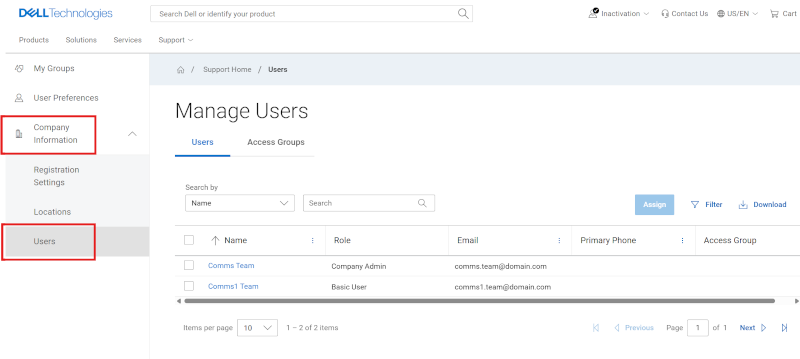
Rysunek 1: Karta podrzędna Użytkownicy
Administratorzy zobaczą dwie karty podrzędne w obszarze Użytkownicy:
-
Contacts (Osoby kontaktowe) — wyświetlanie wszystkich wewnętrznych osób kontaktowych w organizacji, które dziedziczą lokalizacje z otwartą widocznością lokalizacji, i zarządzanie nimi.
-
Administratorzy mogą usuwać kontakty, które opuściły organizację i zarządzać uprawnieniami administratora.
-
Użytkownicy biznesowi mają dostęp do siatki użytkowników i mogą określić, którzy z nich są administratorami firmy, za pomocą kolumny Rola, jeśli zajdzie potrzeba skontaktowania się z jednym z nich.
-
-
Access Groups (Grupy dostępu) — zastosowanie grupy dostępu definiuje dostęp użytkownika do lokalizacji i produktów. Użytkownicy nieprzypisani do grupy dostępu mogą uzyskać dostęp do wszystkich lokalizacji z widocznością o ustawieniu „otwarta”. Aby dowiedzieć się więcej, przejdź do artykułu Administracja firmy — tworzenie grup dostępu i zarządzanie nimi.
-
Tylko administratorzy widzą tę kartę podrzędną, użytkownicy biznesowi widzą tylko obszar Użytkownicy.
-
Podwyższanie, degradowanie i usuwanie użytkowników z atrybutami administratora
(Zarządzanie informacjami o > firmie Lista rozwijana > Informacje o firmie Użytkownicy)
Aby awansować określonego użytkownika z rolą administratora firmy, administrator powinien:
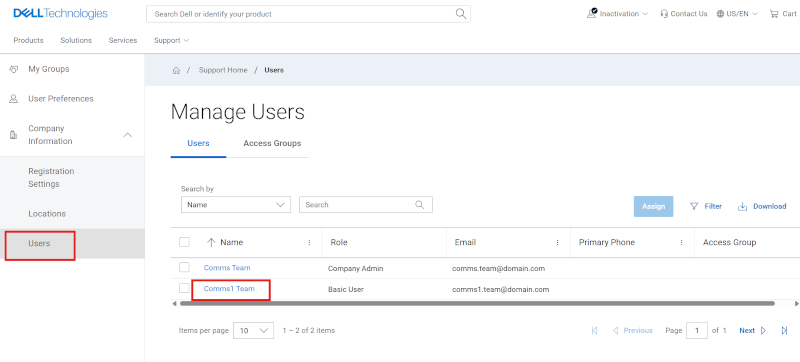
Rysunek 2: Użytkownicy promują administratora
-
Przejdź do obszaru Users na stronie Company Administration.
-
Na karcie podrzędnej Użytkownicy kliknij hiperłącze Nazwa użytkownika. W ten sposób administrator otrzyma następujące informacje:
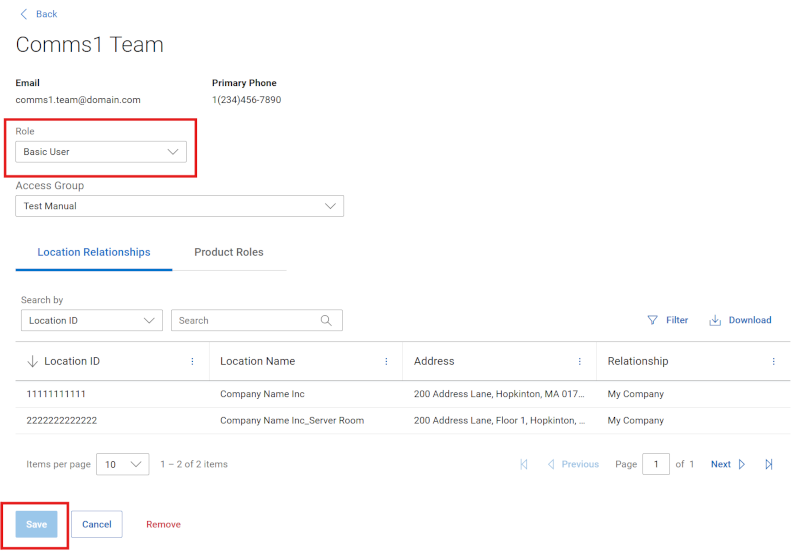
Rysunek 3: Użytkownicy promują administratora szuflady administratora firmy
-
Z listy rozwijanej Rola wybierz pozycję Administrator firmy .
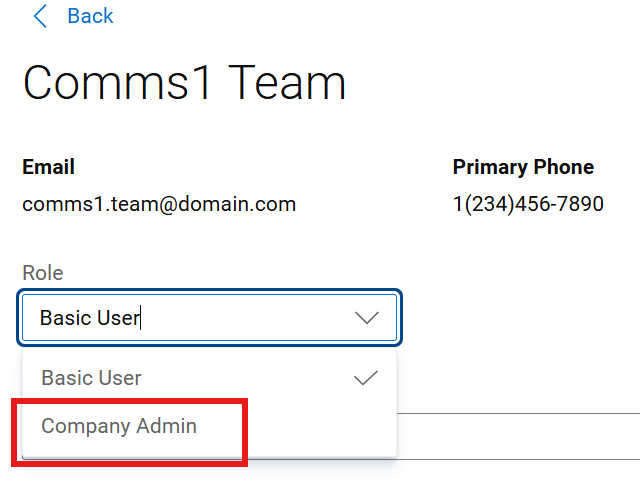
Rysunek 4: Użytkownicy promują użytkownika podstawowego szuflady administratora
-
Przycisk Zapisz stanie się aktywny. Kliknij przycisk Save, aby dokończyć aktualizację. Zostanie wyświetlony komunikat o powodzeniu, a rekord użytkownika powinien odzwierciedlać zmianę.
Aby usunąć uprawnienia administratora dla określonej osoby kontaktowej, administrator powinien:
-
Przejdź do obszaru Users na stronie Company Administration.
-
Na karcie podrzędnej Użytkownicy kliknij hiperłącze Nazwa użytkownika. W ten sposób administrator otrzyma następujące informacje:
-
Wybierz użytkownika podstawowego z listy rozwijanej Rola.
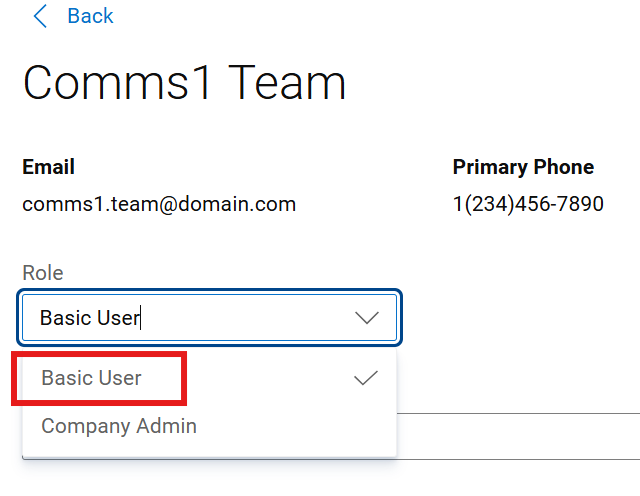
Rysunek 5: Użytkownicy obniżają poziom szuflady administratora
-
Przycisk Zapisz stanie się aktywny. Kliknij przycisk Save, aby dokończyć aktualizację. Zostanie wyświetlony komunikat o powodzeniu, a rekord użytkownika powinien odzwierciedlać zmianę.
Aby usunąć konkretnego użytkownika z ekosystemu (np. nie pracuje już w firmie):
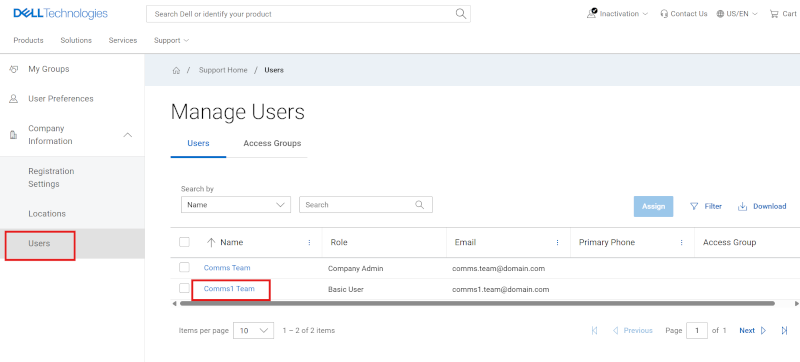
Rysunek 6: Użytkownicy usuwają
Administratorzy firmy mogą usuwać osoby kontaktowe we własnej organizacji, jeśli nie wymagają już one dostępu. Spowoduje to usunięcie dostępu do WSZYSTKICH zabezpieczonych witryn i aplikacji firmy Dell Technologies (nie tylko https:///www.dell.com/support), dlatego należy to zrobić tylko wtedy, gdy osoba kontaktowa nie potrzebuje już takiego dostępu, zazwyczaj gdy na stałe opuściła firmę.
Aby usunąć osobę kontaktową, która opuściła Twoją organizację (i nie wymaga już dostępu do żadnych aplikacji internetowych firmy Dell Technologies, w tym pomocy technicznej, portalu dla partnerów, szkoleń, licencjonowania itp.), administrator firmy powinien:
-
Przejdź do obszaru Users na stronie Company Administration.
-
Na karcie podrzędnej Użytkownicy kliknij hiperłącze Nazwa użytkownika. W ten sposób administrator otrzyma następujące informacje:
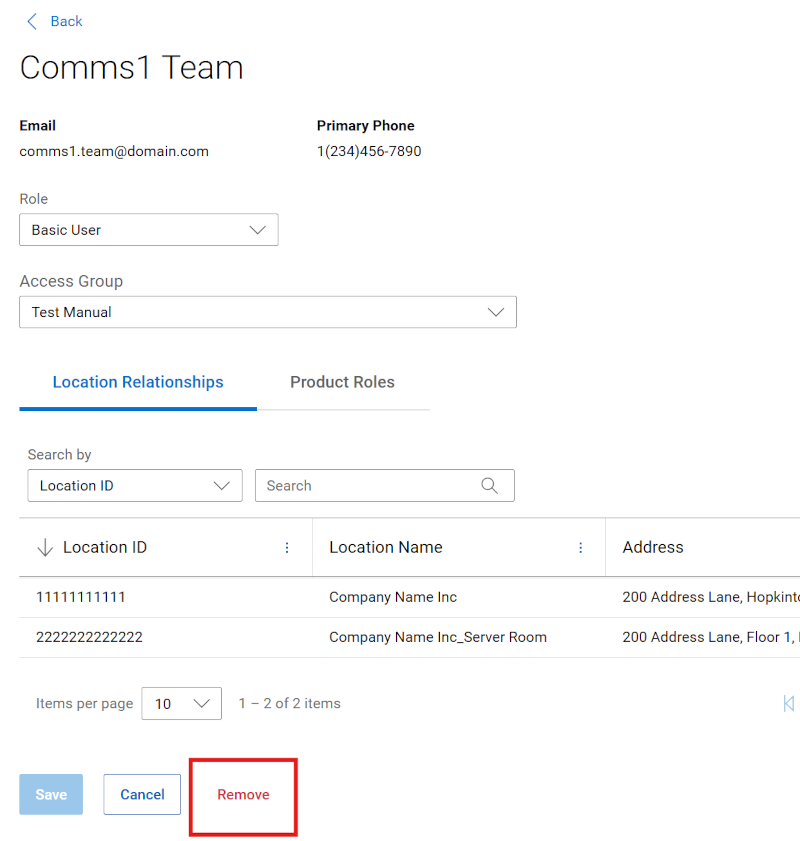
Rysunek 7: Przycisk usuwania użytkowników
-
Kliknij plik Export.exe w dolnej części ekranu.
-
Administrator zobaczy następujące OSTRZEŻENIE: Spowoduje to trwałą dezaktywację poczty e-mail użytkownika, blokując wszelki dostęp do zasobów online. Usuwaj użytkowników tylko wtedy, gdy opuścili organizację.
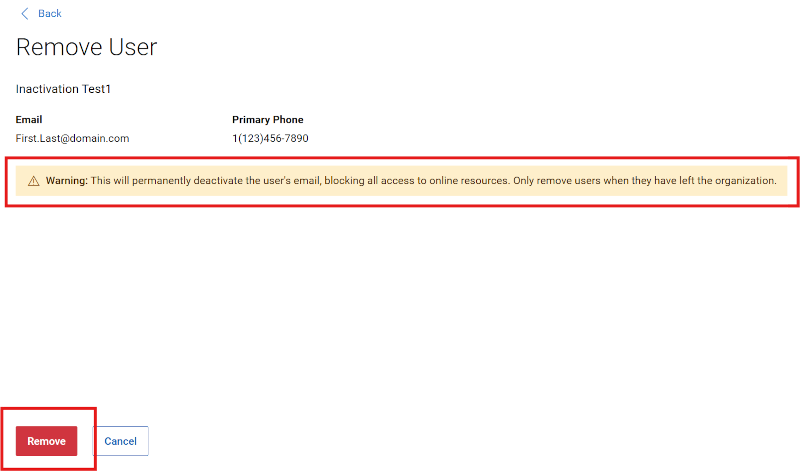
Rysunek 8: Użytkownicy usuwają ostrzeżenie
-
Kliknięcie przycisku Usuń po raz drugi spowoduje przetworzenie transakcji. Kliknięcie przycisku Anuluj spowoduje anulowanie transakcji.
Wyświetlanie relacji między lokalizacjami i ról produktowych
(Zarządzanie informacjami o > firmie Lista rozwijana > Informacje o firmie Użytkownicy)
W obszarze Użytkownicy na stronie Informacje o firmie administratorzy mogą wyświetlić szczegóły każdego użytkownika wewnętrznego w organizacji, klikając hiperłącze Nazwa użytkownika. W ten sposób administrator otrzyma następujące informacje:
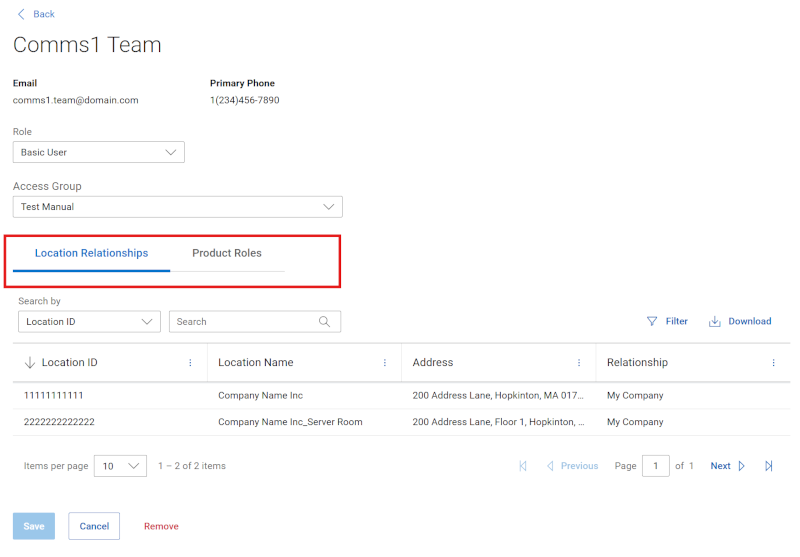
Rysunek 9: Relacje między użytkownikami
-
Karta podrzędna Relacje lokalizacji: wyświetla lokalizacje, do których wybrany użytkownik ma dostęp przez dziedziczenie, zatwierdzony dostęp do lokalizacji zabezpieczonej lub dostęp zdefiniowany przez partnera pomocy technicznej. Relacje z inną firmą lub jakiekolwiek ręcznie stosowane relacje mogą nie być widoczne dla administratora. Poniżej przedstawiono różne typy relacji lokalizacji.
-
Moja firma — lokalizacja dziedziczona przez Klienta po zarejestrowaniu konta online firmy Dell Technologies i określana na podstawie dopasowania domeny poczty e-mail powiązanej z firmą. Funkcje administratora firmy odnoszą się do lokalizacji tego typu relacji.
-
Autoryzowana osoba kontaktowa - Dostęp do lokalizacji, która nie jest jeszcze prawidłowo powiązana z ekosystemem firmowym użytkownika. Widoczne tylko wtedy, gdy administrator firmy ma również wgląd w tę samą lokalizację.
-
Bezpieczny dostęp do lokalizacji - Dostęp do lokalizacji w ekosystemie firmy użytkownika, która ma kontrolowaną widoczność (np. Widoczność lokalizacji) i została przyznana przez administratora firmy.
-
Strona trzecia - Lokalizacja przyznana i zatwierdzona spoza firmy użytkownika jako konsultanta strony trzeciej. Opcja wyświetlana tylko wtedy, gdy administrator firmy ma również dostęp innych firm do tej samej lokalizacji.
-
Partner w zakresie pomocy technicznej - Dostęp do lokalizacji klienta obsługiwanej przez firmę partnerską. Jest to zdefiniowane w umowie dla co najmniej jednego produktu w danej lokalizacji (i będzie obejmować tylko te produkty, które zostały określone w umowie i są związane z daną lokalizacją).
-
-
Karta podrzędna Role produktów: wyświetla specyficzne dla zasobu relacje dial home dla wybranego użytkownika.
Wyświetlanie grup dostępu do lokalizacji i zarządzanie nimi (Manage Contacts (Zarządzanie osobami kontaktowymi) > Access Groups (Grupy dostępu))
Funkcja grup dostępu zapewnia administratorom firmy zaawansowane i elastyczne podejście do zarządzania bezpieczeństwem lokalizacji. Aby dowiedzieć się więcej, przejdź do artykułu Administracja firmy — tworzenie grup dostępu i zarządzanie nimi.
Opcje pomocy technicznej online
Potrzebujesz pomocy? Rozpocznij korzystanie z poniższych łączy pomocy technicznej online. W razie potrzeby skontaktuj się z przedstawicielem handlowym ds. usług lub menedżerem ds. sukcesu klienta.
|
tematy |
Przydatne łącza Wskazówka: Pamiętaj, aby zalogować się do witryny pomocy technicznej online, aby wyświetlić wszystkie dostępne opcje pomocy technicznej. |
|---|---|
|
Uzyskaj pomoc techniczną dla swoich produktów.
|
skontaktowanie się z pomocą techniczną.
|
|
Pomoc dotycząca konta Enterprise Online Wyświetlanie informacji o firmie, kontaktów i zgłoszeń serwisowych oraz zarządzanie nimi.
|
Pomoc administracyjna
|
|
Zarządzanie zasobami / bazą instalacyjną. Rejestracje produktów,
|
|