Просмотр пользователей и управление ими
Summary: Узнайте, как управлять индивидуальными и корпоративными настройками, чтобы получить максимум пользы от службы поддержки Dell Technologies.
Instructions
В этом руководстве описано, как просматривать и управлять настройками регистрации компании, расположениями и пользовательской базой вашей организации с помощью двух различных типов пользователей: администраторы компании и бизнес-пользователи.
Своевременное обновление информации помогает поддерживать безопасность и гарантирует, что Dell Technologies сможет предоставить вам быструю и точную поддержку.
Рекомендуемые административные действия:
-
Настройка ваших местоположений и предпочтений в отношении ресурсов, чтобы мы могли предоставить необходимые услуги по обслуживанию на месте, запасным частям и поддержке по управлению обращениями до соответствующих контактных лиц.
-
Управление базой пользователей путем назначения пользователей, которые могут получать доступ к определенным ресурсам и расположениям, и удаления всех пользователей, которые больше не являются сотрудниками вашей организации.
-
Настройка ключевых параметров безопасности, таких как доступ сотрудников по умолчанию, и указание общего местоположения и видимости активов.
Этот документ содержит следующую информацию:
-
Просмотр пользователей и управление ими
Связанные ресурсы
Просмотр и управление контактами
В этом разделе содержатся инструкции по тому, как администраторы могут просматривать все учетные записи пользователей и связи, связанные с экосистемой компании, управлять ими, предоставлять или удалять права администратора, удалять устаревших пользователей и назначать пользователей группам доступа.
Просмотр пользователей и управление ими
В разделе «View or Manage Contacts» меню «Company Administration» отображаются все контакты в организации, которые автоматически наследуют видимость всех площадок организации, для которой установлен уровень безопасности «Open».
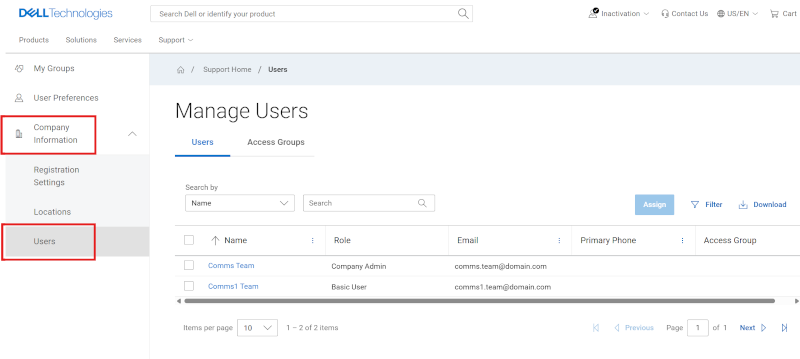
Рисунок 1: Вложенная вкладка «Users»
Администраторы увидят две вложенные вкладки в области Пользователи:
-
«Contacts» — управление/просмотр всех внутренних контактов в вашей организации, которые наследуют площадки с видимостью «Open».
-
Администраторы могут удалять контакты, которые покинули организацию, и управлять правами администратора здесь.
-
Бизнес-пользователи будут видеть сетку пользователей и смогут определить, какие из пользователей являются администраторами компании, с помощью столбца «Роль», если возникнет необходимость обратиться к администратору.
-
-
«Access Groups» — применение группы доступа определяет доступ пользователя к вашим площадкам и продуктам. Пользователи, не назначенные группе доступа, могут получать доступ ко всем площадкам с открытой видимостью. Для получения дополнительной информации перейдите в раздел «Company Administration» — «Create and Manage Access Groups».
-
Только администраторы будут видеть эту вложенную вкладку, бизнес-пользователи будут видеть только область «Пользователи».
-
Повышение, понижение или удаление пользователей с атрибутами администратора
(раздел «Управление информацией о > компании») раскрывающегося списка > «Company Information» — «Пользователи»)
Чтобы назначить конкретного пользователя с ролью администратора компании, администратору нужно выполнить следующие действия.
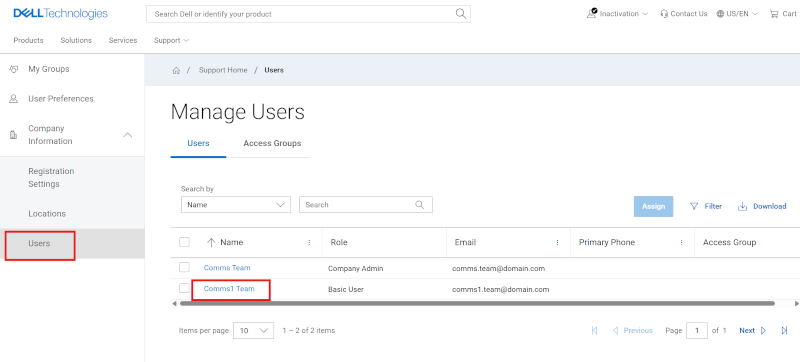
Рисунок 2. Администратор повышения уровня пользователей
-
Перейдите в раздел Пользователи в разделе « Company Administration».
-
На вложенной вкладке Пользователи нажмите гиперссылку Имя пользователя. Это позволяет администратору получить следующие сведения:
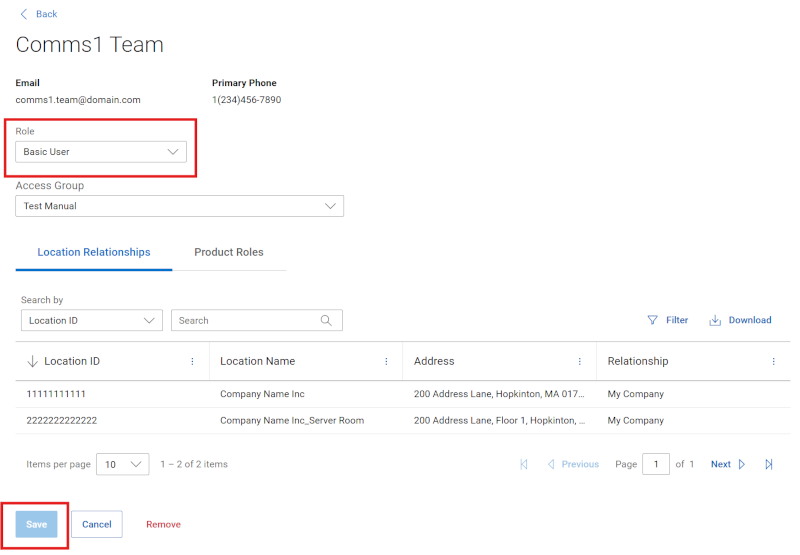
Рисунок 3: Пользователи повышают Администратор Панель администраторов Администратор компании
-
Выберите Company Admin в раскрывающемся списке Role.
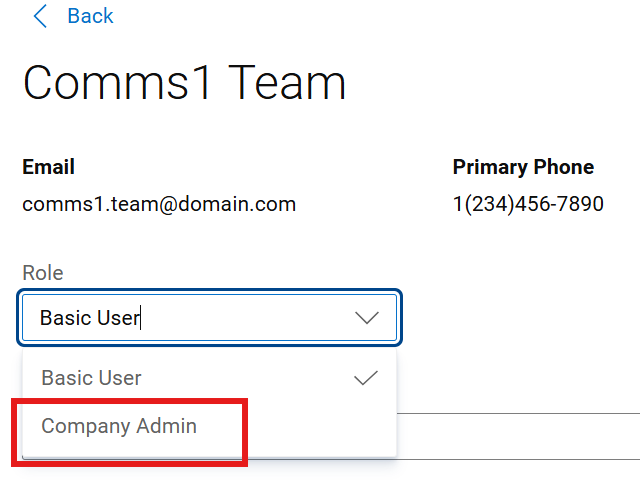
Рисунок 4. Пользователи повышают уровень базового пользователя панели администраторов
-
Кнопка «Сохранить» станет активной. Нажмите Сохранить, чтобы завершить обновление. Отобразится сообщение об успешном завершении, и изменение должно быть отражено в записи пользователя.
Чтобы убрать привилегию администратора компании для определенного контакта, администратору нужно выполнить следующие действия.
-
Перейдите в раздел Пользователи в разделе « Company Administration».
-
На вложенной вкладке Пользователи нажмите гиперссылку Имя пользователя. Это позволяет администратору получить следующие сведения:
-
Выберите Базовый пользователь в раскрывающемся списке Роль.
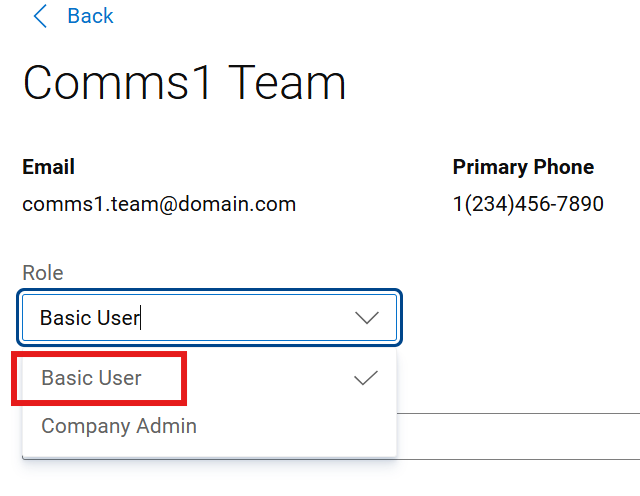
Рисунок 5. Пользователи понизили панель администратора
-
Кнопка «Сохранить» станет активной. Нажмите Сохранить, чтобы завершить обновление. Отобразится сообщение об успешном завершении, и изменение должно быть отражено в записи пользователя.
Чтобы удалить конкретного пользователя из экосистемы (например, если он больше не работает в компании), выполните следующие действия.
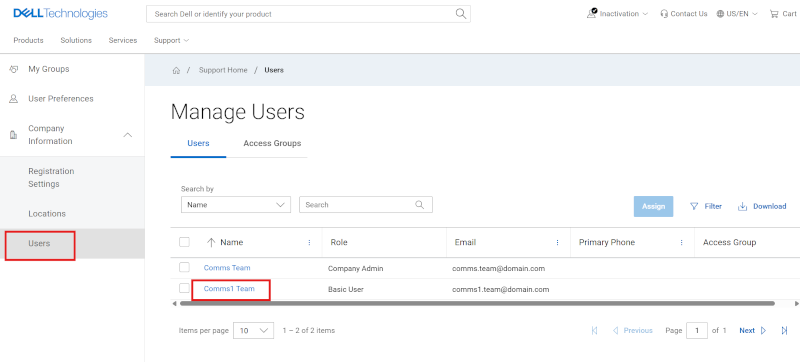
Рисунок 6. Удаление пользователей
Администраторы компании могут удалять контакты в рамках своей организации, если они больше не нуждаются в доступе. Это приводит к удалению доступа со ВСЕХ защищенных сайтов и приложений Dell Technologies (не только https:///www.dell.com/support), поэтому это следует делать только в том случае, если контакт больше не нуждается в таком доступе, как правило, когда он окончательно покинул компанию.
Чтобы удалить контакт, который покинул вашу организацию (и больше не требует доступа к онлайн-приложениям Dell Technologies, включая поддержку, портал партнеров, учебные ресурсы, лицензирование и т. д.), администратору компании нужно выполнить следующие действия.
-
Перейдите в раздел Пользователи в разделе « Company Administration».
-
На вложенной вкладке Пользователи нажмите гиперссылку Имя пользователя. Это позволяет администратору получить следующие сведения:
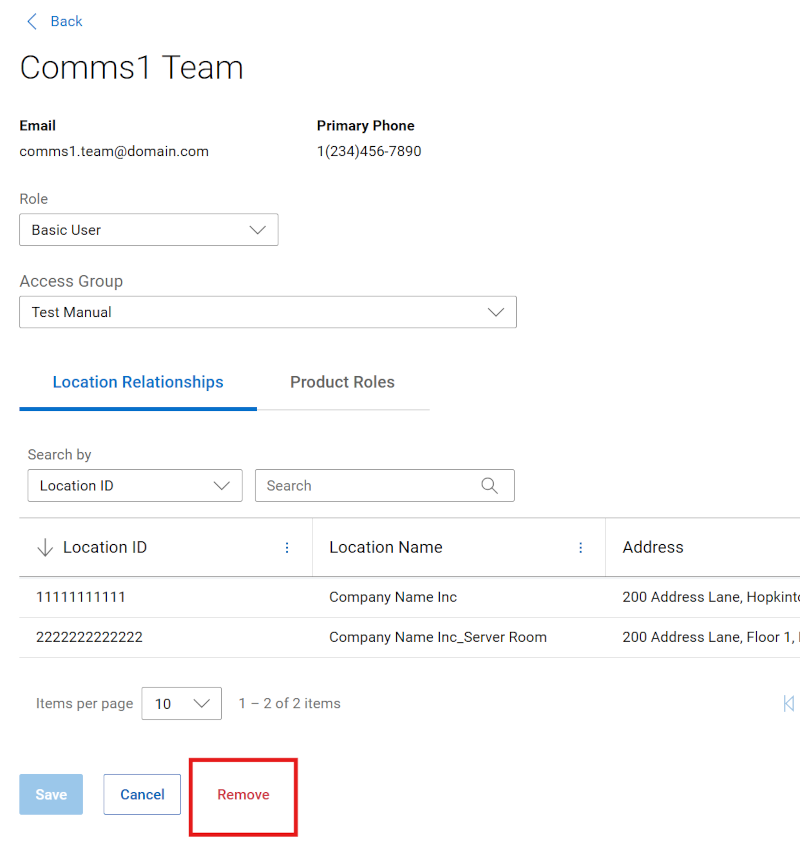
Рисунок 7. Кнопка «Users Remove»
-
Нажмите кнопку Export.exe в нижней части экрана.
-
Администратор увидит следующее ПРЕДУПРЕЖДЕНИЕ: Это навсегда деактивирует электронную почту пользователя, заблокировав любой доступ к онлайн-ресурсам. Удаляйте пользователей, только когда они покинули организацию.
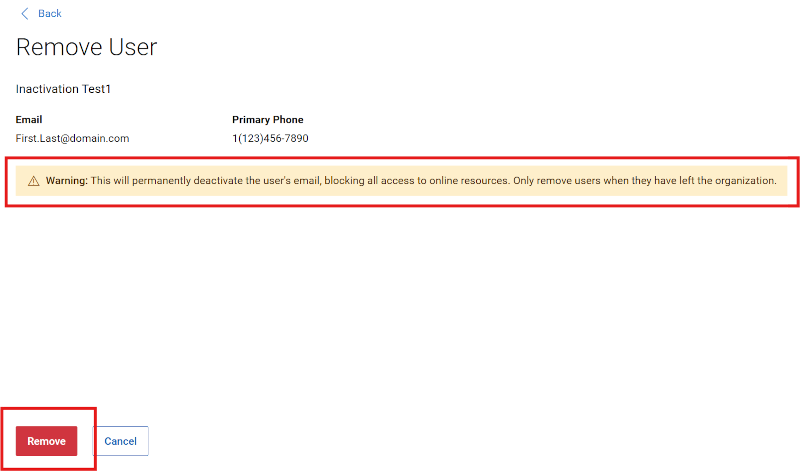
Рис. 8. Предупреждение об удалении пользователями
-
Повторное нажатие кнопки «Удалить » обработает транзакцию. Нажатие кнопки «Отмена » приведет к отмене транзакции.
Просмотр взаимосвязей с расположениями и ролей продукта
(раздел «Управление информацией о > компании») раскрывающегося списка > «Company Information» — «Пользователи»)
В области «Пользователи» раздела «Сведения о компании» администраторы могут просмотреть сведения о каждом внутреннем пользователе в своей организации, щелкнув гиперссылку «Имя » пользователя. Это позволяет администратору получить следующие сведения:
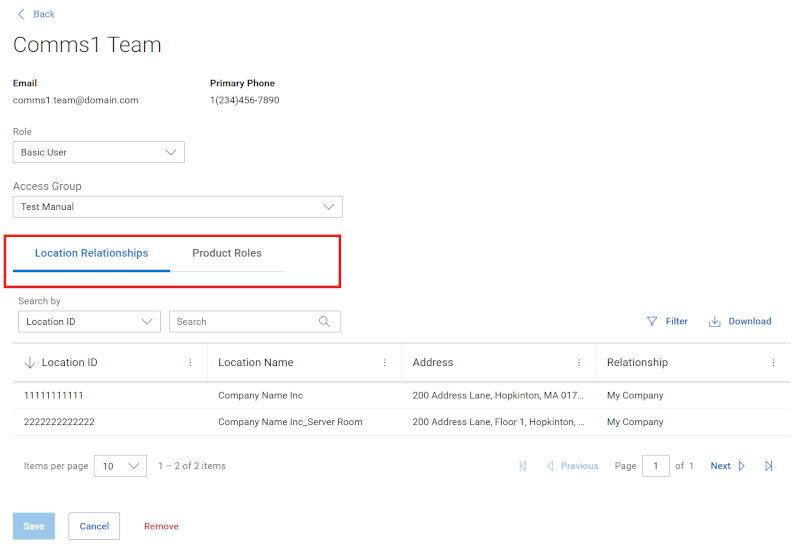
Рис. 9. Взаимоотношения с пользователями
-
Вложенная вкладка «Отношения расположений »: отображение расположений, к которым выбранный пользователь имеет доступ по наследованию, утвержденному безопасному доступу к расположению или разрешению, определенному партнером по поддержке. Сторонние или любые связи, примененные вручную, могут не отображаться для администратора. Ниже приведены различные типы взаимосвязей между расположениями.
-
Местоположение «Моя компания » — местоположение, которое вы наследуете при регистрации учетной записи Dell Technologies в Интернете и которое определяется по выравниванию домена электронной почты, аффилированного с вашей компанией. Возможности администратора компании относятся к расположениям с этим типом взаимоотношений.
-
Авторизованное контактное лицо — Доступ к местоположению, которое еще не связано должным образом в экосистеме компании пользователя. Отображается только в том случае, если администратор компании имеет доступ к тому же расположению.
-
Безопасный доступ к площадке — Доступ к расположению в экосистеме компании пользователя, которое контролирует видимость в той или иной форме (например, Site Visibility) и была предоставлена администратором компании.
-
Третья сторона — Местоположение, предоставленное и одобренное сторонней компанией пользователя в качестве стороннего консультанта. Отображается только в том случае, если администратор компании имеет доступ к сторонним наблюдателям в том же расположении.
-
Поддержка партнера — Доступ к местоположению заказчика, которое поддерживает компания-партнер. Он определяется контрактом как минимум для одного продукта в данном местоположении (и будут учитываться только те продукты, которые указаны в контракте и относятся к данному местоположению).
-
-
Вложенная вкладка Product Roles: отображает отношения домашнего вызова для конкретного ресурса для выбранного пользователя.
Просмотр и управление группами доступа к площадке (Manage Contacts > Access Groups)
Функции группы доступа обеспечивают администраторам компании мощный и гибкий подход к управлению безопасностью площадки. Для получения дополнительной информации перейдите в раздел «Company Administration» — «Create and Manage Access Groups».
Варианты справки по онлайн-поддержке
Нужна помощь? Начните работу, используя ссылки онлайн-поддержки ниже. При необходимости обратитесь к своему менеджеру по обслуживанию или менеджеру по сопровождению заказчиков.
|
темы |
Полезные ссылки Совет: Обязательно войдите на сайт онлайн-поддержки, чтобы просмотреть все доступные варианты поддержки. |
|---|---|
|
Получите техническую поддержку для своих продуктов.
|
Обращение в службу технической поддержки
|
|
Помощь по корпоративным онлайн-счетам Просмотр информации о компании, контактов и сервисных заявок и управление ими.
|
Административная поддержка
|
|
Управление базой ресурсов и установленного оборудования. Регистрация продуктов, перенос
|
|