Avamar:Proxy Deployment Manager(PDM)のサーバー アップグレード後にAvamarプロキシをアップグレードする方法
Summary: このナレッジベース記事では、Proxy Deployment Manager (PDM)を使用してAvamar仮想マシン プロキシをアップグレードする方法について説明します。
This article applies to
This article does not apply to
This article is not tied to any specific product.
Not all product versions are identified in this article.
Instructions
以下に、プロキシ導入マネージャーを使用してプロキシをアップグレードする手順を示します。
プロキシをアップグレードする前に、次の手順を確認してください。
- Avamarバージョンのアップグレード アクティビティが完了していることを確認します。
- VMwareのバックアップまたはリストアが進行中でない。
プロキシをアップグレードするには、管理者ユーザー インターフェイス(AUI)を使用する方法とMCGUIを使用する方法の2つがあります。
1つのみを使用し、両方の方法を試行しないでください。
メモ:
- PDMを使用したプロキシのアップグレードは、PDMを使用してプロキシが以前に導入された場合にのみ機能します。
- 既存のプロキシがPDMを使用して導入されていない場合は、それらのプロキシをPDMで管理されるように変換してからアップグレードを実行できます。
- 非標準プロキシはPDMによってアップグレードされません。たとえば、次のような場合です。NICが複数ある。
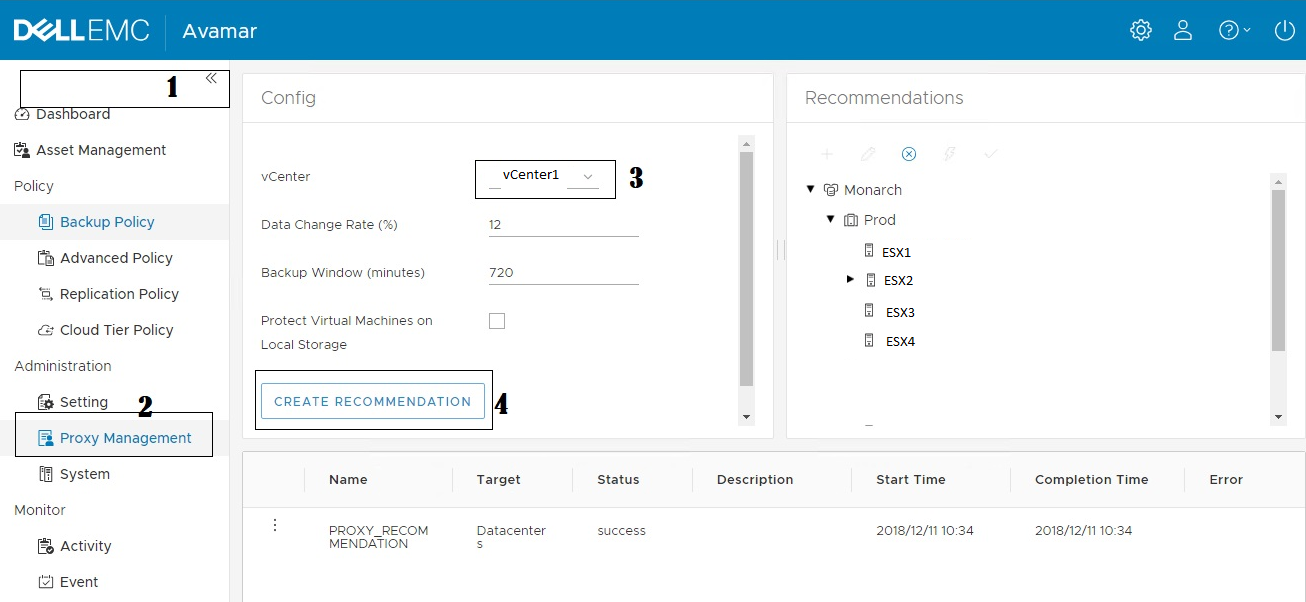
AUIを使用したプロキシのアップグレード 18.2以降、プロキシ管理およびアップグレード プロキシと呼ばれるバージョンのプロキシ導入を提供する新しいWebコンソールがあります。 ブラウザーで次のように入力してアクセスします。https://<hostname>/aui左側のペインを開き > Proxy Managementを選択して > 適切なvCenterを選択し > 推奨事項を作成します。 アップグレードが必要なプロキシには、稲妻のアイコンがあります。MC GUIを使用したプロキシのアップグレード。 1.Avamar Administratorにログインし、 VMware を選択して Proxy Deployment Managerにアクセスします。
2. [vCenterの選択]から正しいvCenterを選択し、[推奨事項の作成]をクリックします。
3.推奨事項が作成されると、アップグレードが必要なプロキシが上矢印で表示されます。[適用] を選択します 。
4.[Continue]をクリックしてアップグレードを確認します。 PDMはバックグラウンドでvCenterに接続し、プロキシをアップグレードします。
アップグレードされたプロキシがvCenterに導入されていることを確認します。 これでプロキシのアップグレードは完了です。 既存のプロキシをPDMで管理されるように変換します。 既存のプロキシがPDMを使用して導入されていない場合、AUIまたはMCGUIを使用したプロキシ アップグレードには表示されません。(このような場合は、新しいプロキシを導入する必要があるのが理想的です。) 代わりに、プロキシをPDMで管理されるように変換し、AUIまたはMCGUIを使用してアップグレードの対象にする必要があります。 既存のプロキシにadminとしてログインします。 1.rootユーザーに切り替えます。
su -2.以下の場所に移動します。
cd /etc/init.d3.次のコマンドを実行します。
./initproxyappliance manageby4.Avamarアドレス[Y/N]を確認し、vCenter IP、ユーザー名、パスワードを入力します。
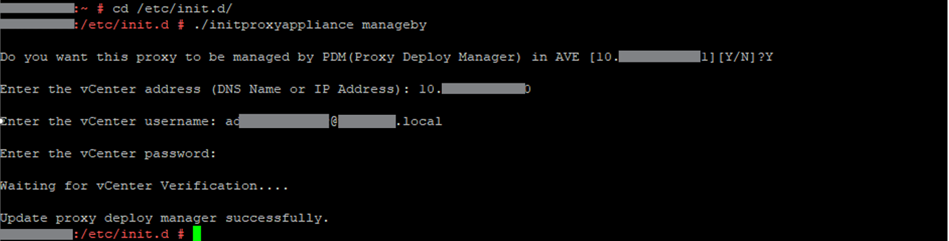
検証に成功すると、[PDM]タブでプロキシがアップグレード可能な状態になります。
アップグレードされたプロキシがvCenterに導入されていることを確認します。 これでプロキシのアップグレードは完了です。
Affected Products
Avamar, PowerProtect DP4400Products
PowerProtect Data Protection Appliance, Avamar, Avamar Server, Avamar Virtual EditionArticle Properties
Article Number: 000020235
Article Type: How To
Last Modified: 08 كانون الثاني 2026
Version: 9
Find answers to your questions from other Dell users
Support Services
Check if your device is covered by Support Services.