Avamar: Uaktualnianie serwera proxy Avamar za pomocą programu Proxy Deployment Manager (PDM) po uaktualnieniu serwera
Summary: W tym artykule bazy wiedzy przedstawiono sposób uaktualniania serwera proxy maszyny wirtualnej Avamar za pomocą programu Proxy Deployment Manager (PDM).
This article applies to
This article does not apply to
This article is not tied to any specific product.
Not all product versions are identified in this article.
Instructions
Poniżej przedstawiono kroki związane z aktualizacją serwera proxy przy użyciu menedżera wdrażania proxy.
Przed uaktualnieniem serwera proxy wykonaj poniższe czynności.
- Upewnij się, że uaktualnianie wersji Avamar zostało zakończone.
- Brak kopii zapasowej lub przywracania VMware w toku.
Istnieją dwie metody uaktualniania serwera proxy: za pomocą interfejsu użytkownika administratora (AUI) i przy użyciu graficznego interfejsu MCGUI.
Użyj tylko jednej, nie próbuj obu metod.
Uwaga:
- Uaktualnianie serwera proxy przy użyciu programu PDM działa tylko wtedy, gdy serwer proxy został wcześniej wdrożony przy użyciu programu PDM.
- Jeśli istniejące serwery proxy nie zostały wdrożone przy użyciu programu PDM, można przekonwertować te serwery proxy tak, aby były zarządzane za pomocą programu PDM, a następnie przeprowadzić aktualizację.
- Niestandardowy serwer proxy nie zostanie uaktualniony przez PDM, na przykład: Posiadanie więcej niż jednej karty sieciowej.
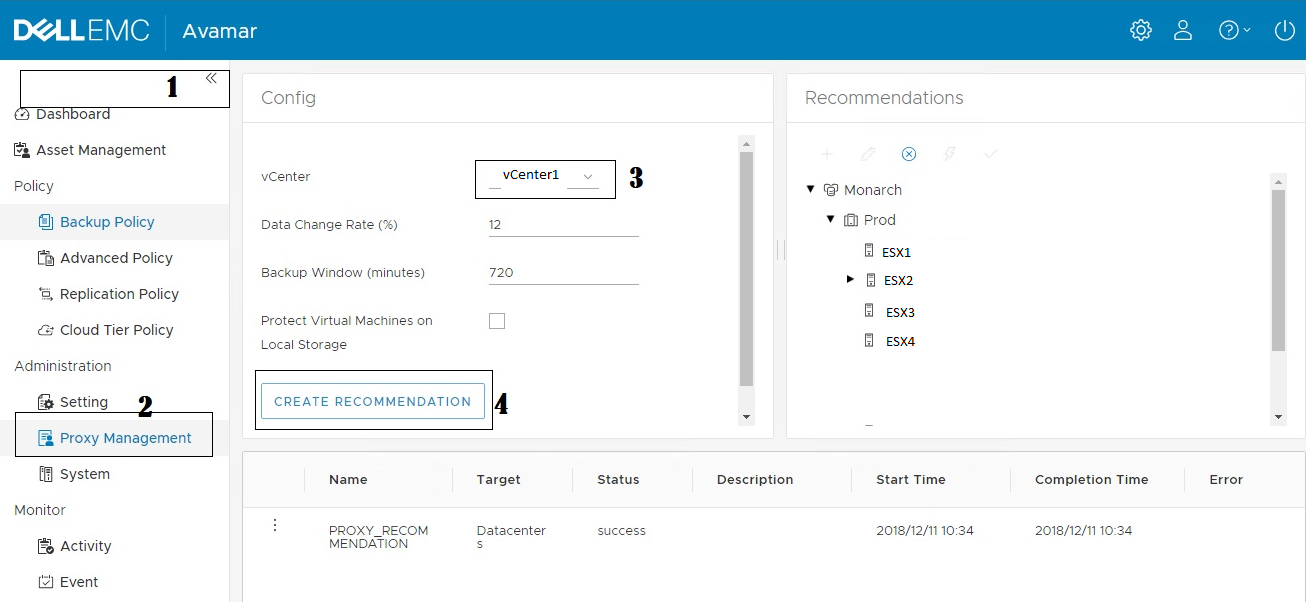
Uaktualnianie serwera proxy przy użyciu AUI Począwszy od wersji 18.2 dostępna jest nowa konsola internetowa, która udostępnia wersję wdrożenia serwera proxy o nazwie zarządzanie serwerem proxy i uaktualnianie serwera proxy. Dostęp do niego można uzyskać, wpisując w przeglądarce:https://<hostname>/auiOtwórz panel po lewej stronie > , wybierz opcję Proxy Management > Select Appropriate vCenter > , Create Recommendation. Serwery proxy wymagające uaktualnienia są oznaczone ikoną Thunderbolt.Uaktualnienie serwera proxy za pomocą MC GUI. 1. Zaloguj się do administratora Avamar i wybierz VMware , aby uzyskać dostęp do Proxy Deployment Manager.
2. Wybierz popraw vCenter z " wybierz vCenter " i kliknij " Utwórz rekomendację".
3. Po utworzeniu rekomendacji serwer proxy, który wymaga aktualizacji, jest wyświetlany ze strzałką W GÓRĘ. Wybierz pozycję Zastosuj.
4. Potwierdź aktualizację, klikając przycisk "Kontynuuj" PDM skontaktuje się z vCenter w tle i uaktualni proxy.
Sprawdź, czy uaktualniony serwer proxy został wdrożony w vCenter. Aktualizacja serwera proxy została zakończona. Konwertowanie istniejącego serwera proxy do zarządzania za pomocą PDM. Jeśli istniejące serwery proxy nie zostały wdrożone przy użyciu PDM, nie są wyświetlane w uaktualnieniu serwera proxy przy użyciu AUI lub MCGUI. (W idealnym przypadku w takich przypadkach wymagane jest wdrożenie nowego serwera proxy. ) Zamiast tego należy przekonwertować serwery proxy, aby były zarządzane za pomocą programu PDM i kwalifikowały się do uaktualnienia przy użyciu AUI lub MCGUI. Zaloguj się do istniejącego serwera proxy jako administrator. 1. Przełącz się na użytkownika root.
su -2. Przejdź do poniższej lokalizacji.
cd /etc/init.d3. Uruchom poniższe polecenie.
./initproxyappliance manageby4. Potwierdź adres Avamar [T/N], podaj adres IP vCenter, nazwę użytkownika i hasło.
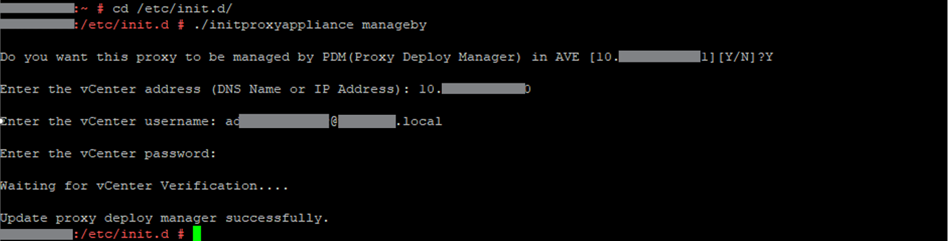
W przypadku pomyślnej weryfikacji serwer proxy powinien być dostępny na karcie PDM i gotowy do aktualizacji.
Sprawdź, czy uaktualniony serwer proxy został wdrożony w vCenter. Aktualizacja serwera proxy została zakończona.
Affected Products
Avamar, PowerProtect DP4400Products
PowerProtect Data Protection Appliance, Avamar, Avamar Server, Avamar Virtual EditionArticle Properties
Article Number: 000020235
Article Type: How To
Last Modified: 08 كانون الثاني 2026
Version: 9
Find answers to your questions from other Dell users
Support Services
Check if your device is covered by Support Services.