Dell Endpoint Security Suite Enterprise -version tunnistaminen
Summary: Dell Security Management Serverin ja Dell Security Management Server Virtualin version voi tunnistaa seuraavien ohjeiden mukaisesti.
Instructions
Dell Data Security (aiemmin Dell Data Protection) -palvelimen version tunteminen mahdollistaa sen, että järjestelmänvalvoja voi
- tunnistaa tunnetut ongelmat
- määrittää käyttöliittymien erot
- tiedostaa työnkulun muutokset
- tarkistaa järjestelmävaatimukset.
Tuotteet, joita asia koskee:
- Dell Security Management Server Virtual
- Dell Security Management Server
- Dell Data Protection | Virtual Edition
- Dell Data Protection | Enterprise Edition
Käyttöjärjestelmät, joita asia koskee:
- Windows
- Linux
Version voi tarkistaa tuotteen käyttöliittymästä (UI) tai asennusohjelmasta. Katso lisätietoja valitsemalla asianmukainen vaihtoehto.
Käyttöliittymä
Dell Data Security -palvelimen versio voidaan määrittää hallintakonsolin käyttöliittymästä.
Hallintakonsoli on päivitetty käyttämään HTML5:tä Dell Data Security 9.2:ssa. Järjestelmänvalvoja voi erottaa konsolit toisistaan todennusvalikon avulla.
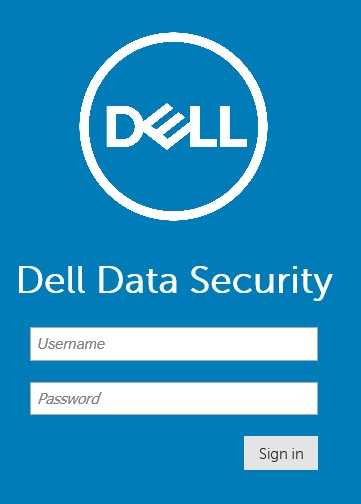
Uuden konsolin (versio 9.2 ja uudemmat) todennusvalikossa lukee Dell Data Security:
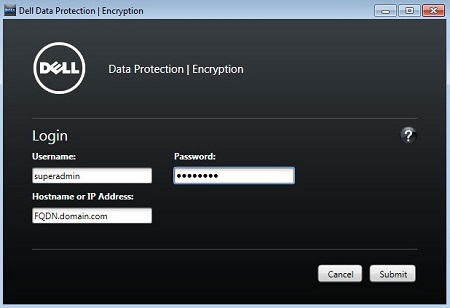
Vanhan konsolin (versio 9.1.5 ja vanhemmat) todennusvalikossa lukee Dell Data Protection:
Katso version hankkimisesta lisätietoja valitsemalla asianmukainen konsoli.
- Kirjaudu Dell Data Security -hallintakonsoliin.
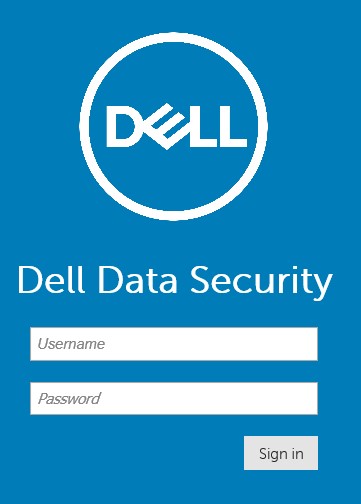 Lisätietoja on artikkelissa Dell Data Security- / Dell Data Protection Server -hallintakonsolin määrittäminen (englanninkielinen).
 - Napsauta verkkoportaalin oikeassa yläkulmassa olevaa rataskuvaketta ja valitse About.
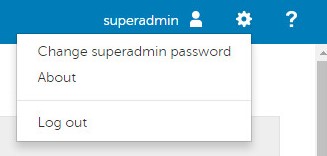
- Kirjoita muistiin luettelossa oleva versio. Esimerkissä versio on 3.4.0.1091.
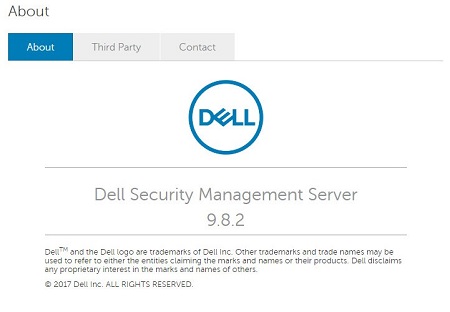 Huomautus:
- käyttämäsi ohjelman versio saattaa poiketa edellä olevasta näyttökuvasta.
- Versioiden 9.2–9.6 Tietoja-valikossa näkyvät Dell Data Protection Dell Data Securityn sijasta.
- Kirjaudu Dell Data Protection -hallintakonsoliin lähettämällä tunnistetiedot.
 Huomautus: Lisätietoja on artikkelissa Dell Data Security Serverin hallintakonsolin avaaminen.
 - Versio näkyy Remote Management Consolen vasemmassa yläkulmassa. Esimerkissä versio on 10.2.0.23.
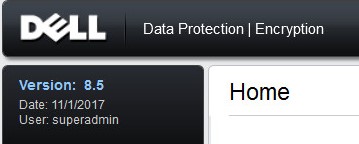 käyttämäsi ohjelman versio saattaa poiketa edellä olevasta näyttökuvasta.
Asennusohjelma
Asennusohjelman versiotiedot vaihtelevat hieman Dell Data Security -palvelinympäristöjen välillä:
- Dell Security Management Server VirtualDell Data Protection | Virtual Edition
- Dell Security Management Server (aiemmin Dell Data Protection | Enterprise Server)
Katso lisätietoja valitsemalla asianmukainen vaihtoehto.
- Pura Security Management Server -zip-tiedosto.
- Valitse [Puretun .zip sijainti]
\Security Management Server\x64. - Napsauta hiiren kakkospainiketta
setup.exeja valitse sitten Ominaisuudet.

- Valitse Tiedot-välilehti.
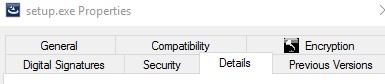
- Kirjaa tuotteen versio muistiin. Esimerkissä tuoteversio on 9.9.2.
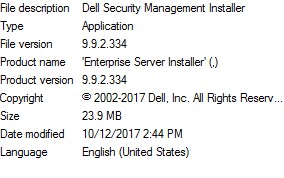 Tiedoston versio saattaa poiketa edellä olevasta näyttökuvasta.
- Pura Security Management Server -zip-tiedosto.
- Siirry puretun .zip sijaintiin ja dokumentoi tiedostonimessä mainittu versio. Esimerkissä tuoteversio on 9.9.2.
 Tiedoston versio saattaa poiketa edellä olevasta näyttökuvasta.
Tietokanta
Palvelinversio voidaan tarkistaa tarkistamalla tietokanta. Käytettävissä on kaksi tietokantaa:
- SQL Serveriä käytetään Dell Security Management Serverin kanssa
- PostgreSQL: ää käytetään Dell Security Management Server Virtualin kanssa
Katso lisätietoja valitsemalla asianmukainen työn tyyppi.
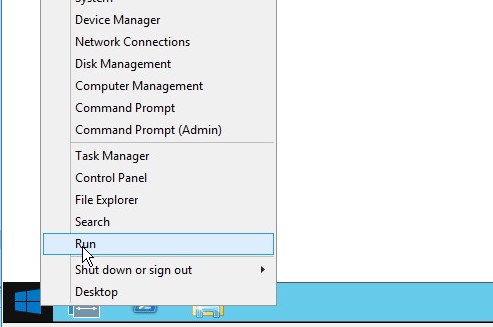
- Napsauta Windowsin Käynnistä-valikkoa hiiren kakkospainikkeella ja valitse Suorita.
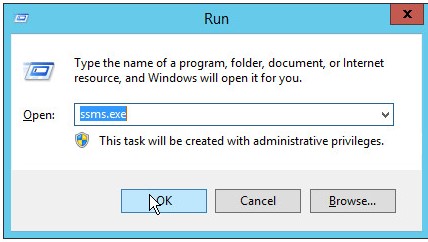
- Kirjoita Suorita-käyttöliittymään
ssms.exeja paina sitten OK.
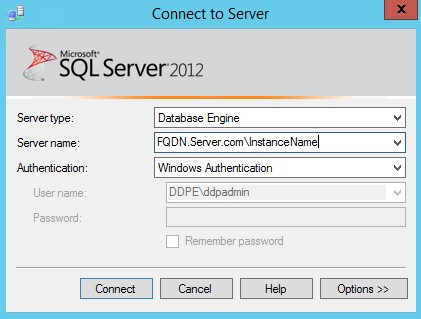
- Yhdistä palvelimeen -valikossa:
- Valitse palvelintyypiksi Database Engine .
- Kirjoita Server name.
- Valitse todennustapa .
- Kirjoita sysadmin-tunnistetiedot.
- Klikkaa Connect (Yhdistä).
 Huomautus:
- Palvelimen nimi = tietokannan täydellinen toimialuenimi (FQDN)
- Jos käytössä on SQL-esiintymä,
\InstanceNameon noudatettavaServer Name.InstanceNameEdustaa tietokantaesiintymän nimeä ympäristössäsi.
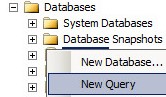
- Laajenna Tietokannat.

- Napsauta Dell Security Management Server -tietokantaa hiiren kakkospainikkeella ja valitse Uusi kysely.
- Tyyppi
select * from information where code= 'schema.version'ja valitse Execute.

- Dokumentoi arvo Tulokset-kenttään.
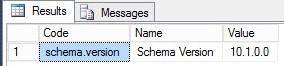 Huomautus:
- Kolme ensimmäistä numeroa ovat tärkeimmät. Tässä esimerkissä kolme ensimmäistä numeroa ovat 2.3.0.
- Esimerkin versio saattaa olla eri kuin ympäristössäsi.
- Kirjaudu Dell Security Management Server Virtual -hallintakonsoliin järjestelmänvalvojan delluser-oletustunnistetiedoilla.
 Huomautus:
- Dell Security Management Server Virtual -oletustunnistetiedot ovat seuraavat:
- 1.3 ja uudemmat
- Username:
delluser - Password:
delluser
- Username:
- 8.17.0 tai vanhempi
- Username:
ddpuser - Password:
ddpuser
- Username:
- 1.3 ja uudemmat
- Järjestelmänvalvoja voi muuttaa oletussalasanan tuotteen virtuaalilaitevalikossa.
- Dell Security Management Server Virtual -oletustunnistetiedot ovat seuraavat:
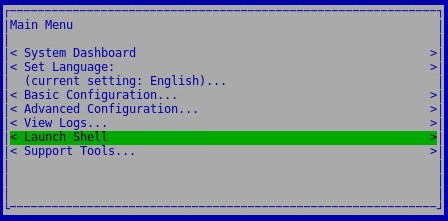
- Valitse Käynnistä Shell ja paina sitten Enter-näppäintä.
- Tyyppi
su [USERNAME]Kirjoita salasana uudelleen.
 Huomautus:
- Oletusarvo
[USERNAME]Käynnistä Dell Security Management Server Virtual -palvelut.- 1.3 ja uudemmat
- Username:
dellsupport - Password:
dellsupport
- Username:
- 8.17.0 tai vanhempi
- Username:
ddpsupport - Password:
ddpsupport
- Username:
- 1.3 ja uudemmat
- Järjestelmänvalvoja voi muuttaa oletussalasanan tuotteen virtuaalilaitevalikossa.
- Oletusarvo
- Tyyppi
cd /home/ja painamalla Enter-näppäintä.

- Tyyppi
sudo –u postgres psql [DATABASE]ja painamalla Enter-näppäintä.
 Huomautus: Ja
[DATABASE]Dell Security Management Server Virtualin nimi on:- 1.3 ja uudemmat
ddp
- 8.17.0 tai vanhempi
ddp_8_2_0
- 1.3 ja uudemmat
- Tyyppi
SELECT * from information where code= 'schema.version’;ja painamalla Enter-näppäintä.

- Dokumentoi arvo.
 Huomautus:
- Kolme ensimmäistä numeroa ovat tärkeimmät. Tässä esimerkissä kolme ensimmäistä numeroa ovat 2.3.0.
- ympäristösi saattaa poiketa näyttökuvan esimerkistä.
- Tyyppi
\qja painamalla Enter-näppäintä.

- Tyyppi
exitja painamalla Enter-näppäintä.

- Tyyppi
exitja painamalla Enter-näppäintä.
