Data Domain: BoostFS til Windows – Windows-opstartsscript, der gør BoostFS-tilslutningen permanent på tværs af genstarter og brugerlogoff
Summary: BoostFS er en almindelig proces, hvor operativsystemet stopper, når systemet genstarter, eller brugeren logger af, og BoostFS til Windows-tilslutninger ikke overlever uden processen. Hvis du vil genmontere BoostFS-tilslutninger under systemopstart, skal du tilføje boostfs-tilslutningskommandoer som en del af et systemstartscript. ...
Instructions
Tilføj delingsstart til Windows Task Scheduler for automatisk udførelse ved systemstart.
1. Åbn Windows task scheduler med administratorrettigheder, og opret en ny opgave.
I fanen Generelt - angiv et fuldt navn og beskrivelse til opgaven, vælg brugere og grupper for at give brugeradgang.
Marker afkrydsningsfeltet "Kør med de højeste privilegier", og vælg alternativknappen "Kør, uanset om brugeren er logget på eller ej", og klik på OK.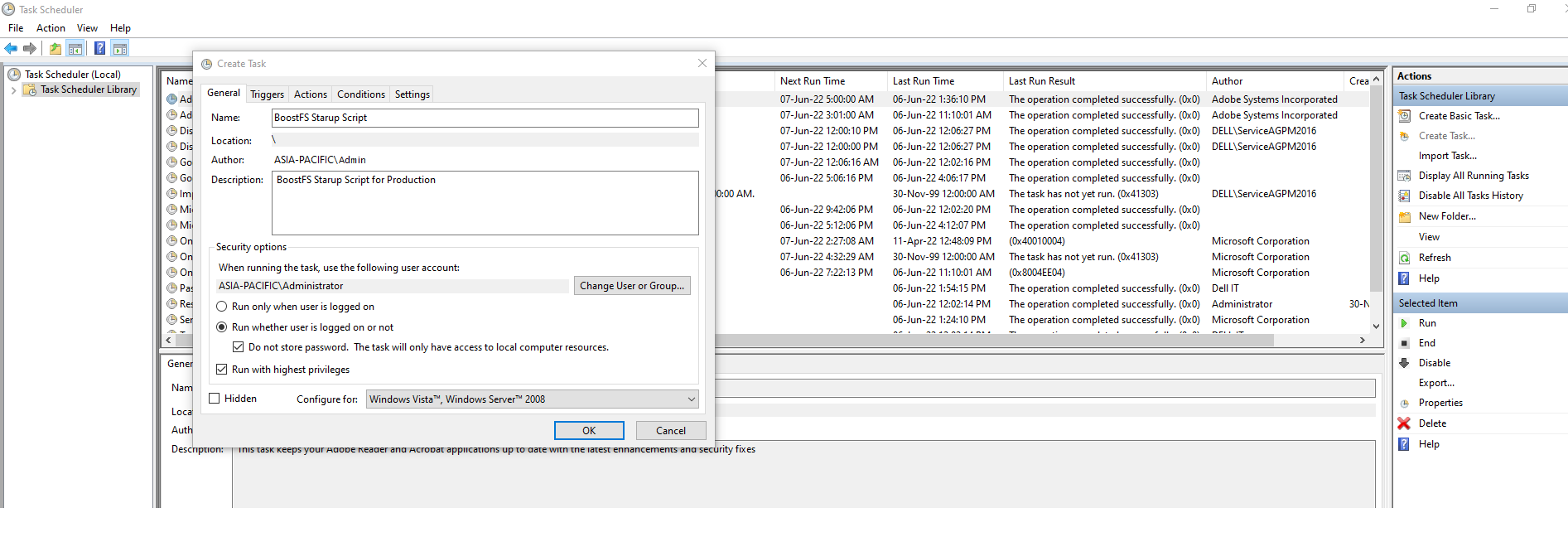
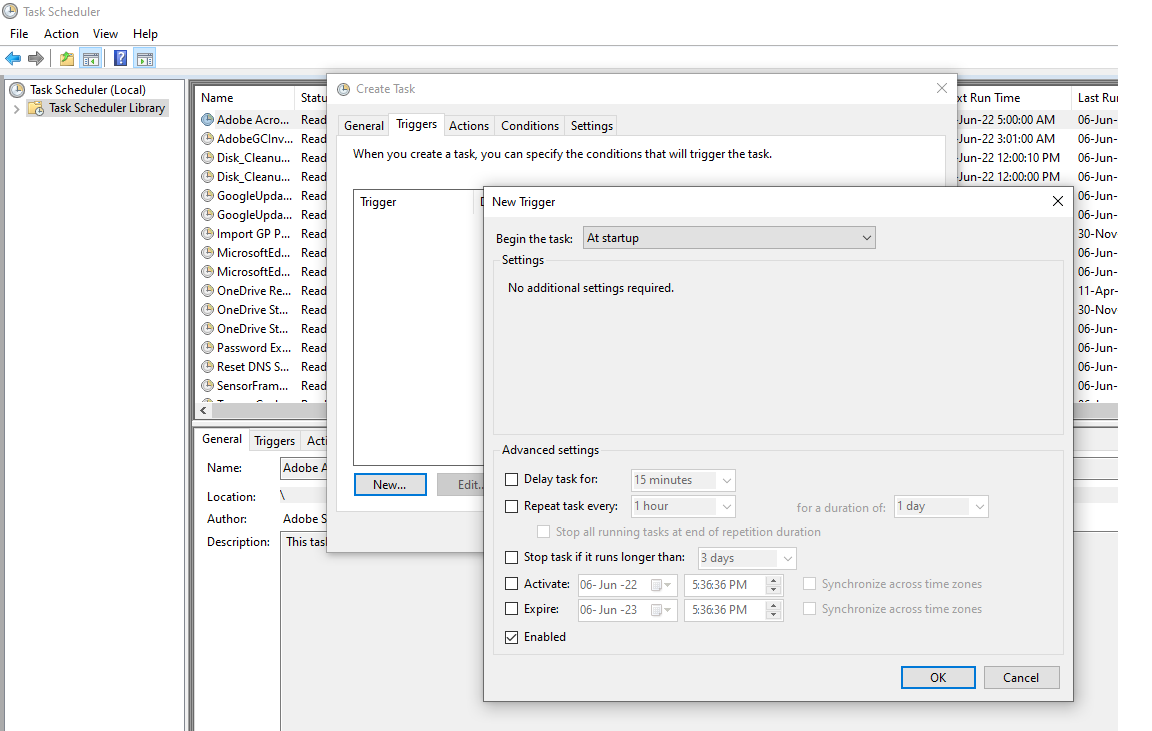
2. På fanen Udløsere - klik på Ny, og indstil "Start opgaven" til "Ved opstart", og sørg for, at afkrydsningsfeltet "Aktiveret" er markeret, og klik på OK.
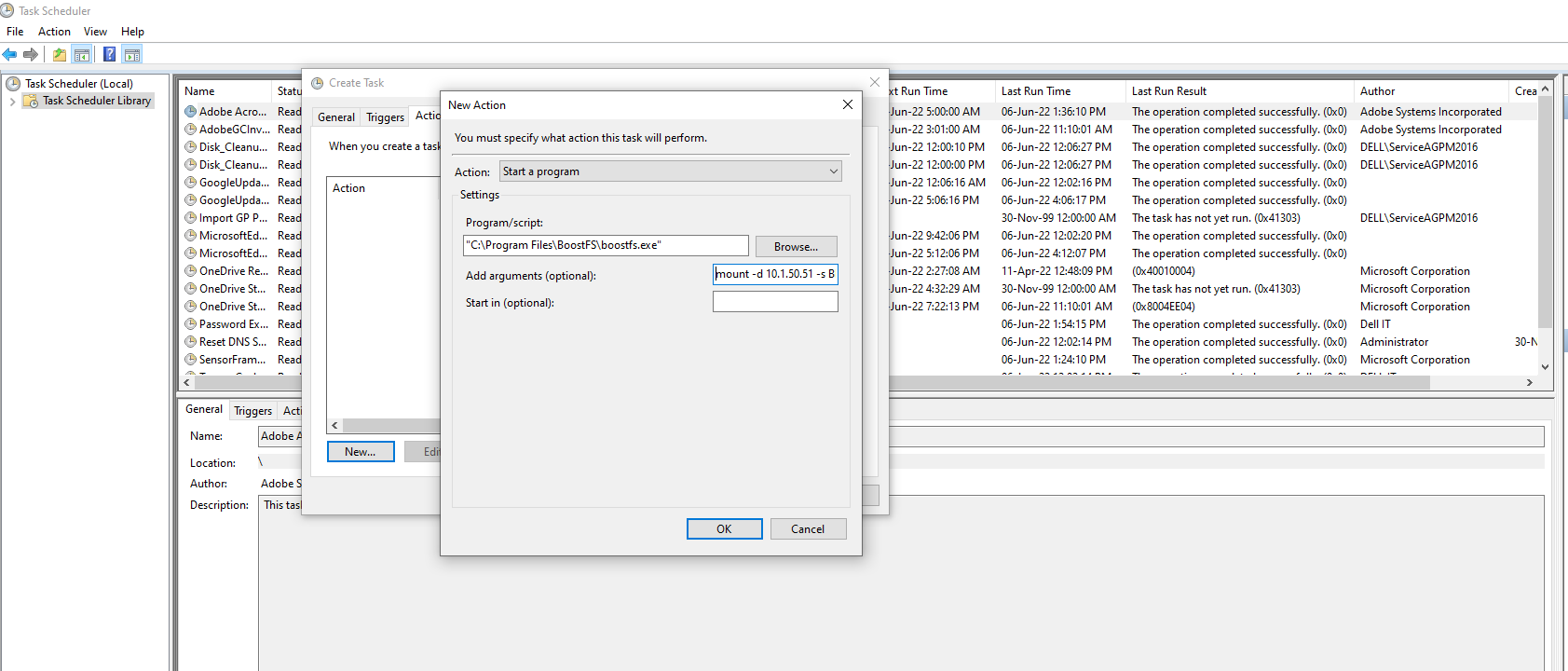
3. I fanen Handlinger - klik på Ny og skift handlingstypen til "Start et program."
Under Indstillinger, Program/script: Gennemse den boostfs.exe binære filplacering, standardplacering -"C:\Program Files\BoostFS\boostfs.exe."
Under Tilføj argumenter (valgfrit): Vælg den mount-kommando, der bruges til at montere boostfs , og klik på OK.
mount -d <data-domain-system> -s <storage-unit> -l <lockbox path> <Drive Letter> -o allow-others=true
mount -d 10.1.50.51 -s BRAM_DDBOOST_CVLT -l C:\BoostFS\Lockbox\boostfs.lockbox Q: -o allow-others=true
4. a { text-decoration: none; color: #464feb; } tr th, tr td { border: 1px solid #e6e6e6; } tr th { background-color: #f5f5f5; } Log af eller genstart for at teste; Ved opstart påkalder Windows Task Scheduler automatisk scriptet og opretter boostfs Mount.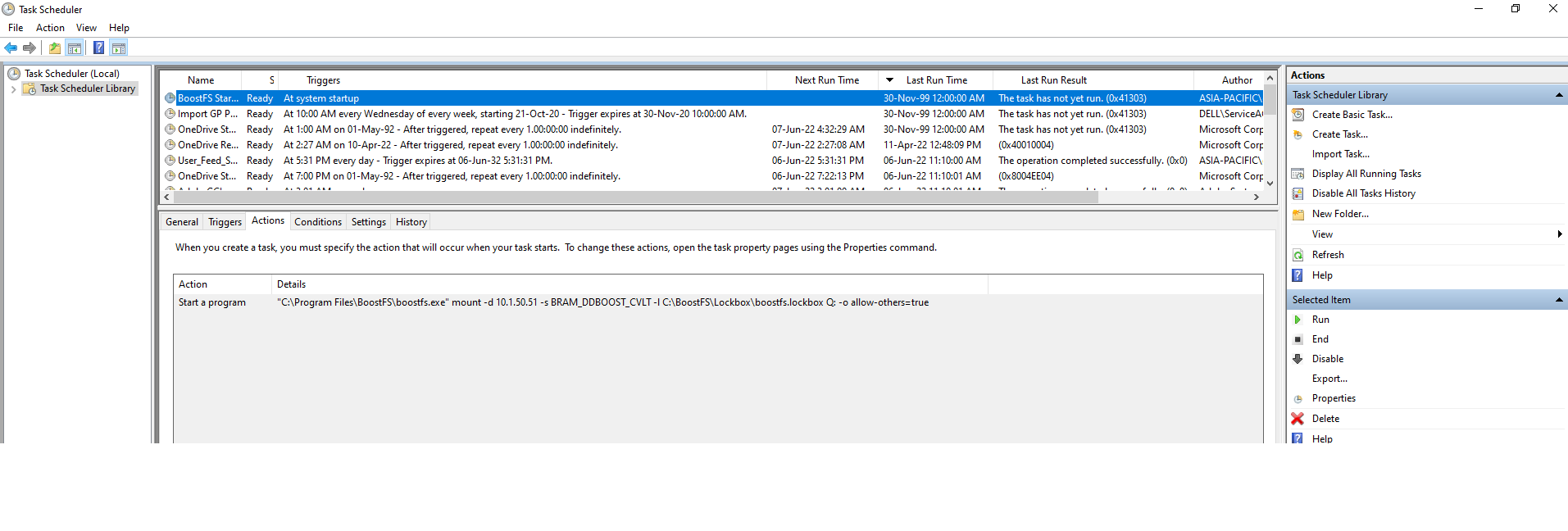
Additional Information
- Du kan finde flere oplysninger i konfigurationsvejledningen Dell Data Domain BoostFS 8.6 til Windows
- Se Microsofts dokumentation for at få yderligere oplysninger og oplysninger, Microsoft Support (eksternt link).