Jak resetovat ztracené heslo konzole Cloudlink, pokud je k dispozici heslo secadmin
Summary: Článek ukazuje způsob, jak resetovat ztracené heslo konzoly Cloudlink pomocí rozhraní REST API. Resetování hesla je možné provést z Cloudlink WebGUI. Uživatel musí mít možnost přihlásit se do WebGUI jako secadmin. ...
This article applies to
This article does not apply to
This article is not tied to any specific product.
Not all product versions are identified in this article.
Instructions
1. Otevřete část O aplikaci v levém podokně.
2. Vyberte stránku
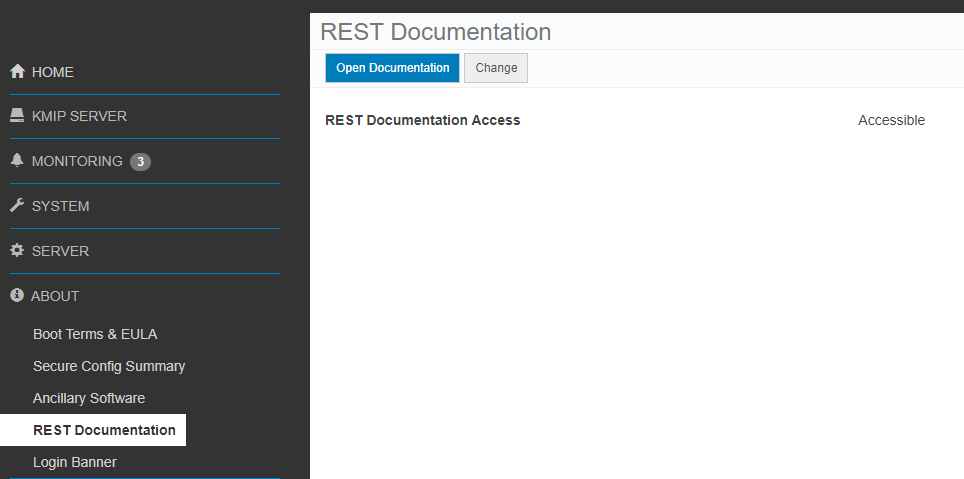
dokumentace REST 3. Klikněte na tlačítko Otevřít dokumentaci .
Na nové kartě se otevře stránka s dokumentací k rozhraní REST API aplikace Cloudlink Center.

4. Přejděte dolů do části server:Server Configuration .
5. Kliknutím na možnost Zobrazit/Skrýt část rozbalte.
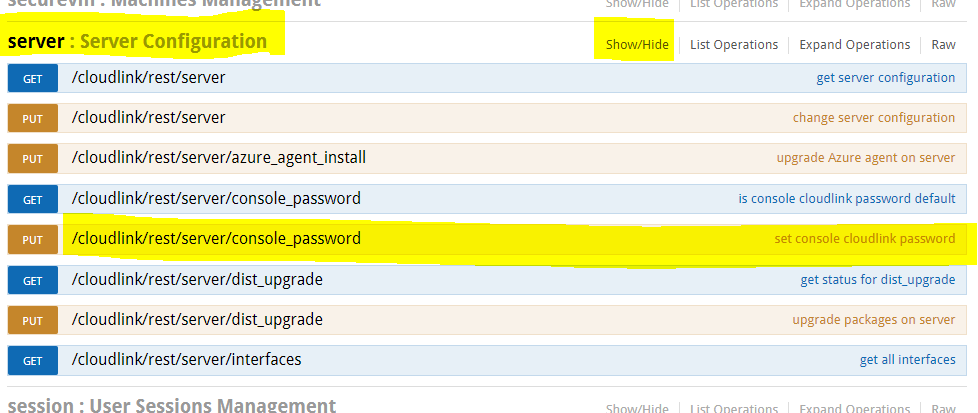
6. Klikněte na možnost set console cloudlink password.
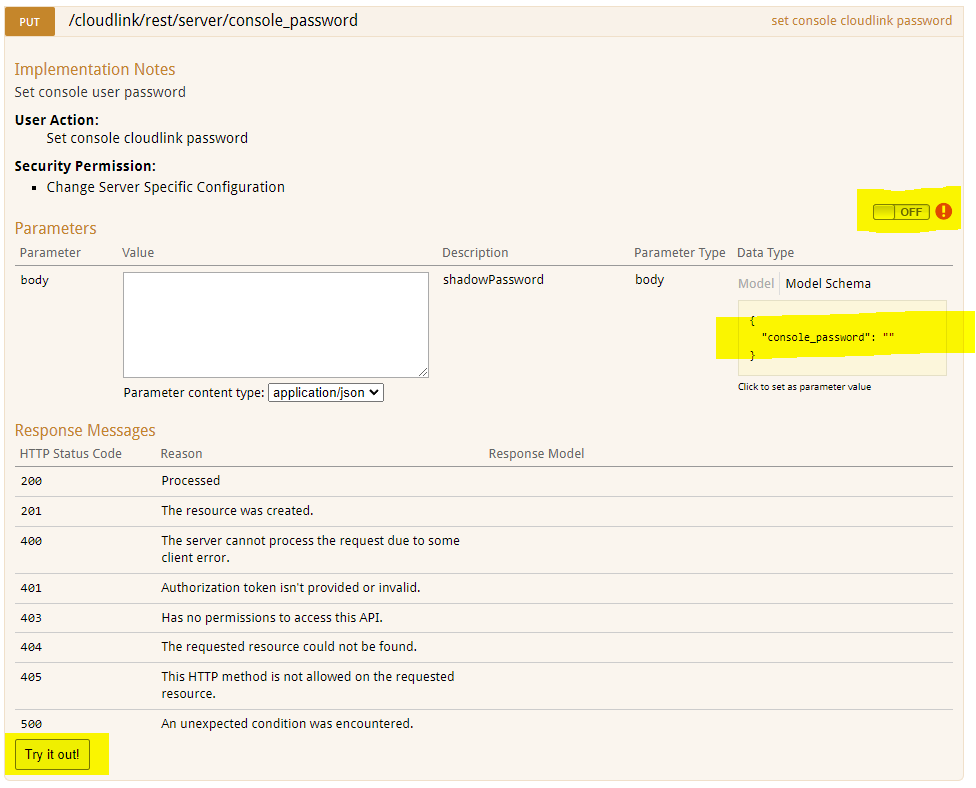
7. Pro ověření klikněte na přepínač OFF . Zobrazí se dialogové okno pro výběr oborů OAuth 2.0.
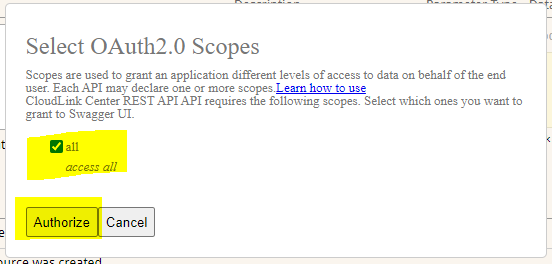
8. Vyberte vše, klikněte na Autorizovat.
9. Zobrazí se přihlašovací obrazovka. Uživatel musí zadat přihlašovací údaje secadmin. (Není k dispozici ve verzi 7.1.x a vyšší.)
10. Klikněte na žluté pole Schéma modelu . Obsah kvádru se zkopíruje do bílého těla kvádru.
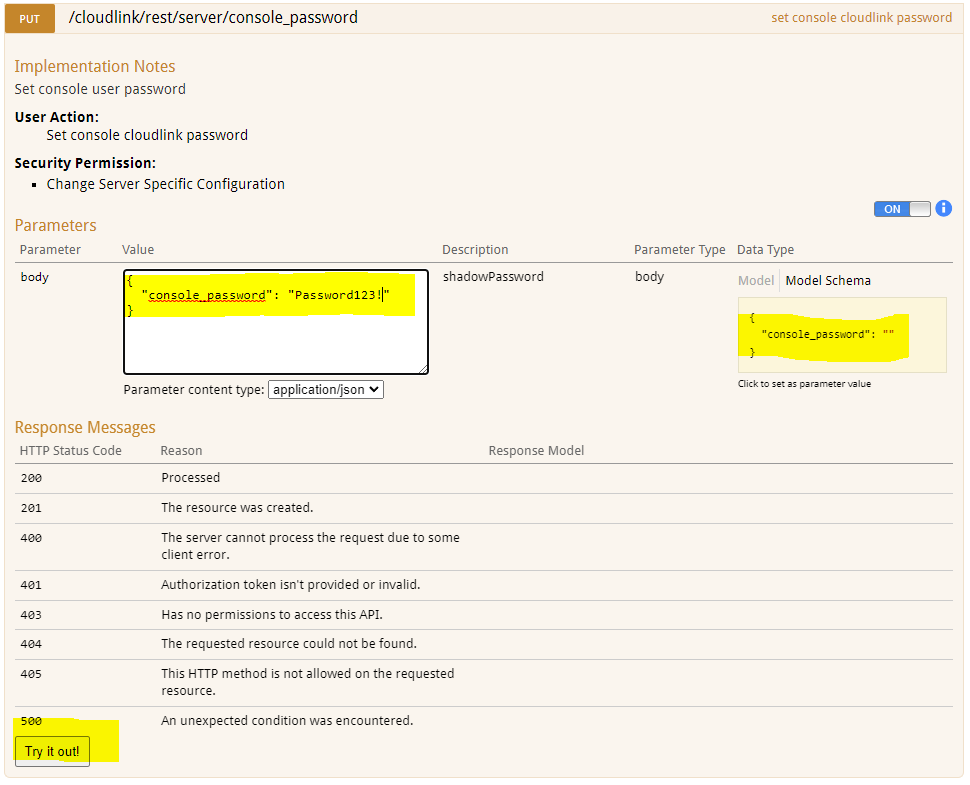
11. Do textu zadejte nové heslo konzole Cloudlink.
12. Klikněte na tlačítko Vyzkoušejte! .
13. Zobrazí se výsledek akce.
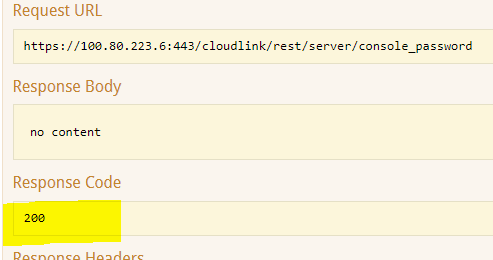
Kód odpovědi 200 označuje úspěšnou změnu hesla.
2. Vyberte stránku
dokumentace REST 3. Klikněte na tlačítko Otevřít dokumentaci .
Na nové kartě se otevře stránka s dokumentací k rozhraní REST API aplikace Cloudlink Center.
4. Přejděte dolů do části server:Server Configuration .
5. Kliknutím na možnost Zobrazit/Skrýt část rozbalte.
6. Klikněte na možnost set console cloudlink password.
7. Pro ověření klikněte na přepínač OFF . Zobrazí se dialogové okno pro výběr oborů OAuth 2.0.
8. Vyberte vše, klikněte na Autorizovat.
9. Zobrazí se přihlašovací obrazovka. Uživatel musí zadat přihlašovací údaje secadmin. (Není k dispozici ve verzi 7.1.x a vyšší.)
10. Klikněte na žluté pole Schéma modelu . Obsah kvádru se zkopíruje do bílého těla kvádru.
11. Do textu zadejte nové heslo konzole Cloudlink.
12. Klikněte na tlačítko Vyzkoušejte! .
13. Zobrazí se výsledek akce.
Kód odpovědi 200 označuje úspěšnou změnu hesla.
Affected Products
CloudLink SecureVM, CloudLinkArticle Properties
Article Number: 000203931
Article Type: How To
Last Modified: 15 أيار 2026
Version: 6
Find answers to your questions from other Dell users
Support Services
Check if your device is covered by Support Services.