PowerFlex : Comment remplacer manuellement un disque dur
Summary: Cet article de la base de connaissances explique la procédure manuelle côté logiciel pour le remplacement d’un disque dur si l’Assistant Remplacement de disque ne fonctionne pas. Il explique les étapes préalables au logiciel PowerFlex et explique comment rajouter le disque dans le logiciel PowerFlex. ...
Instructions
PowerFlex 4.X :
- Connectez-vous à PowerFlex Manager
- Accéder aux SDS en mode bloc >
- Sélectionnez le SDS concerné
- Une topologie du SDS s’affiche sur le côté droit de l’écran. Cliquez sur « x Devices », X étant le nombre de disques pour ce SDS
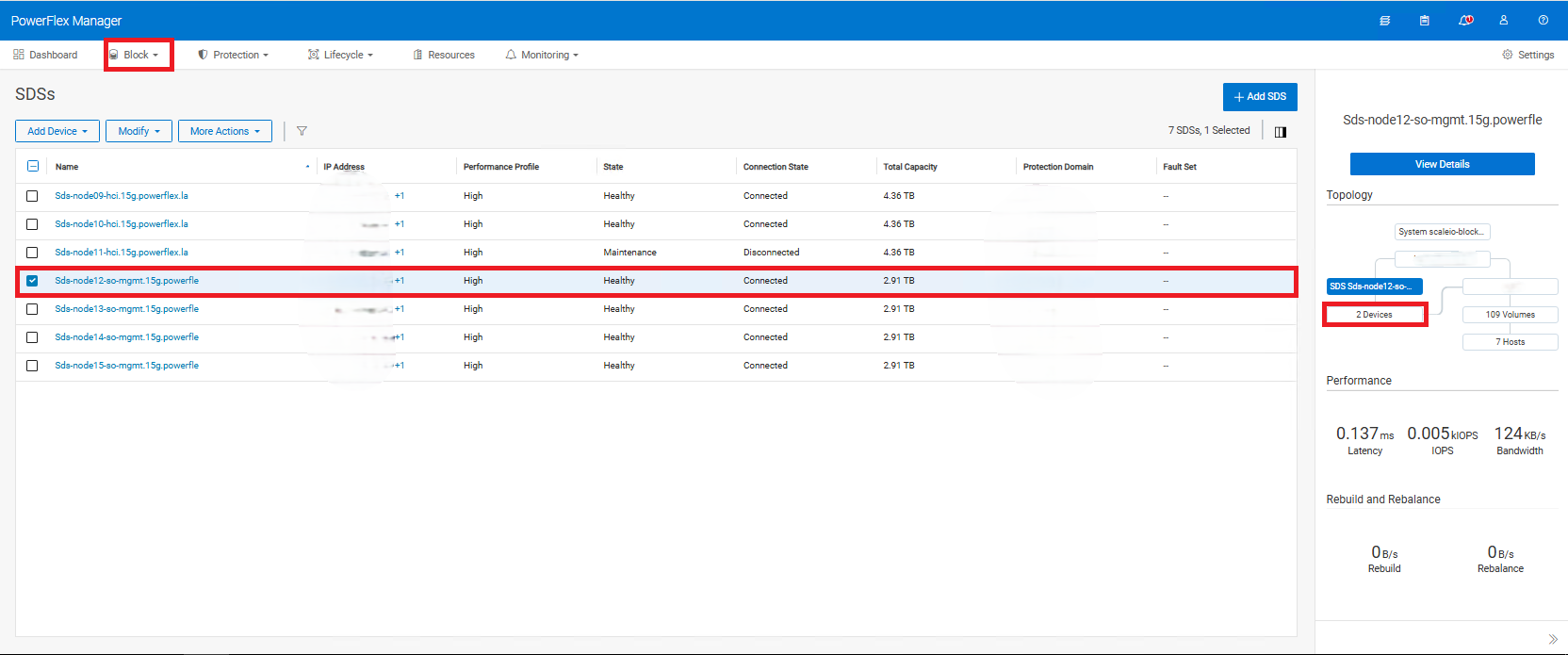
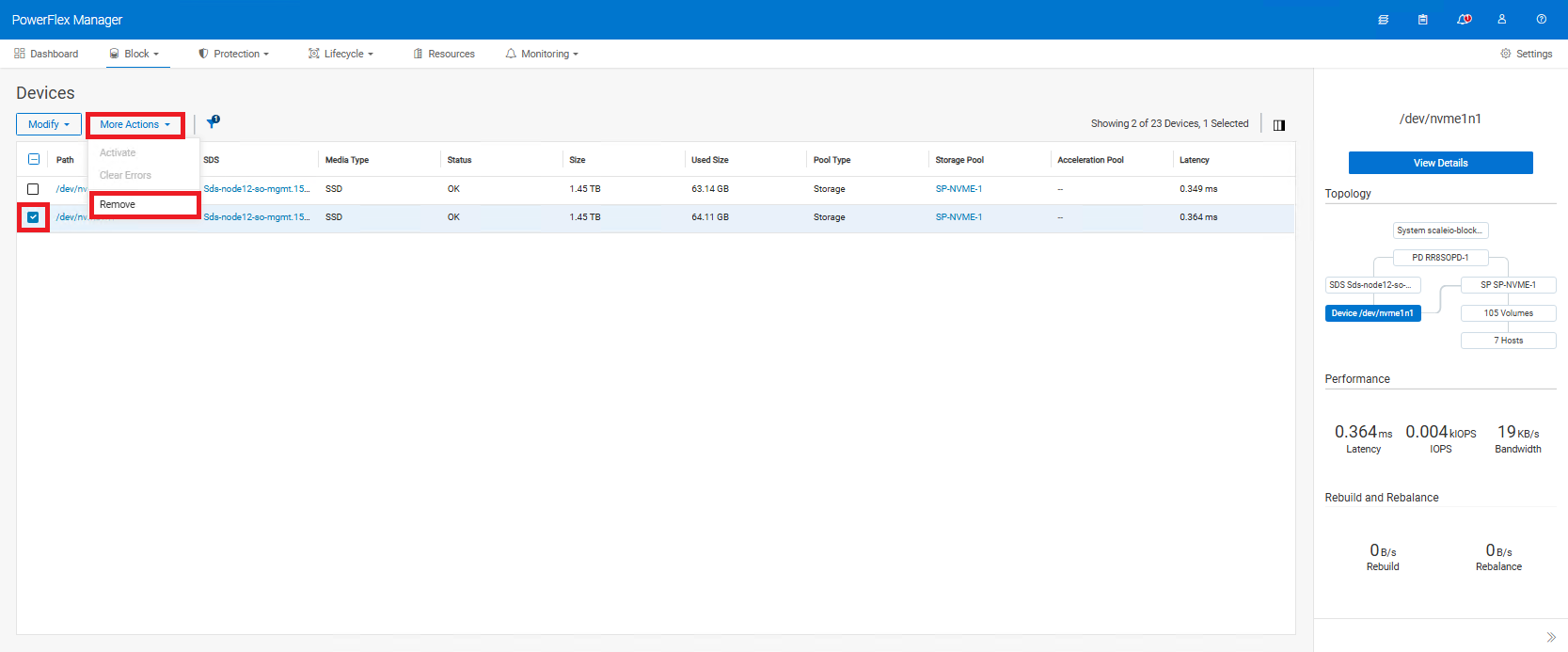
- Localisez l’appareil concerné. Notez le chemin actuel de l’appareil (par exemple :
/dev/sda) et le nom du pool de stockage (SP) (si vous utilisez plusieurs SP), ils seront utilisés à l’étape 12c. Dans cet exemple, le nom du pool de stockage est SP-NVME-1 , comme illustré sur l’image suivante ci-dessous : - Sélectionnez l’appareil concerné Plus >d’actions>Supprimer
(Vous ne pourrez pas retirer le disque si le nœud est en mode de maintenance protégée. Sortez-le du mode de maintenance protégée pour retirer le disque.)
- Procéder au remplacement physique du disque
Après le remplacement physique :
- Vérifiez le nouveau chemin d’accès au périphérique de disque à l’aide des commandes
lsblkoulsscsisur le SDS.
Une autre commande qui peut être utilisée est ls -l /dev/disk/by-id/ Pour faire correspondre le nouveau chemin d’accès du périphérique au numéro de série du disque (en option)
-
- Si le nouveau chemin d’accès au périphérique est resté identique à celui d’origine, passez à l’étape 9.
- Si le nouveau chemin d’accès au périphérique est différent de l’original, vous disposez de 2 options
- Utilisez le nouveau chemin d’accès du périphérique pour l’ajouter à PowerFlex Manager. Ce n’est qu’esthétique et n’affecte pas les données. Cette opération peut être effectuée tant que le serveur est opérationnel, aucun redémarrage n’est nécessaire (recommandé).
- Mettez le nœud SDS en mode de maintenance instantanée ou protégée, puis redémarrez. Le nouveau chemin d’accès du périphérique est mis à jour vers le chemin d’origine (en option)
- Si vous utilisez CloudLink, le nouvel appareil doit être chiffré avant d’être rajouté au SDS (chemin d’accès après les modifications du chiffrement sur
/dev/mapper/svm_xxx) passez à la section Rechiffrement d’un disque via Cloud Link ci-dessus pour plus de détails. - Reconnectez-vous à l’interface utilisateur Web de PowerFlex Manager.
- Le cas échéant, sortez le SDS du mode de maintenance instantanée ou protégée
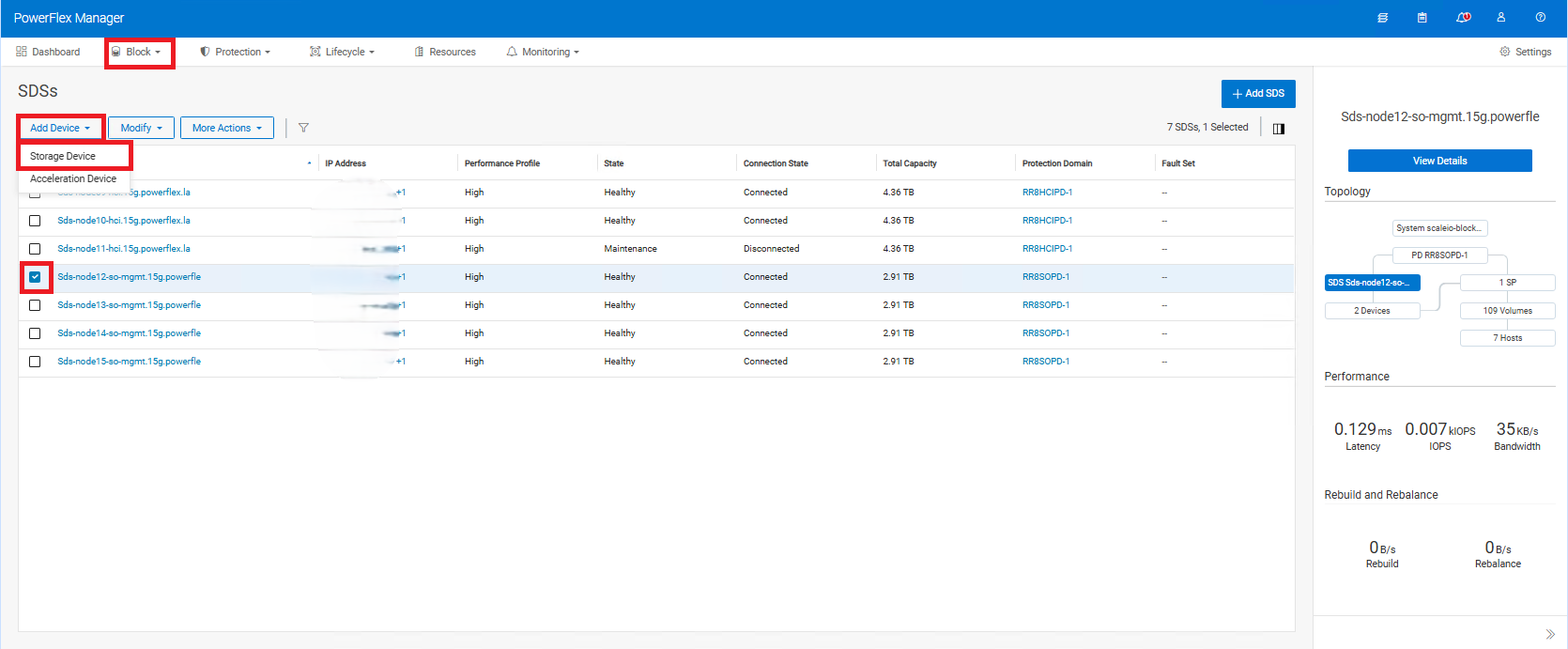
- Ajoutez à nouveau le disque dans le SDS :
- Bloc > SDS > Rechercher le SDS > concerné Cliquez sur la case à cocher
- Dans l’angle supérieur gauche, cliquez sur Ajouter un appareil > Appareil de stockage
-
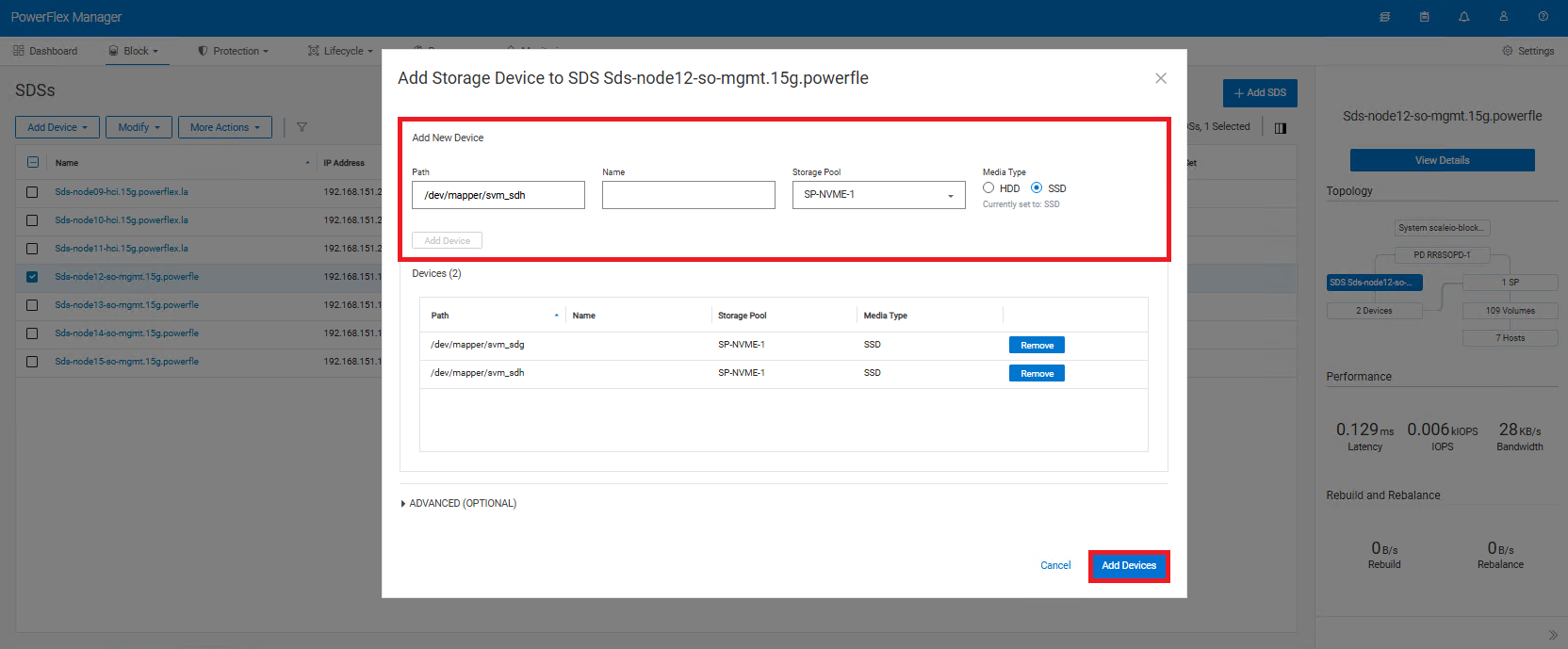
- Saisissez le chemin correct pour le nouveau disque
- Le champ Nom est facultatif et peut être laissé vide
- Sélectionnez le pool de stockage noté avant le remplacement > . Sélectionnez le type> de support. Cliquez sur Add Device.
- Répétez cette étape pour tous les autres appareils que vous avez remplacés. (Vous pouvez ajouter plusieurs appareils, comme illustré dans la capture d’écran ci-dessous)
- Cliquez sur Add Devices dans le coin inférieur droit.
-
- Dans Exécution de tâches de stockage, vérifiez que le disque est en cours de rééquilibrage.
Rechiffrement d’un disque via Cloud Link
Le chiffrement de disque peut se faire via SSH ou l’interface utilisateur. Les deux options sont décrites ci-dessous. Utilisez une seule des 2 méthodes ci-dessous (pas les deux)
À l’aide de SSH de ligne de commande dans le SDS :
-
- Exécutez la commande ci-dessous sur le nœud SDS
svm encrypt /dev/XXXXXLe chemin d’accès au périphérique passera de /dev/XXXX to /dev/mapper/svm_XXXX
-
- Exécutez la commande suivante pour vérifier l’état du nouvel appareil :
svm status-
- Revenez aux étapes initiales que vous avez suivies ci-dessus
À l’aide de l’interface utilisateur CLC, connectez-vous à Cloud Link
-
- Cliquez sur Agents >Machines sur le côté gauche.
- Recherchez l’ordinateur avec lequel vous travaillez et cochez la case
- En haut de l’écran, cliquez sur Actions > Chiffrer
- dans la liste déroulante, sélectionnez le chemin du disque de remplacement, puis cliquez sur Chiffrer
- Dans la section Devices , la valeur Status doit passer à Encrypted et SDS.
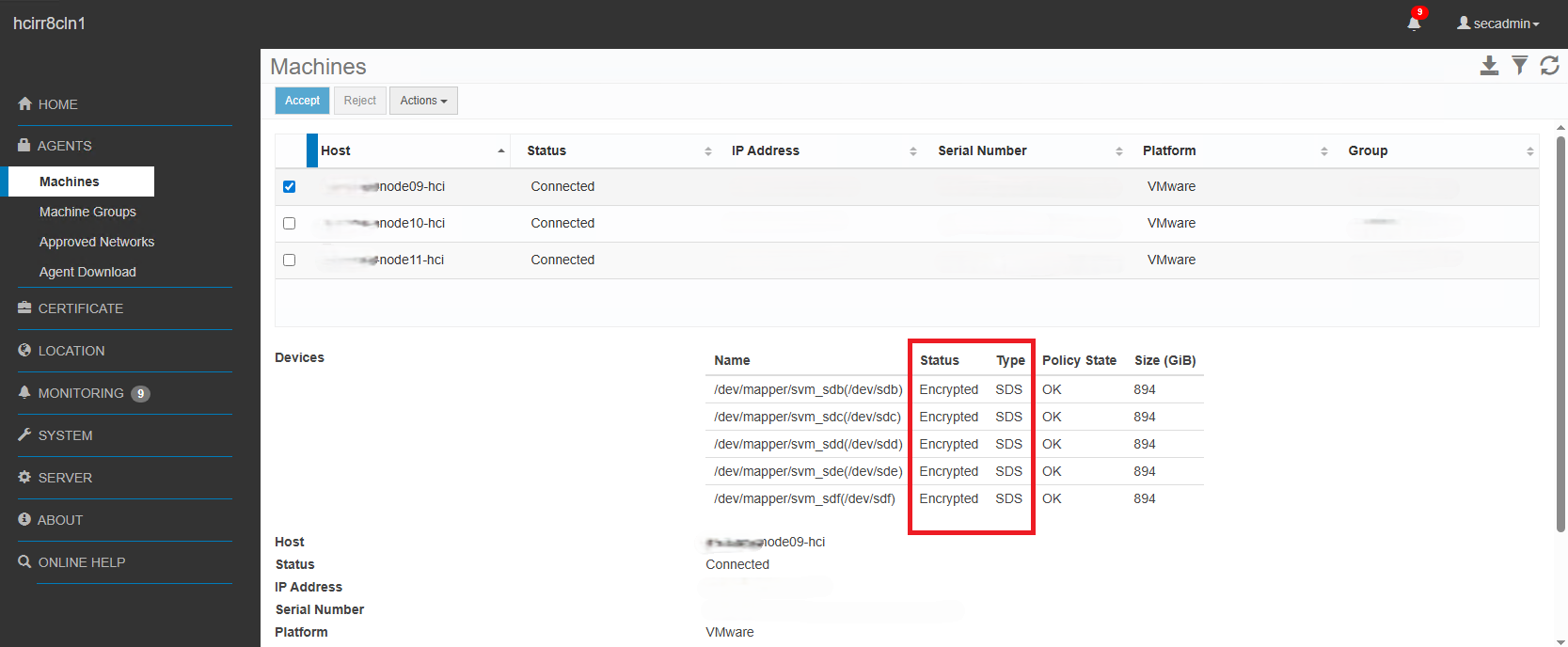
-
- Revenez aux étapes initiales que vous avez suivies ci-dessus
Additional Information
PowerFlex 3.X :
- Configuration > Périphériques> Recherche et confirmation d’un périphérique en échec
- Veillez à noter le chemin d’accès et le pool de stockage dans lequel se trouve le disque
- Ensuite, cochez le périphérique > défaillant dans le coin > supérieur droit. Sélectionnez More > Remove
(Vous ne pourrez pas retirer le disque si le nœud est en mode de maintenance protégée. Sortez-le du mode de maintenance protégée pour retirer le disque.)
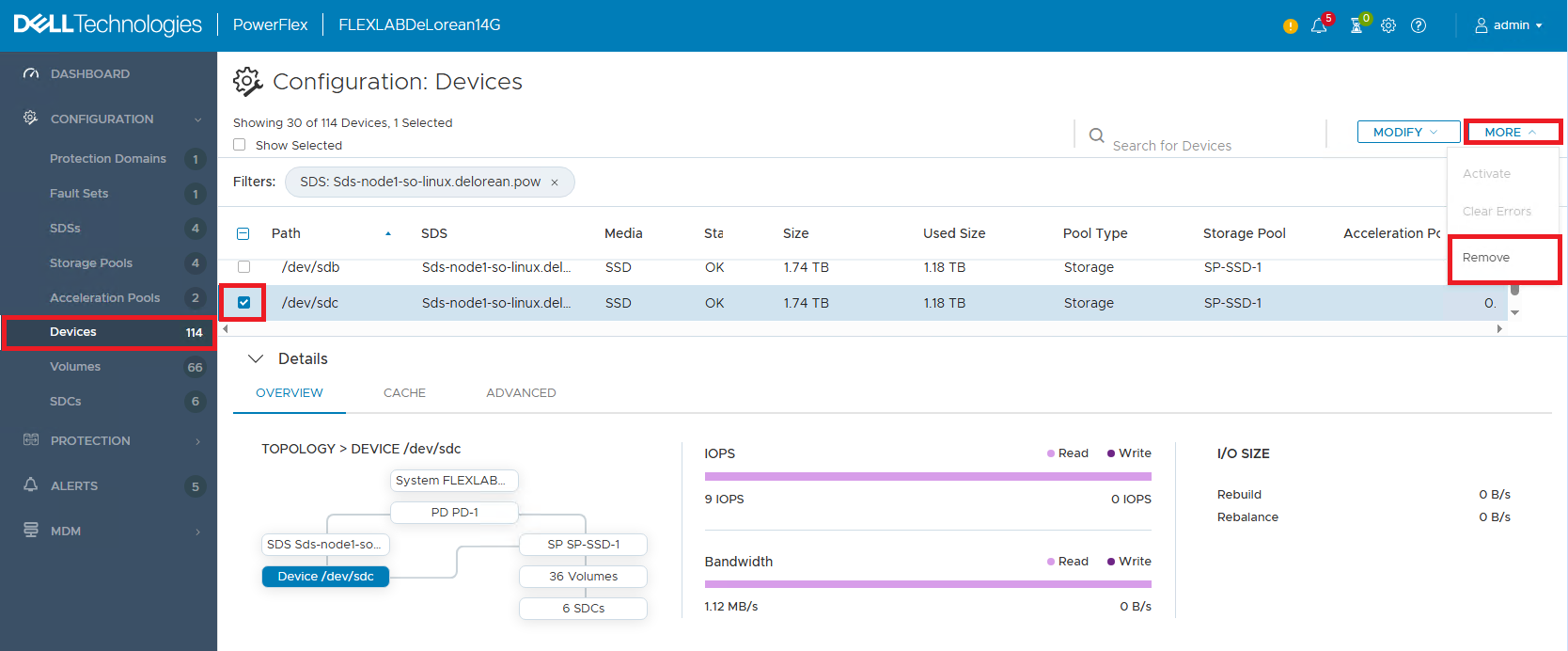
- Procéder au remplacement physique du disque
Après le remplacement physique :
- Vérifiez le nouveau chemin d’accès au périphérique de disque à l’aide des commandes
lsblkoulsscsi.
Une autre commande qui peut être utilisée est ls -l /dev/disk/by-id/ Pour faire correspondre le nouveau chemin d’accès du périphérique au numéro de série du disque (en option)
-
- Si le nouveau chemin d’accès au périphérique est resté identique à celui d’origine, passez à l’étape 9.
- Si le nouveau chemin d’accès au périphérique est différent de l’original, vous disposez de 2 options
- Utilisez le nouveau chemin d’accès du périphérique pour l’ajouter à PowerFlex Manager. Ce n’est qu’esthétique et n’affecte pas les données. Cette opération peut être effectuée tant que le serveur est opérationnel, aucun redémarrage n’est nécessaire (recommandé).
- Mettez le nœud SDS en mode de maintenance instantanée ou protégée, puis redémarrez. Le nouveau chemin d’accès du périphérique est mis à jour vers le chemin d’origine (en option)
- Si vous utilisez CloudLink, le nouvel appareil doit être chiffré avant d’être rajouté au SDS (chemin d’accès après les modifications du chiffrement sur
/dev/mapper/svm_xxx) passez à la section Rechiffrement d’un disque via Cloud Link ci-dessus pour plus de détails. - Reconnectez-vous à l’interface utilisateur Web du serveur de présentation
- Le cas échéant, sortez le SDS du mode de maintenance instantanée ou protégée
- Ajoutez à nouveau l’appareil dans le serveur de présentation à l’aide du chemin approprié :
-
- Configuration >Sdd > Cochez la case en regard du SDS > correspondant dans le coin supérieur droit, cliquez sur Add Device > Storage Device
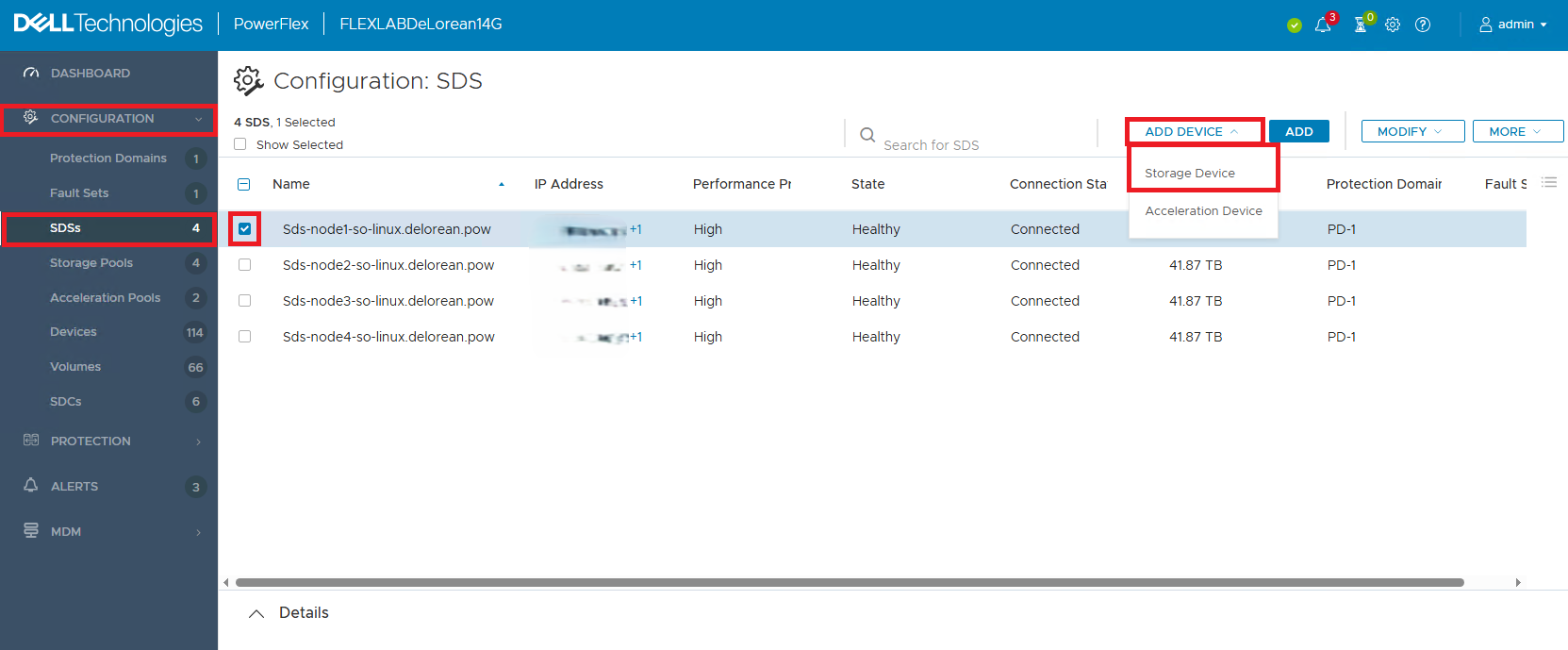
-
- Saisissez le chemin correct du nouveau disque > . Ne mettez pas le nom dans la deuxième case - gardez-la vide > Sélectionnez le pool de stockage noté avant le remplacement > Sélectionner le type > de support Cliquez sur Ajouter un périphérique. Répétez cette opération pour tous les autres appareils que vous avez remplacés. (Vous pouvez ajouter plusieurs appareils, comme illustré dans la capture d’écran ci-dessous)
-
- Cliquez sur Add Devices dans le coin inférieur droit.

-
- Dans la vue Dashboard, vérifiez qu’il existe un rééquilibrage des E/S.