PowerFlex: Een harde schijf handmatig vervangen
Summary: In dit KB-artikel wordt de handmatige procedure aan de softwarekant uitgelegd voor het vervangen van een harde schijf als de wizard Schijf vervangen niet werkt. Hierin worden de vereiste stappen voor de PowerFlex-software uitgelegd en wordt uitgelegd hoe u de schijf weer kunt toevoegen aan de PowerFlex-software. ...
Instructions
PowerFlex 4.X:
- Aanmelden bij PowerFlex Manager
- Ga naar SDS-servers blokkeren >
- Selecteer de betreffende SDS
- Er verschijnt een topologie van de SDS aan de rechterkant van het scherm. Klik op 'x apparaten', waarbij X het aantal schijven voor die SDS is
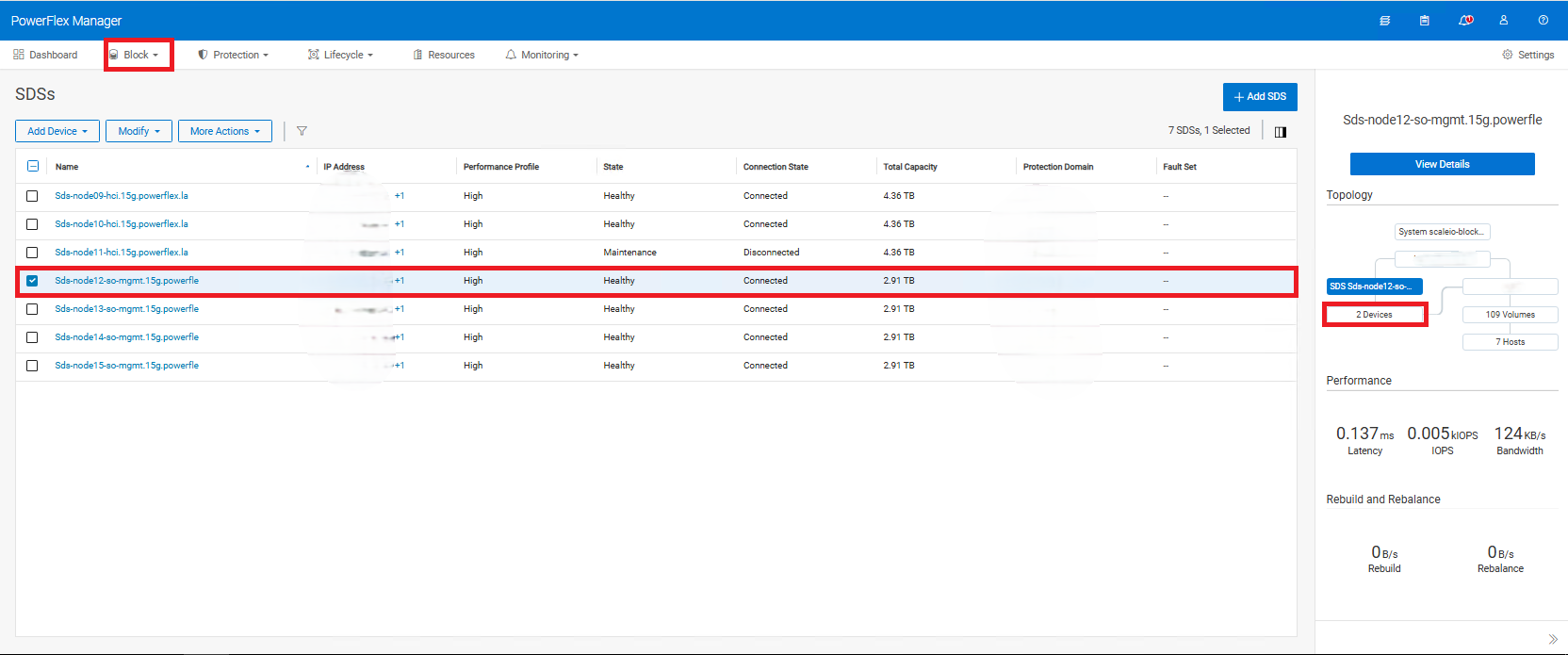
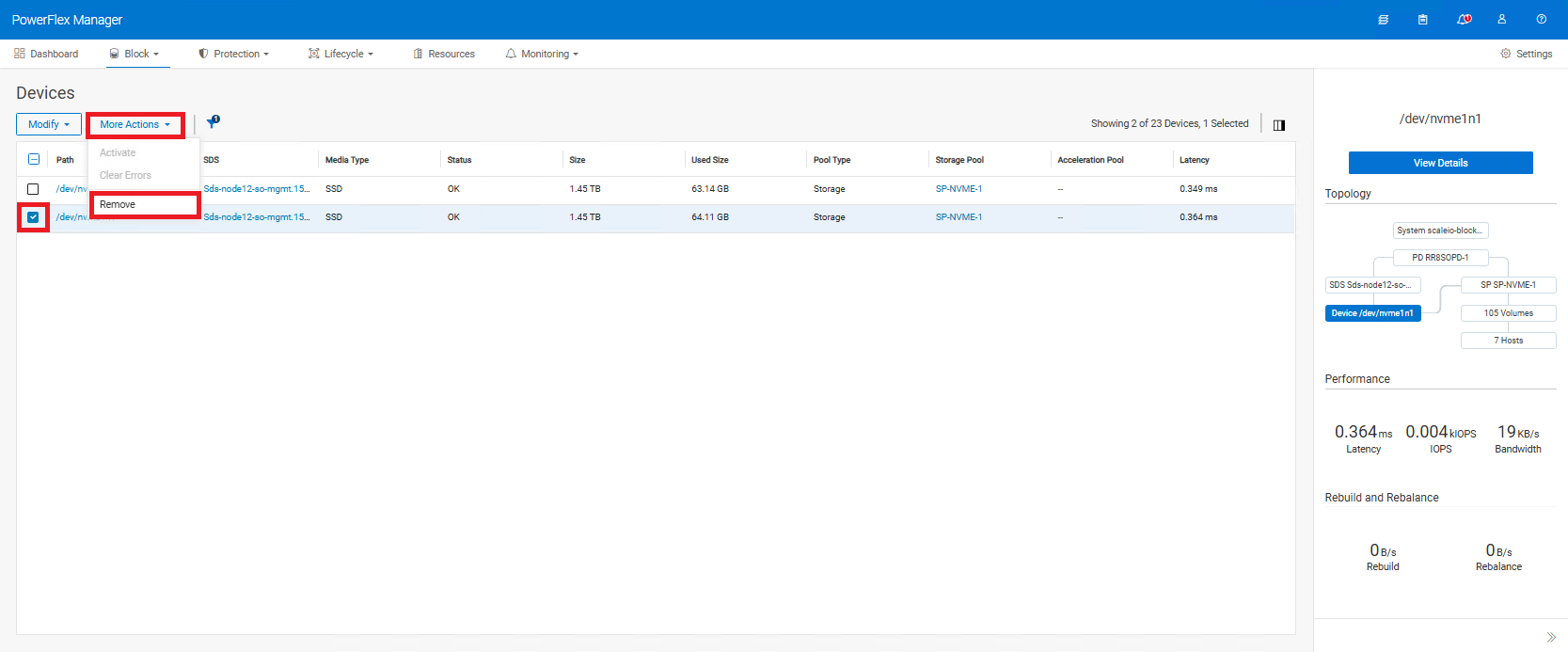
- Zoek het betreffende apparaat. Noteer het huidige pad van het apparaat (bijv.:
/dev/sda) en de naam van de storagepool (SP) (bij gebruik van meerdere SP's) wordt deze gebruikt in stap 12c. In dit voorbeeld is de naam van de storagepool SP-NVME-1 , zoals wordt weergegeven in de volgende onderstaande afbeelding - Selecteer het betreffende apparaat >Meer acties>Verwijderen
(U kunt de schijf niet verwijderen als het knooppunt zich in de beveiligde onderhoudsmodus bevindt. Verwijder het uit de beveiligde onderhoudsmodus om de schijf te verwijderen.)
- Ga verder met het fysiek vervangen van de schijf
Na de fysieke vervanging:
- Controleer het pad van het nieuwe schijfapparaat met behulp van de opdrachten
lsblkoflsscsiop de SDS.
Een andere opdracht die kan worden gebruikt is ls -l /dev/disk/by-id/ Om het pad van het nieuwe apparaat overeen te laten komen met het serienummer van de schijf (optioneel)
-
- Als het pad van het nieuwe apparaat hetzelfde is gebleven als het origineel, gaat u verder met stap 9.
- Als het pad van het nieuwe apparaat afwijkt van het origineel, hebt u 2 opties
- Gebruik het pad naar het nieuwe apparaat om toe te voegen aan PowerFlex Manager. Dit is slechts cosmetisch en heeft geen invloed op de gegevens. Dit kan worden gedaan terwijl de server actief is, er is geen herstart nodig (aanbevolen)
- Zet het SDS-knooppunt in de directe of beveiligde onderhoudsmodus en start opnieuw op. Het pad van het nieuwe apparaat wordt bijgewerkt naar het oorspronkelijke pad (optioneel)
- Als u CloudLink gebruikt, moet een nieuw apparaat worden versleuteld voordat het weer wordt toegevoegd aan de SDS (pad na versleuteling verandert in
/dev/mapper/svm_xxx) ga verder met het gedeelte Een schijf opnieuw versleutelen via Cloud Link hierboven voor meer informatie. - Opnieuw aanmelden bij de PowerFlex Manager WebUI
- Haal de SDS indien van toepassing uit de directe of beveiligde onderhoudsmodus
- Voeg de schijf weer toe aan de SDS:
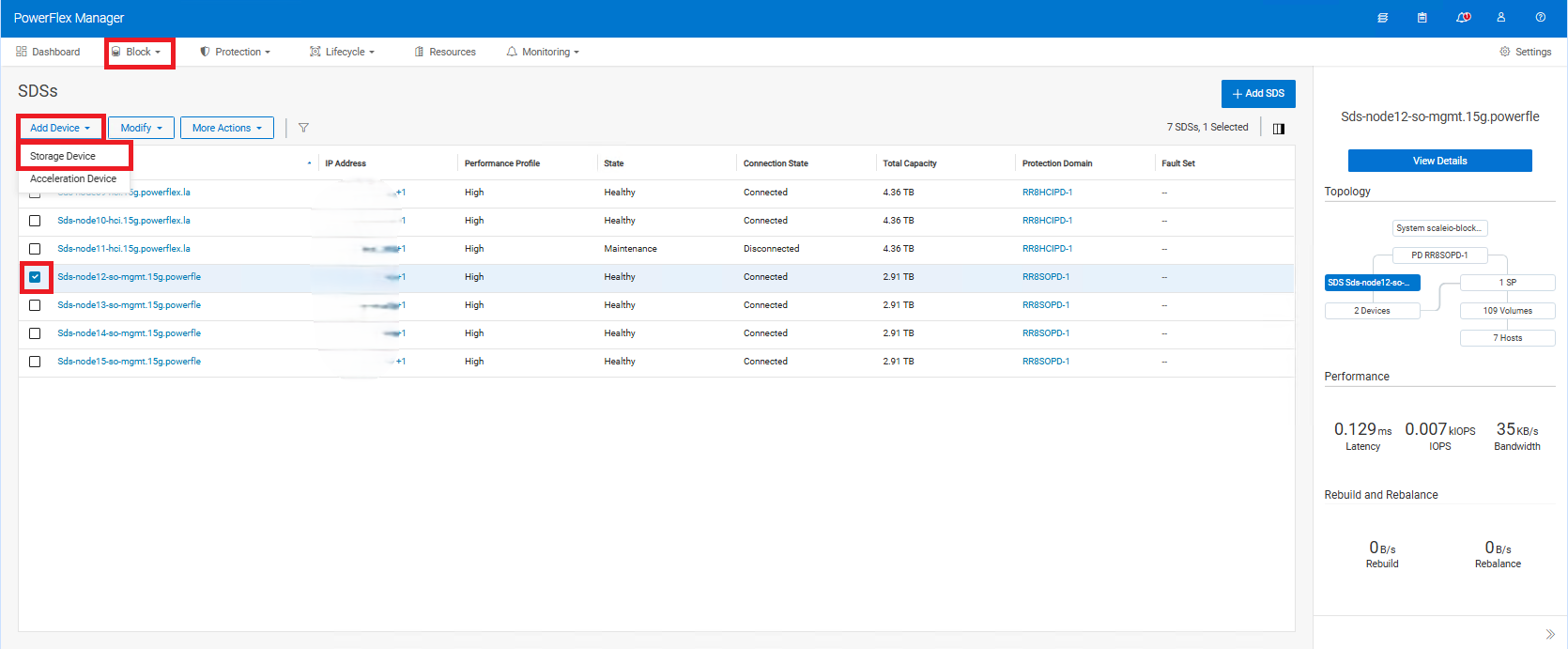
- Blok > SDS-servers > Zoek de getroffen SDS > Klik op het selectievakje
- Klik linksboven op Apparaatopslagapparaat > toevoegen
-
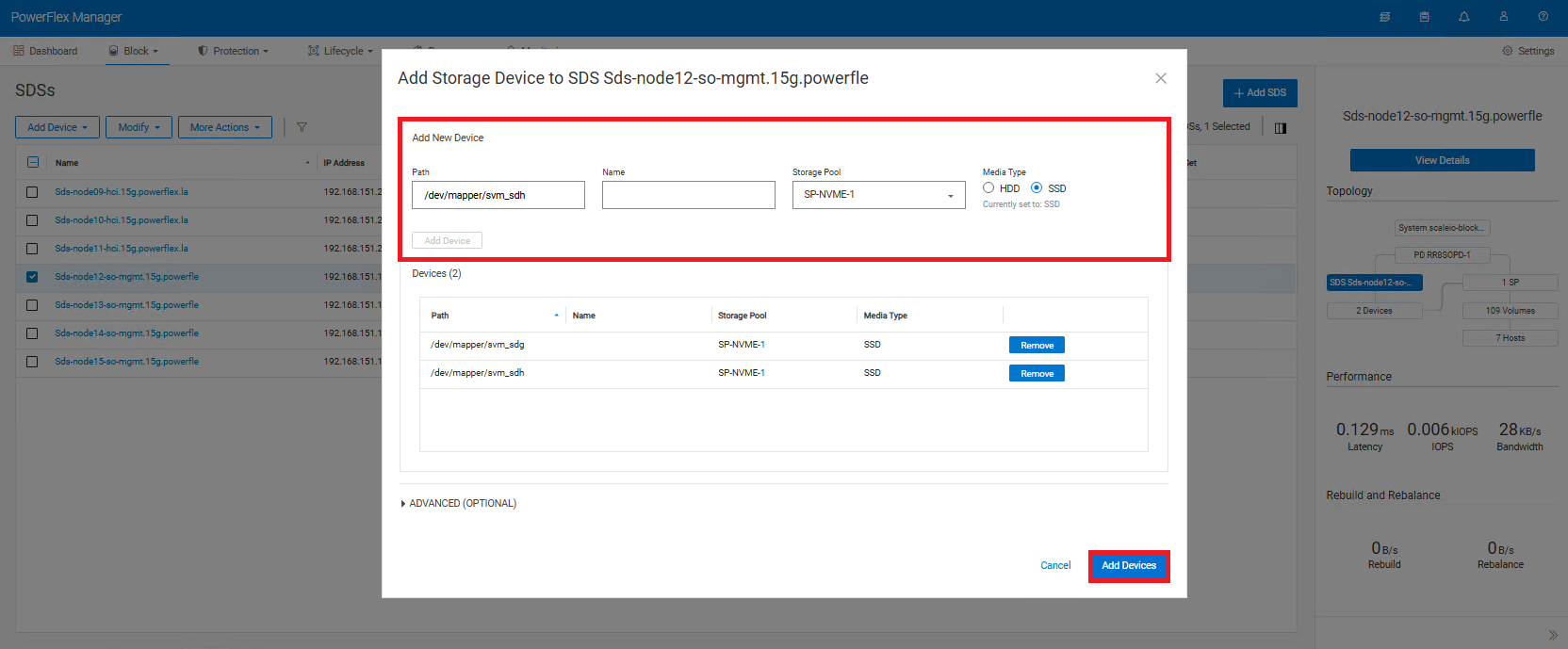
- Voer het juiste pad voor de nieuwe schijf in
- Het naamveld is optioneel en kan leeg worden gelaten
- Selecteer de storagepool die is genoteerd vóór de vervanging > Selecteer mediatype> Klik op Apparaat toevoegen.
- Herhaal deze stap voor andere apparaten die u mogelijk hebt vervangen. (U kunt meerdere apparaten toevoegen, zoals weergegeven in de onderstaande schermafbeelding)
- Klik op Apparaten toevoegen in de rechterbenedenhoek
-
- Controleer in de Running storagetaken of de schijf opnieuw in balans is.
Een schijf opnieuw versleutelen via Cloud Link
Schijfversleuteling kan via SSH of GUI, beide opties worden hieronder beschreven. Gebruik slechts één van de onderstaande 2 methoden (niet beide)
Using Command Line SSH into the SDS:
-
- Voer de onderstaande opdracht uit op het SDS-knooppunt
svm encrypt /dev/XXXXXHet pad van het apparaat verandert van /dev/XXXX Aan /dev/mapper/svm_XXXX
-
- Voer de volgende opdracht uit om de status van het nieuwe apparaat te controleren:
svm status-
- Ga terug naar de oorspronkelijke stappen die u hierboven volgde
CLC GUI gebruiken Aanmelden bij Cloud Link
-
- Klik aan de linkerkant op Agents >Machines
- Zoek de machine waarmee u werkt en vink het selectievakje aan
- Klik bovenaan op Acties > versleutelen
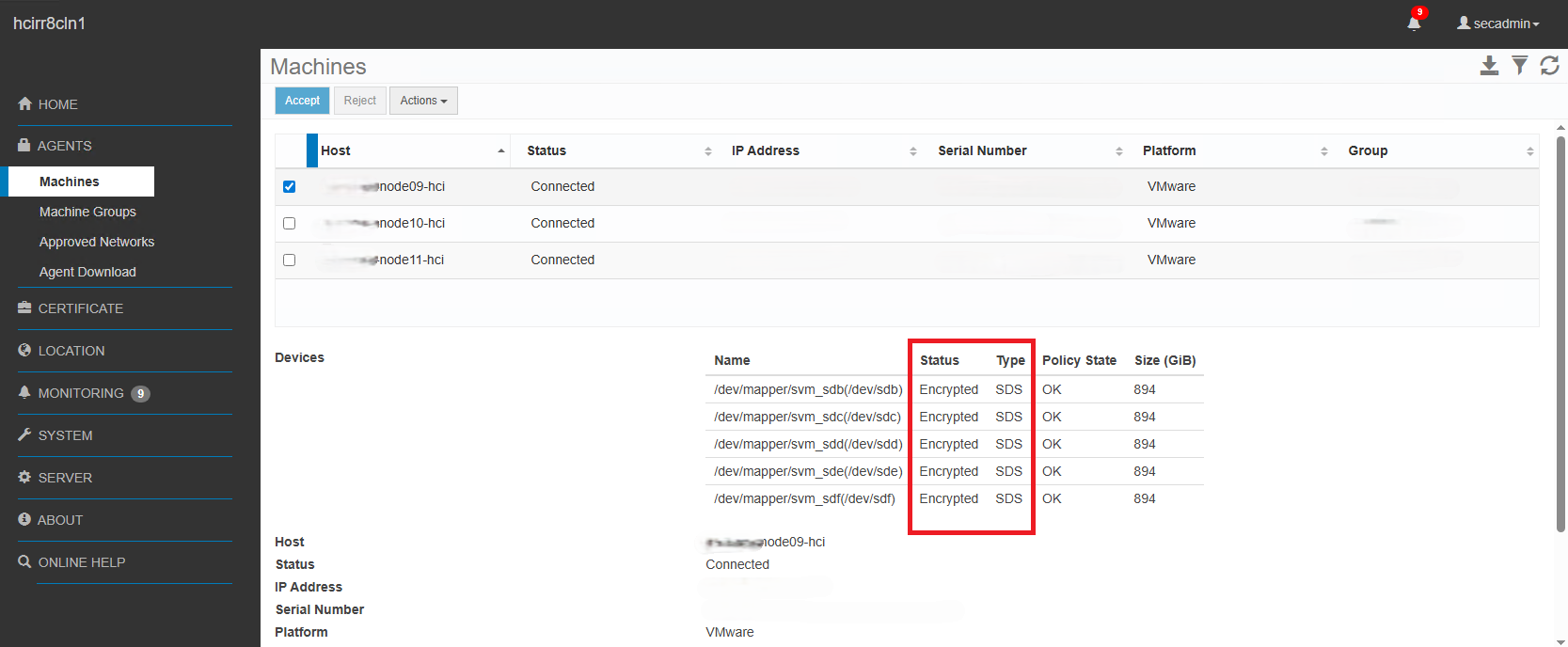
- Kies in de vervolgkeuzelijst het pad naar de vervangende schijf en klik op Versleutelen
- In het gedeelte Apparaten moet de status veranderen in Versleuteld en SDS
-
- Ga terug naar de oorspronkelijke stappen die u hierboven volgde
Additional Information
PowerFlex 3.X:
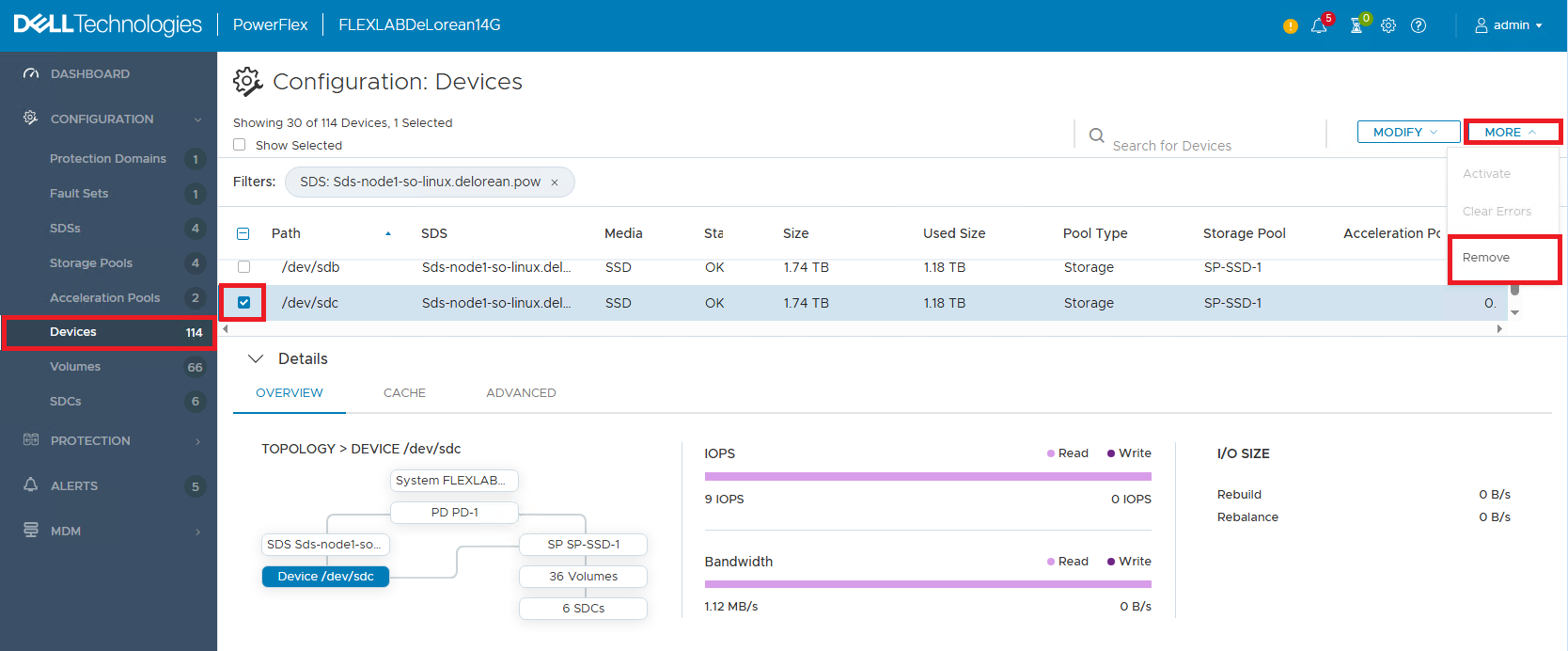
- Configuratie > Apparaten> zoeken en bevestigen defect apparaat
- Zorg ervoor dat u de padnaam en de storagepool waarin de schijf zich bevindt noteert
- Vink vervolgens het defecte apparaat > af Rechterbovenhoek > Selecteer Meer > Verwijderen
(U kunt de schijf niet verwijderen als het knooppunt zich in de beveiligde onderhoudsmodus bevindt. Verwijder het uit de beveiligde onderhoudsmodus om de schijf te verwijderen.)
- Ga verder met het fysiek vervangen van de schijf
Na de fysieke vervanging:
- Controleer het pad van het nieuwe schijfapparaat met behulp van de opdrachten
lsblkoflsscsi.
Een andere opdracht die kan worden gebruikt is ls -l /dev/disk/by-id/ Om het pad van het nieuwe apparaat overeen te laten komen met het serienummer van de schijf (optioneel)
-
- Als het pad van het nieuwe apparaat hetzelfde is gebleven als het origineel, gaat u verder met stap 9.
- Als het pad van het nieuwe apparaat afwijkt van het origineel, hebt u 2 opties
- Gebruik het pad naar het nieuwe apparaat om toe te voegen aan PowerFlex Manager. Dit is slechts cosmetisch en heeft geen invloed op de gegevens. Dit kan worden gedaan terwijl de server actief is, er is geen herstart nodig (aanbevolen)
- Zet het SDS-knooppunt in de directe of beveiligde onderhoudsmodus en start opnieuw op. Het pad van het nieuwe apparaat wordt bijgewerkt naar het oorspronkelijke pad (optioneel)
- Als u CloudLink gebruikt, moet een nieuw apparaat worden versleuteld voordat het weer wordt toegevoegd aan de SDS (pad na versleuteling verandert in
/dev/mapper/svm_xxx) ga verder met het gedeelte Een schijf opnieuw versleutelen via Cloud Link hierboven voor meer informatie. - Opnieuw aanmelden bij de WebUI van de presentatieserver
- Haal de SDS indien van toepassing uit de directe of beveiligde onderhoudsmodus
- Voeg het apparaat via het juiste pad weer toe aan de presentatieserver:
-
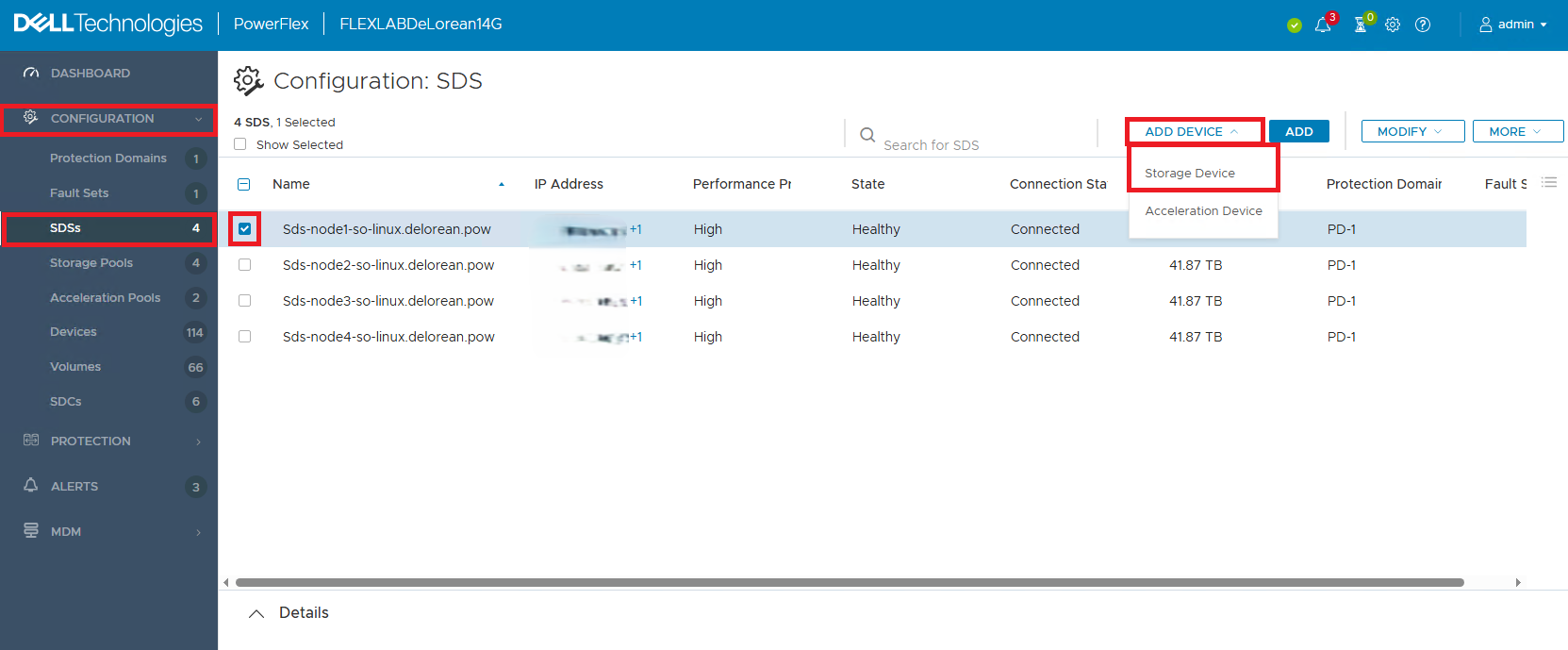
- Configuratie >SDS'en > Klik op het selectievakje naast de relevante SDS > Klik in de rechterbovenhoek op Apparaatopslagapparaat > toevoegen
-
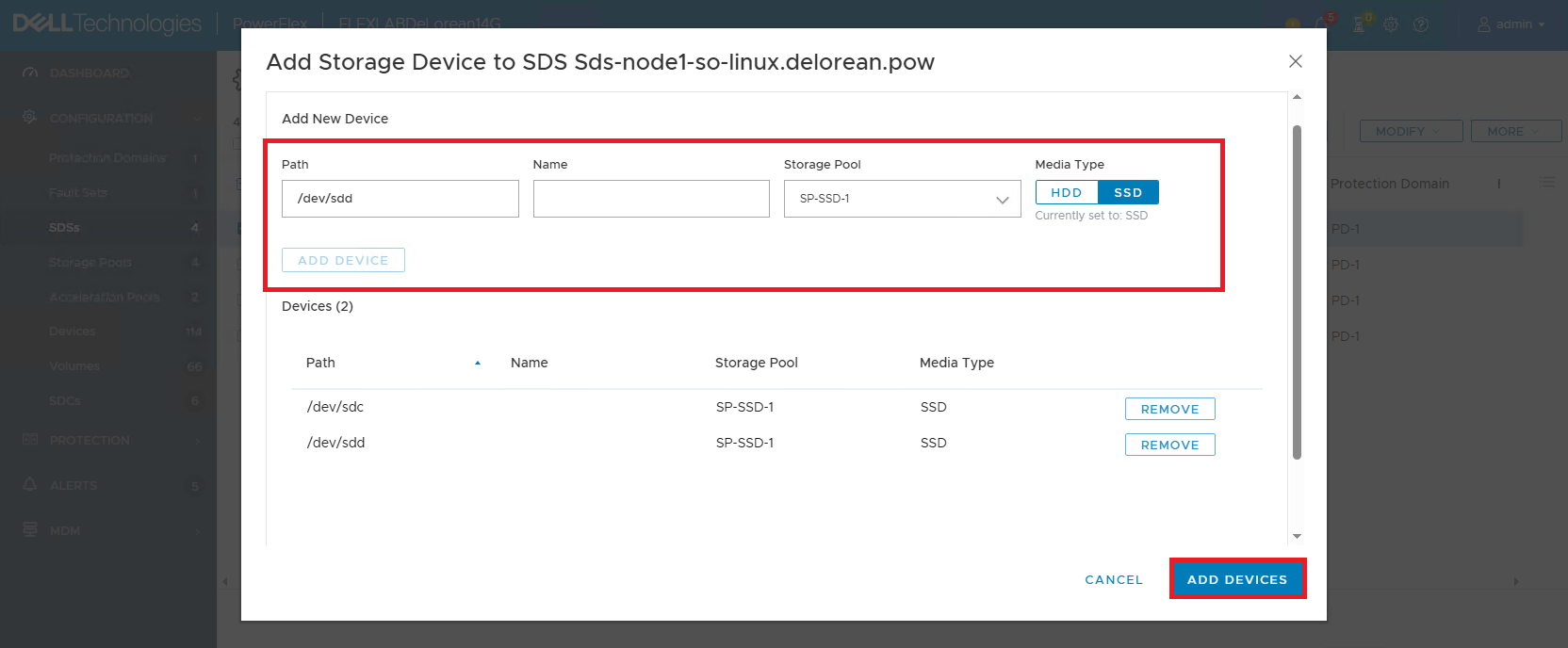
- Voer het juiste pad in voor de nieuwe schijf Plaats > de naam niet in het tweede vak - houd het leeg > Selecteer de storagepool die is genoteerd vóór de vervanging > Selecteer mediatype > Klik op Apparaat toevoegen. Herhaal dit voor andere apparaten die u mogelijk hebt vervangen. (U kunt meerdere apparaten toevoegen, zoals weergegeven in de onderstaande schermafbeelding)
-
- Klik op Apparaten toevoegen in de rechterbenedenhoek
-
- Bevestig in de dashboardweergave dat er I/O-herverdeling is.