PowerFlex: Slik bytter du ut en harddisk manuelt
Summary: Denne kunnskapsartikkelen forklarer fremgangsmåten for manuell fremgangsmåte på programvaresiden for utskifting av harddisk hvis veiviseren for utskifting av harddisk ikke fungerer. Den forklarer trinnene i forutsetningen for PowerFlex-programvaren og hvordan du legger disken tilbake i PowerFlex-programvaren. ...
Instructions
PowerFlex 4.X:
- Logg på PowerFlex Manager
- Gå til Blokker >SDS-er
- Velg det berørte SDS-kortet
- En topologi for SDS vil dukke opp på høyre side av skjermen. Klikk på 'x enheter', der X er antall disker for den SDS
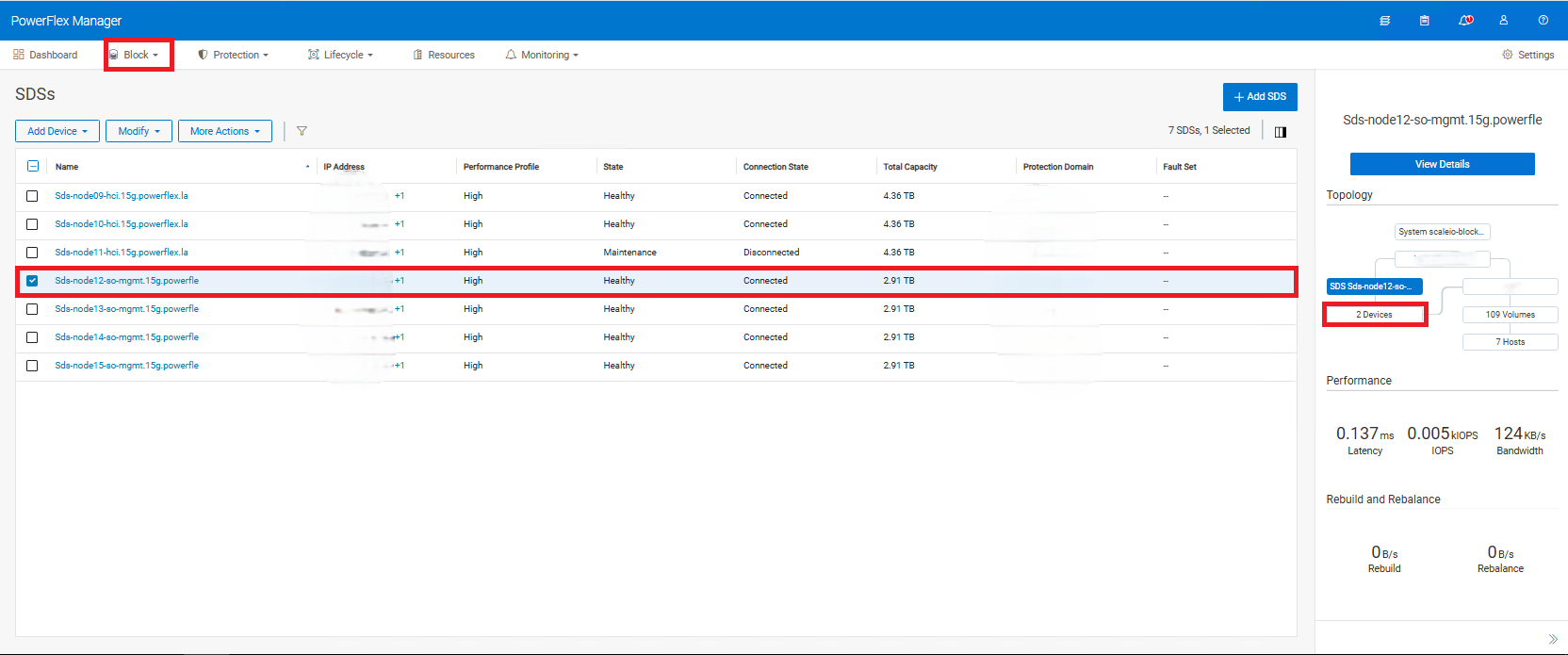
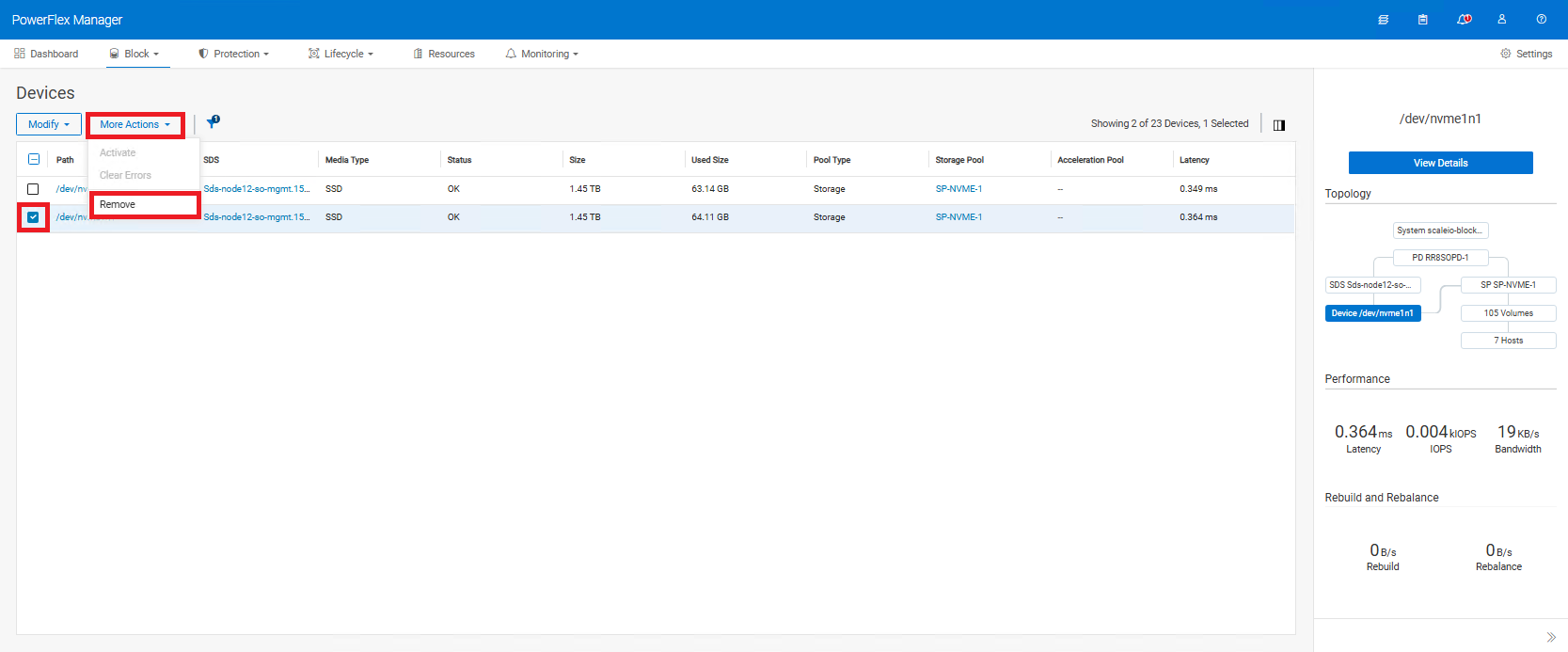
- Finn den berørte enheten. Skriv ned gjeldende enhetsbane (f.eks.
/dev/sda) og navnet på lagringsutvalget (SP) (Hvis du bruker flere SP-er), brukes dette i trinn 12c. I dette eksemplet er navnet på lagringsutvalget SP-NVME-1 , som vist i bildet nedenfor - Velg den berørte enheten >Flere handlinger>Fjern
(Du kan ikke fjerne disken hvis noden er i beskyttet vedlikeholdsmodus. Fjern den fra Beskyttet vedlikeholdsmodus for å ta ut stasjonen.)
- Fortsett å sette disken fysisk på plass
Etter den fysiske utskiftingen:
- Kontroller den nye diskenhetsbanen ved hjelp av kommandoene
lsblkellerlsscsipå SDS.
En annen kommando som kan brukes, er ls -l /dev/disk/by-id/ Slik samsvarer den nye enhetsbanen med diskens serienummer (valgfritt)
-
- Hvis den nye enhetsbanen forblir den samme som den opprinnelige, går du videre til trinn 9.
- Hvis den nye enhetsbanen er forskjellig fra den opprinnelige, har du 2 alternativer
- Bruk den nye enhetsbanen for å legge til i PowerFlex Manager. Dette er bare kosmetisk og påvirker ikke data. Dette kan gjøres mens serveren er oppe og går, ingen omstart er nødvendig (anbefales)
- Sett SDS-noden i modus for øyeblikkelig eller beskyttet vedlikehold, og start den på nytt. Den nye enhetsbanen oppdateres til den opprinnelige banen (valgfritt)
- Hvis du bruker CloudLink, må den nye enheten krypteres før den legges tilbake til SDS (bane etter kryptering endres til
/dev/mapper/svm_xxx) går du videre til delen Kryptere en stasjon på nytt via Cloud Link ovenfor for mer informasjon. - Logg på webgrensesnittet for PowerFlex Manager igjen
- Hvis aktuelt, ta SDS ut av Øyeblikkelig eller Beskyttet vedlikeholdsmodus
- Legg disken tilbake i SDS:
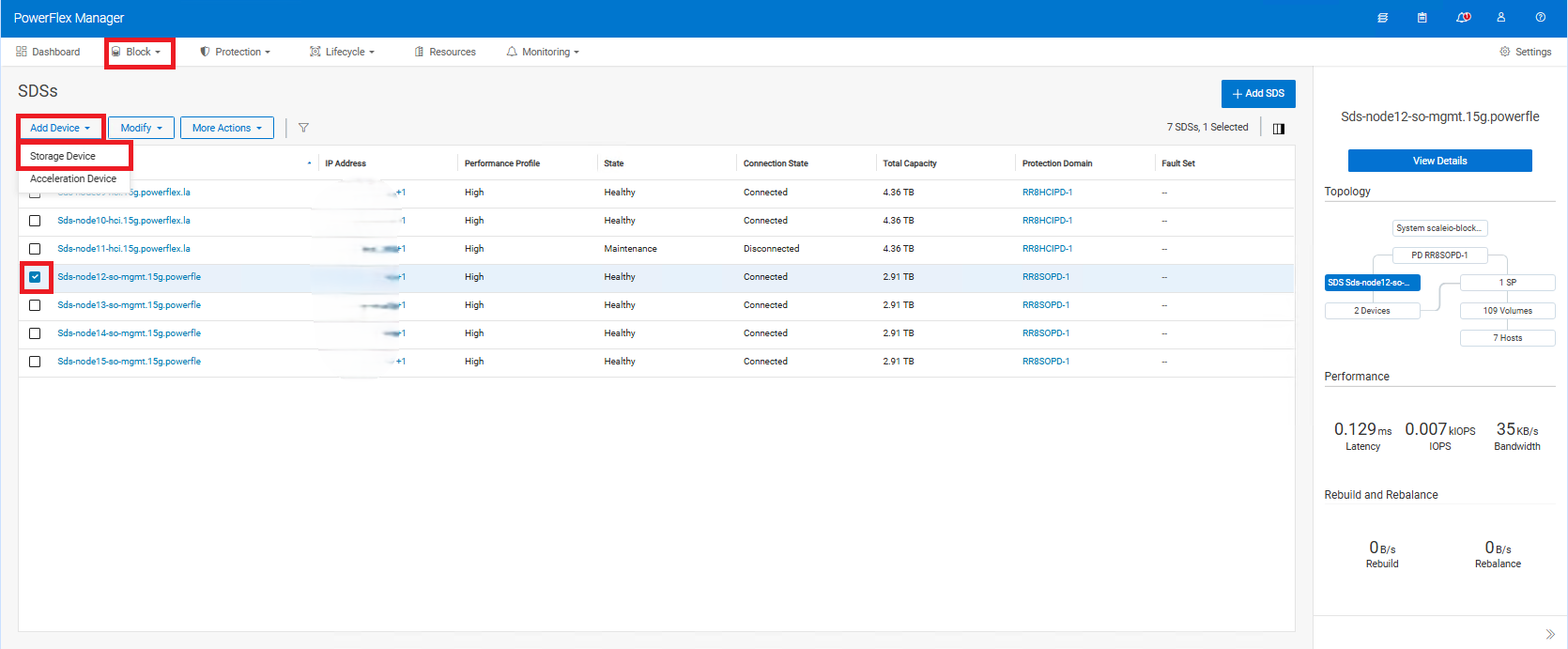
- Blokker > SDS-er > Finn det berørte SDS-kortet > Klikk på avmerkingsboksen
- Klikk på Legg til enhet > øverst til venstre
-
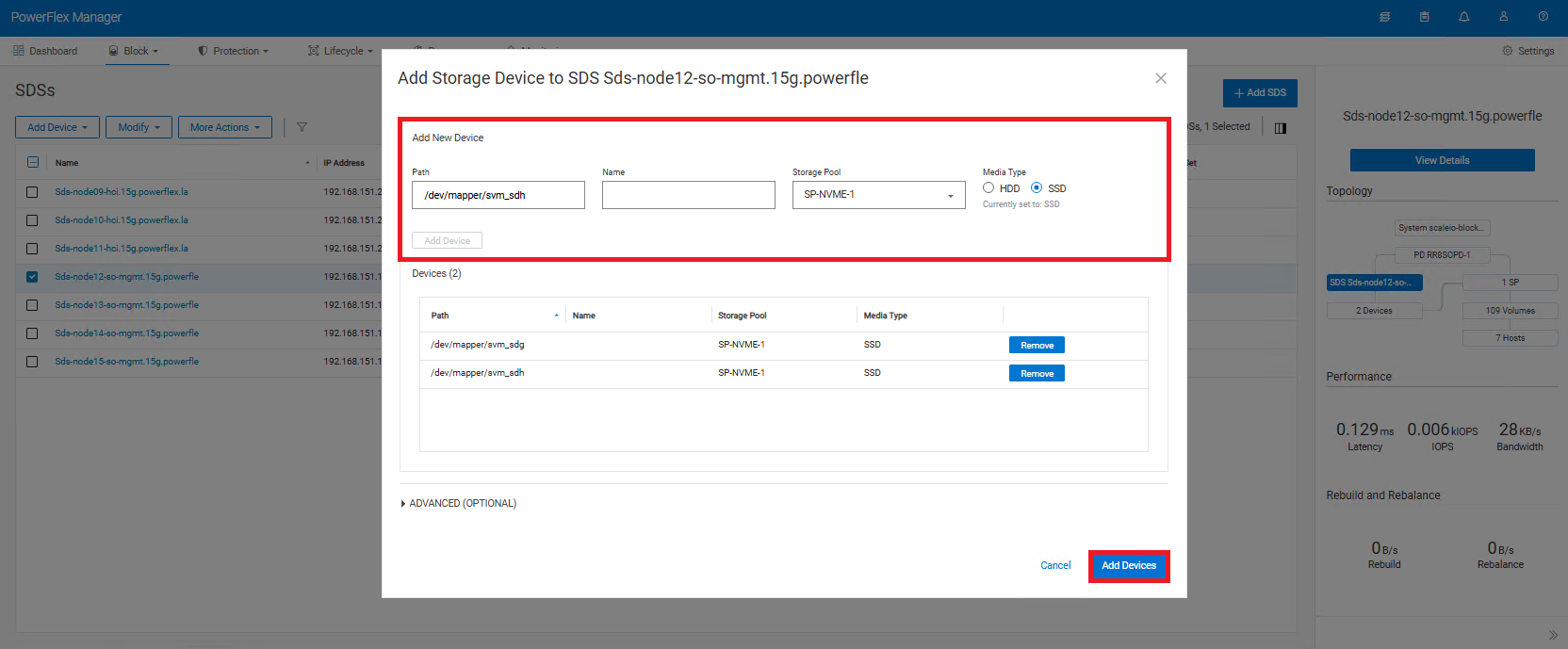
- Angi riktig bane for den nye disken
- Navnefeltet er valgfritt og kan stå tomt
- Velg lagringsutvalget som ble notert før utskiftningen > Velg medietype> Klikk Legg til enhet.
- Gjenta dette trinnet for eventuelle andre enheter du har byttet ut. (Du kan legge til flere enheter som vist på skjermbildet nedenfor)
- Klikk på Legg til enheter nederst i høyre hjørne
-
- I Running storage jobs bekrefter du at disken balanseres på nytt.
Kryptere en stasjon på nytt via Cloud Link
Stasjonskryptering kan være gjennom SSH eller GUI, begge alternativene er skissert nedenfor. Bruk bare én av de 2 metodene nedenfor (ikke begge)
Bruke kommandolinje SSH inn i SDS:
-
- Kjør kommandoen nedenfor på SDS-noden -
svm encrypt /dev/XXXXXEnhetsbanen endres fra /dev/XXXX Å /dev/mapper/svm_XXXX
-
- Kjør følgende kommando for å bekrefte statusen for den nye enheten:
svm status-
- Gå tilbake til de opprinnelige trinnene du fulgte ovenfor
Logg på Cloud Link ved hjelp av CLC GUI
-
- Klikk på Agentmaskiner > på venstre side
- Finn maskinen du jobber med, og merk av i avmerkingsboksen
- Klikk øverst på Actions > Encrypt
- Velg den nye diskbanen fra rullegardinlisten, og klikk på Krypter
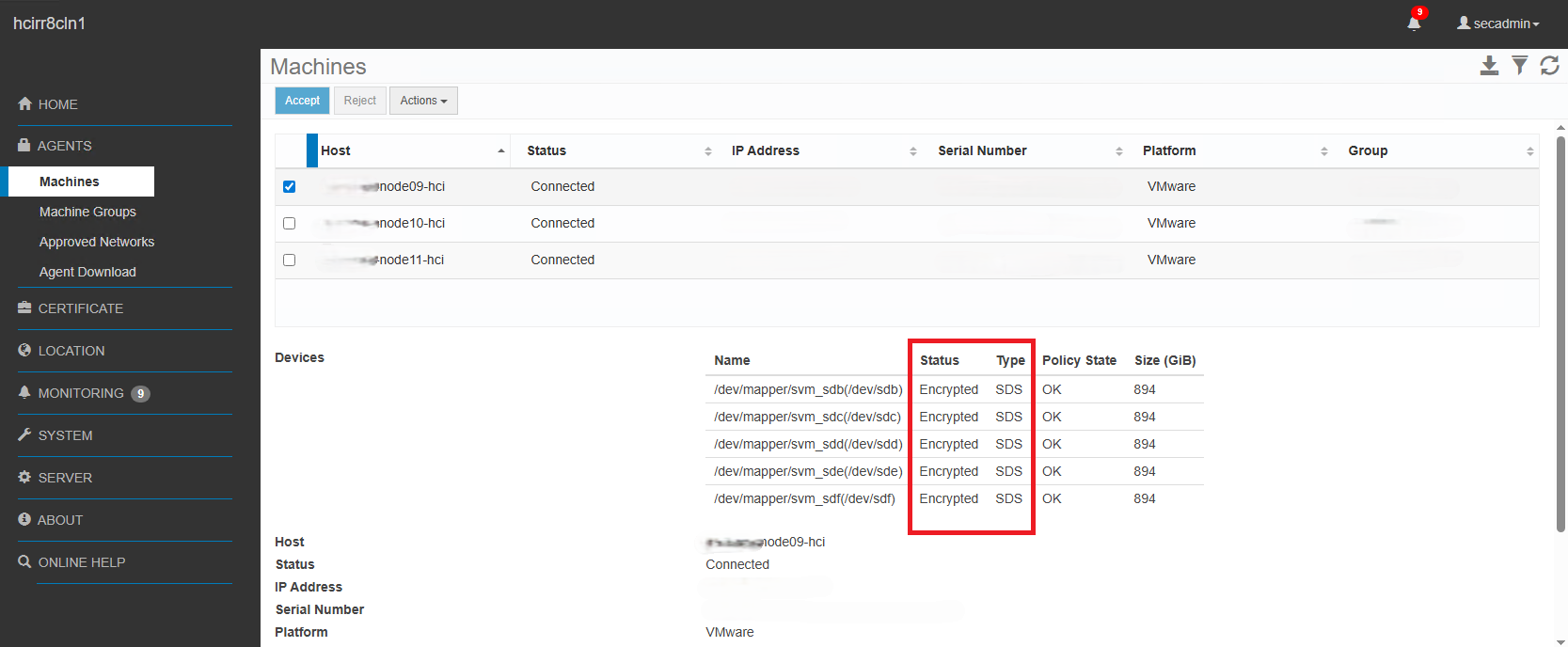
- I delen Enheter skal statusen endres til Kryptert og SDS
-
- Gå tilbake til de opprinnelige trinnene du fulgte ovenfor
Additional Information
PowerFlex 3.X:
- Konfigurasjon > Enheter> finner og bekrefter feil enhet
- Pass på at du noterer banenavnet og lagringsgruppen stasjonen er i
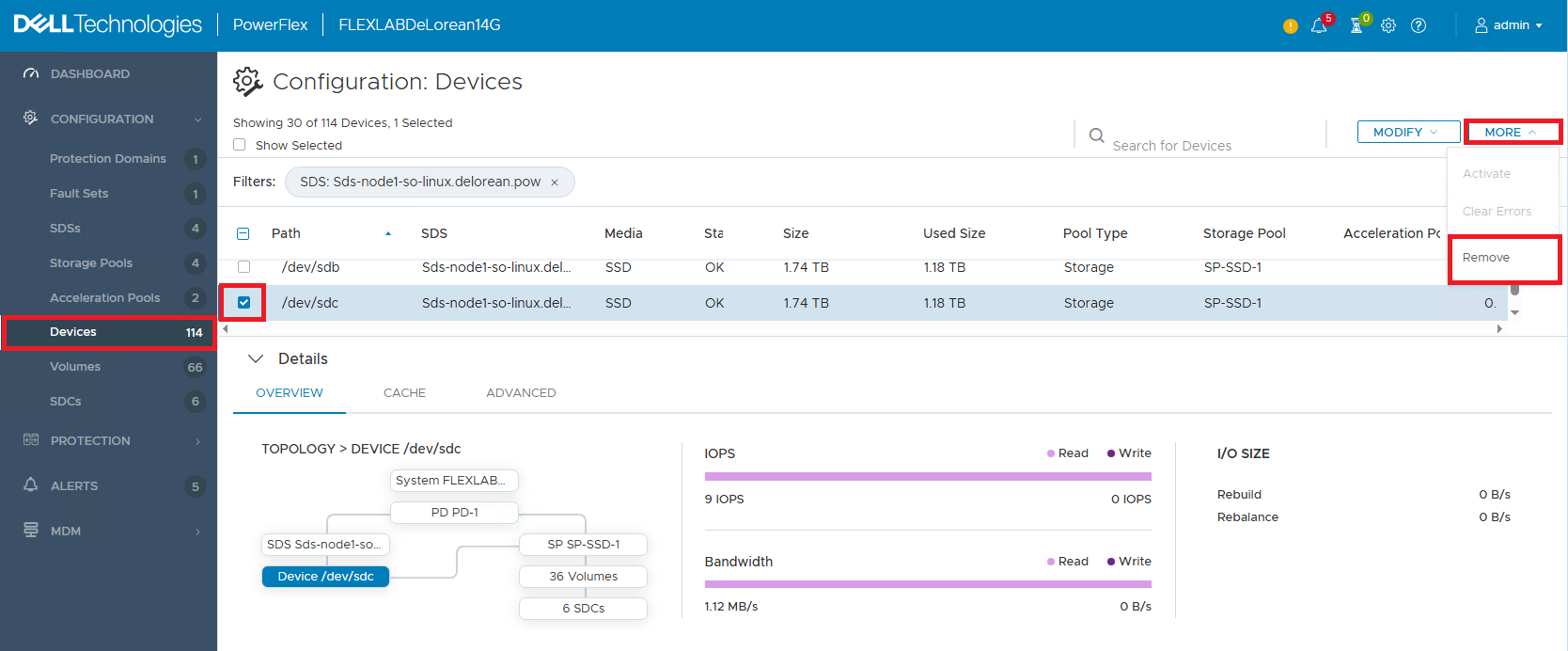
- Merk deretter av for den mislykkede enheten > Øvre høyre hjørne > Velg Mer > Fjern
(Du kan ikke fjerne disken hvis noden er i beskyttet vedlikeholdsmodus. Fjern den fra Beskyttet vedlikeholdsmodus for å ta ut stasjonen.)
- Fortsett å sette disken fysisk på plass
Etter den fysiske utskiftingen:
- Kontroller den nye diskenhetsbanen ved hjelp av kommandoene
lsblkellerlsscsi.
En annen kommando som kan brukes, er ls -l /dev/disk/by-id/ Slik samsvarer den nye enhetsbanen med diskens serienummer (valgfritt)
-
- Hvis den nye enhetsbanen forblir den samme som den opprinnelige, går du videre til trinn 9.
- Hvis den nye enhetsbanen er forskjellig fra den opprinnelige, har du 2 alternativer
- Bruk den nye enhetsbanen for å legge til i PowerFlex Manager. Dette er bare kosmetisk og påvirker ikke data. Dette kan gjøres mens serveren er oppe og går, ingen omstart er nødvendig (anbefales)
- Sett SDS-noden i modus for øyeblikkelig eller beskyttet vedlikehold, og start den på nytt. Den nye enhetsbanen oppdateres til den opprinnelige banen (valgfritt)
- Hvis du bruker CloudLink, må den nye enheten krypteres før den legges tilbake til SDS (bane etter kryptering endres til
/dev/mapper/svm_xxx) går du videre til delen Kryptere en stasjon på nytt via Cloud Link ovenfor for mer informasjon. - Logg på webgrensesnittet for presentasjonsserveren på nytt
- Hvis aktuelt, ta SDS ut av Øyeblikkelig eller Beskyttet vedlikeholdsmodus
- Legg enheten tilbake til presentasjonsserveren ved hjelp av riktig bane:
-
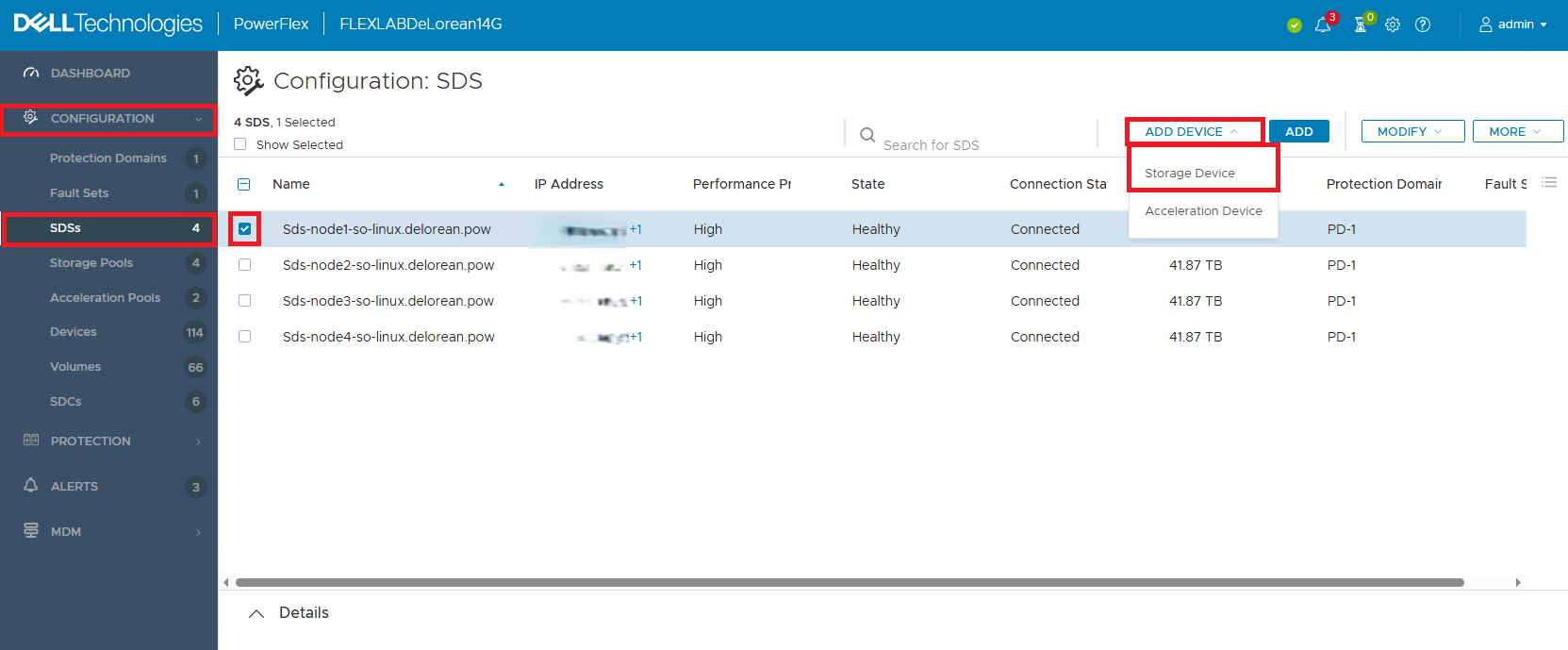
- Konfigurasjon >SDS-er > Klikk på avmerkingsboksen ved siden av det aktuelle SDS-kortet > øverst til høyre klikker på Legg til lagringsenhet >
-
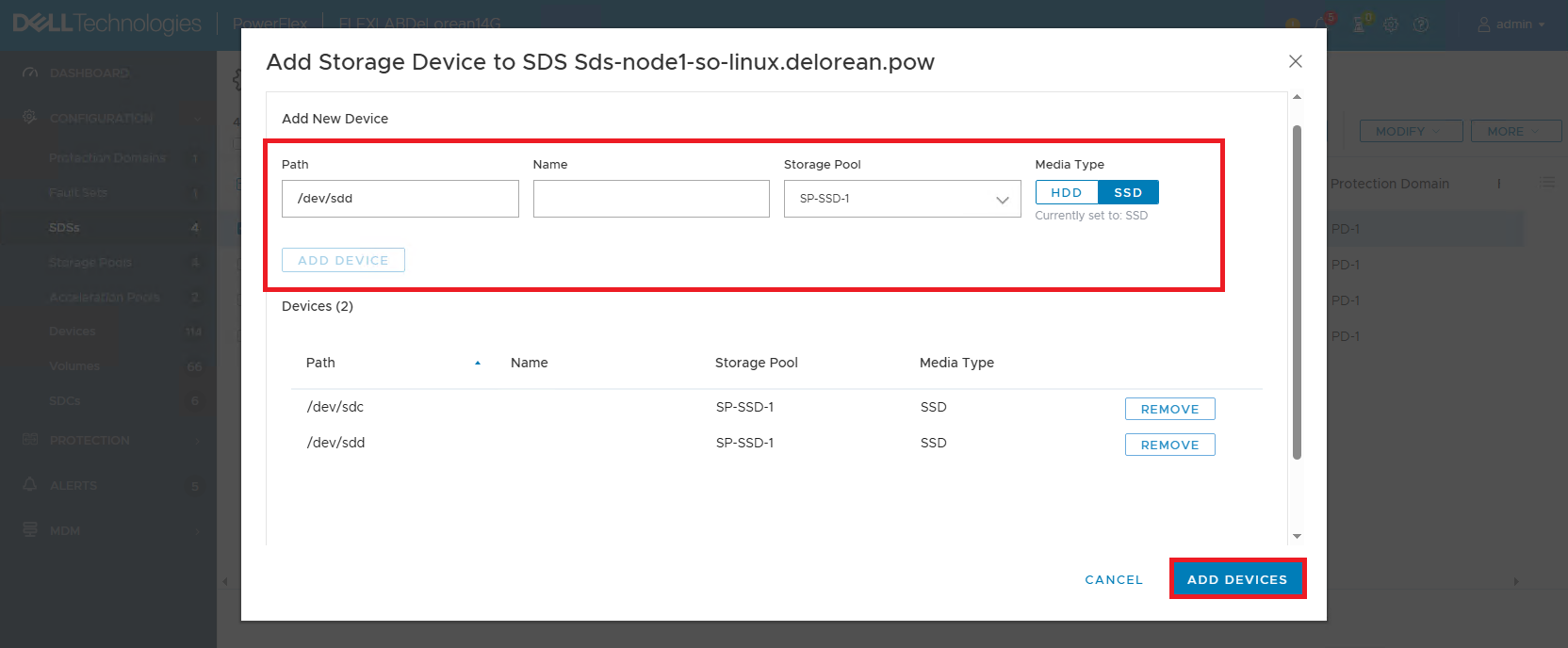
- Skriv inn riktig bane som den nye stasjonen er > Ikke legg navnet i den andre boksen - hold det tomt > Velg lagringsutvalget som ble notert før utskiftingen > Velg medietype > Klikk på Legg til enhet. Gjenta dette for eventuelle andre enheter du har byttet ut. (Du kan legge til flere enheter som vist på skjermbildet nedenfor)
-
- Klikk på Legg til enheter nederst i høyre hjørne
-
- Bekreft at det er I/O-rebalansering i Dashboard-visningen.