Avamar: Como fazer upgrade do proxy Avamar com o Proxy Deployment Manager (PDM) após o upgrade do servidor
Summary: Este artigo da base de conhecimento mostra como fazer upgrade do proxy de máquina virtual do Avamar usando o Proxy Deployment Manager (PDM).
This article applies to
This article does not apply to
This article is not tied to any specific product.
Not all product versions are identified in this article.
Instructions
Veja abaixo as etapas envolvidas no upgrade do proxy usando o gerenciador de implementação de proxy.
Verifique as etapas abaixo antes de fazer upgrade do proxy.
- Verifique se a atividade de upgrade da versão do Avamar foi concluída.
- Nenhum backup VMware ou restauração em andamento.
Há dois métodos para fazer upgrade do proxy, usando a interface do usuário do administrador (AUI) e usando a MCGUI.
Use apenas um. Não tente os dois métodos.
Nota:
- O upgrade de um proxy usando o PDM só funcionará se o proxy tiver sido implementado anteriormente usando o PDM.
- Se os proxies existentes não foram implementados usando o PDM, eles podem converter esses proxies para serem gerenciados com o PDM e executar o upgrade.
- O proxy não padrão não recebe upgrade pelo PDM, por exemplo: Ter mais de uma nic.
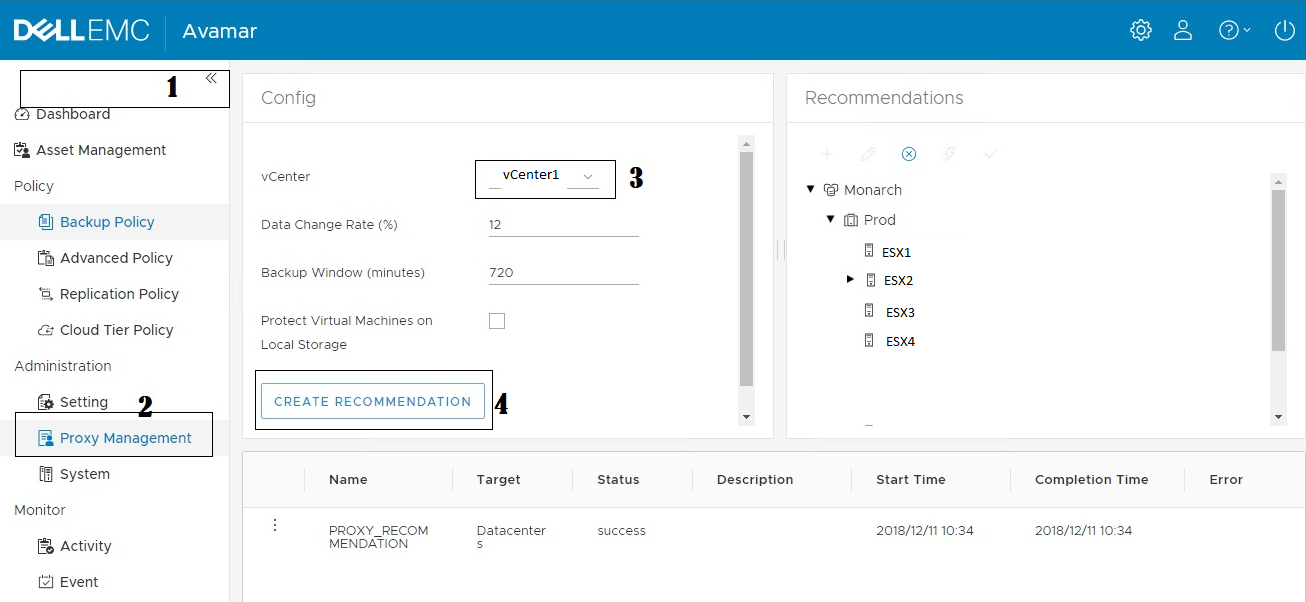
Fazendo upgrade do proxy usando a AUI A partir da versão 18.2, há um novo console da Web que fornece uma versão da implementação de proxy chamada proxy de gerenciamento e upgrade de proxy. Ele é acessado digitando-se o seguinte em um navegador:https://<hostname>/auiAbra o painel > do lado esquerdo Selecione Proxy Management > Selecione Appropriate vCenter > Create Recommendation. Os proxies que exigem um upgrade têm o ícone Thunderbolt.Fazendo upgrade do proxy usando a GUI do MC. 1. Faça log-in no Avamar Administrator e selecione VMware para acessar o Proxy Deployment Manager.
2. Selecione corrigir o vCenter em " choose a vCenter " e clique em " Create Recommendation".
3. Depois que a recomendação tiver sido criada, o proxy que requer um upgrade será exibido com a seta para cima. Selecione Aplicar.
4. Confirme o upgrade clicando em "Continuar" O PDM entraria em contato com o vCenter em segundo plano e faria upgrade do proxy.
Verifique se o proxy que recebeu upgrade foi implementado no Vcenter. O upgrade do proxy está concluído. Converter o proxy existente para ser gerenciado com o PDM. Se os proxies existentes não foram implementados usando o PDM, eles não aparecem no upgrade do proxy usando AUI ou MCGUI. (Idealmente, nesses casos, um novo proxy deve ser implantado. ) Em vez disso, os proxies devem ser convertidos para serem gerenciados com o PDM e torná-los elegíveis para upgrade usando AUI ou MCGUI. Faça log-in no proxy existente como administrador. 1. Alterne para o usuário root.
su -2. Mova para o local abaixo.
cd /etc/init.d3. Execute o comando abaixo.
./initproxyappliance manageby4. Confirme o endereço Avamar [S/N], forneça o IP, o nome de usuário e a senha do Vcenter.
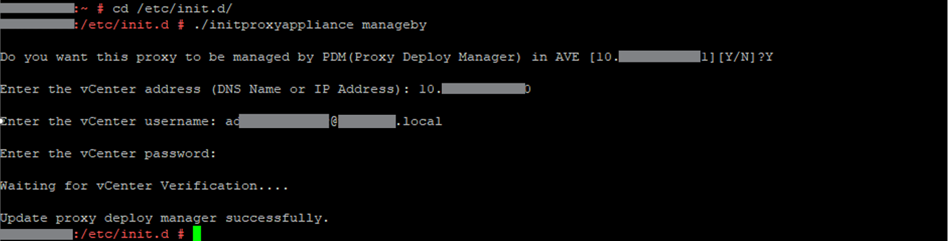
Se verificado com sucesso, o proxy deve estar disponível na guia PDM pronto para upgrade.
Verifique se o proxy que recebeu upgrade foi implementado no Vcenter. O upgrade do proxy está concluído.
Affected Products
Avamar, PowerProtect DP4400Products
PowerProtect Data Protection Appliance, Avamar, Avamar Server, Avamar Virtual EditionArticle Properties
Article Number: 000020235
Article Type: How To
Last Modified: 08 يناير 2026
Version: 9
Find answers to your questions from other Dell users
Support Services
Check if your device is covered by Support Services.