NetWorker:authc_configスクリプトを使用してLDAPS認証を設定する方法
Summary: このKBでは、Secure Lightweight Directory Access Protocol(LDAPS)とNetWorker認証の統合を構成する方法について説明します。このプロセスは、Microsoft Active Directory (AD)またはLinux LDAP外部認証サービスを統合するために使用できます。
This article applies to
This article does not apply to
This article is not tied to any specific product.
Not all product versions are identified in this article.
Instructions
この記事は、次のセクションに分割できます。続行する前に、各セクションを慎重に確認してください。
前提条件:
- どのホストが
authcサーバー:これは、大規模なNetWorkerデータゾーンで役立ちます。単一のNetWorkerサーバーを含む小規模なデータゾーンでは、NetWorkerサーバーが認証サーバーになります。 - 認証サービスに使用するJava Runtime Environmentを決定します。
- NetWorker外部認証によるSSLに使用されるCA証明書のインポートを容易にするために、コマンド ライン変数を設定します。
SSL のセットアップ:
- LDAPS認証に使用する証明書の認証サービスのランタイム環境へのインポート
cacerts鍵ストア
外部認証機関リソースの構成:
- 認証サービスで外部認証機関リソースを作成します。
- NetWorkerで使用する外部ユーザーまたはグループを決定します。
- NetWorker Management Console (NMC)へのアクセス権を持つ外部ユーザーまたはグループを定義します。
- 外部ユーザーおよびグループに付与するNetWorkerサーバー権限を定義します。
- (オプション)外部ユーザーまたはグループのFULL_CONTROLセキュリティ権限を構成します。
前提条件:
LDAPSを使用するには、CA証明書(または証明書チェーン)をLDAPSサーバーからNetWorker認証サーバーのJavaにインポートする必要があります cacerts 鍵ストア
- NetWorker認証サーバーがどのホストであるかを判断します。これは、NetWorker Management Console (NMC)サーバーの
gstd.conffile:
Linux:
Windows:
/opt/lgtonmc/etc/gstd.conf
Windows:
C:\Program Files\EMC NetWorker\Management\GST\etc\gstd.conf
を書き留めます。
gstd.conf ファイルに文字列が含まれています authsvc_hostname これにより、NetWorker Management Console (NMC)のログイン リクエストを処理するために使用される認証サーバーが定義されます。
- NetWorker認証サーバーで、使用されているJavaインスタンスを特定します。
Windows:
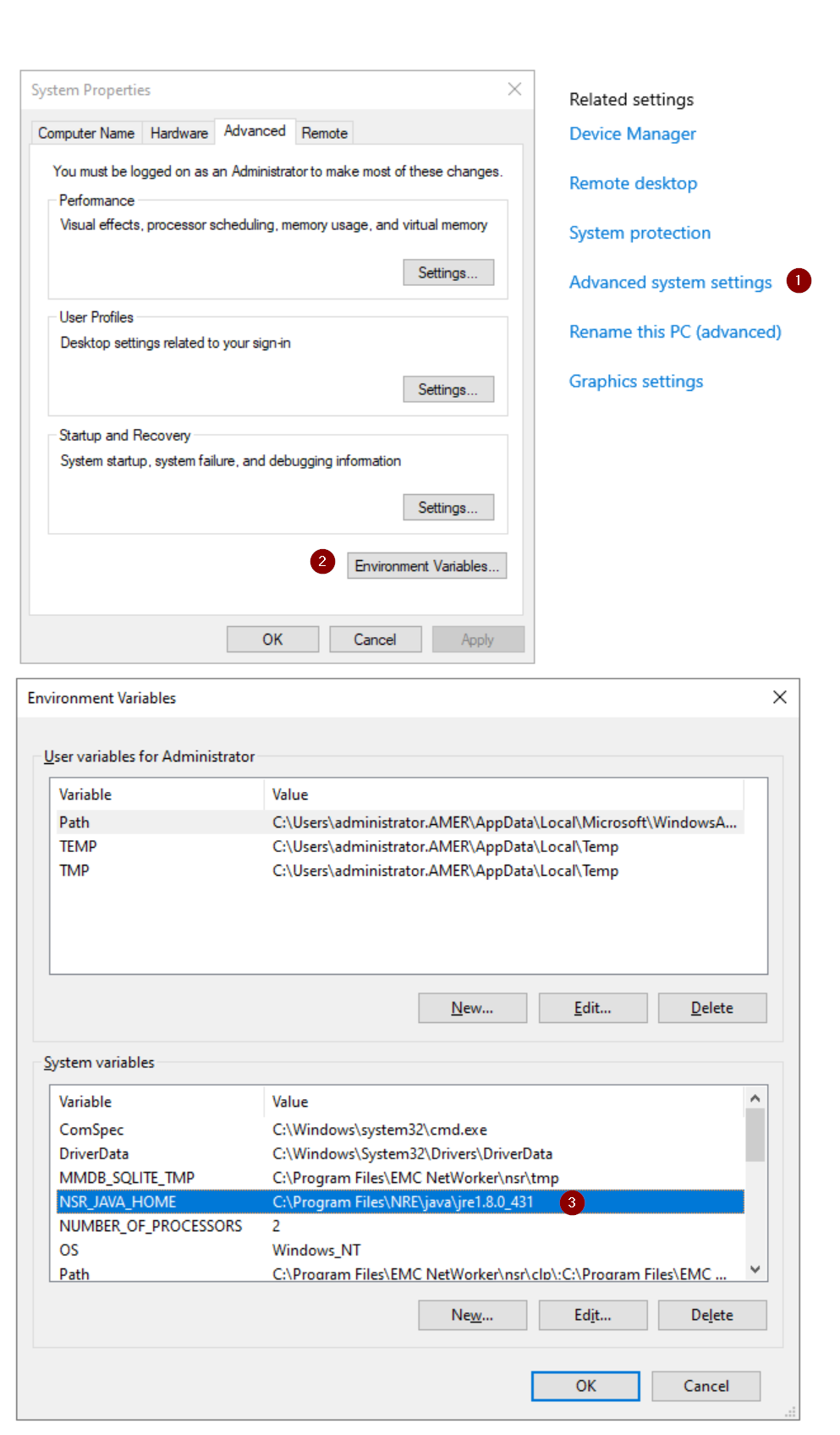
A. Windowsの検索バーで[バージョン情報]を検索します
B.[バージョン情報]から[システムの詳細設定]をクリックします。
C.[システムのプロパティ]から、[環境変数]をクリックします。
D.NSR_JAVA_HOME変数は、NetWorkerが使用するJava Runtime Environmentのパスを定義します
B.[バージョン情報]から[システムの詳細設定]をクリックします。
C.[システムのプロパティ]から、[環境変数]をクリックします。
D.NSR_JAVA_HOME変数は、NetWorkerが使用するJava Runtime Environmentのパスを定義します
authc:
-
-
- E.管理コマンド プロンプトから、上記の手順で決定したJavaインストール パスを指定するコマンドライン変数を設定します。
-
set JAVA="Path\to\java"
例:

Javaを容易にします
keytool コマンドを使用して、正しい cacerts CA証明書をインポートします。この変数は、コマンド ライン セッションが終了すると削除され、他のNetWorker操作に干渉しません。
Linux:
-
-
- A. [
/nsr/authc/conf/installrcファイルを使用して、認証サービスの構成時に使用された Java の場所を確認します。
- A. [
-
sudo cat /nsr/authc/conf/installrc
例:
[root@nsr ~]# cat /nsr/authc/conf/installrc
JAVA_HOME=/opt/nre/java/latest
メモ: この変数は、NetWorkerプロセスにのみ適用されます。次のことが可能です。
echo $JAVA_HOME は別のパスを返します。たとえば、Oracle Java Runtime Environment (JRE)もインストールされている場合などです。次のステップでは、 $JAVA_HOME NetWorkerの /nsr/authc/conf/installrc ファイルは提供しません。
B. 上記の手順で決定したJavaインストール パスを指定するコマンドライン変数を設定します。
JAVA=/path/to/java
例:

Javaを容易にします
keytool コマンドを使用して、正しい cacerts CA証明書をインポートします。この変数は、コマンド ライン セッションが終了すると削除され、他のNetWorker操作に干渉しません。
SSLのセットアップ
LDAPSを使用するには、LDAPSサーバーからJAVA信頼キーストアにCA証明書(または証明書チェーン)をインポートする必要があります。これは、次の手順で実行できます。
メモ:以下のプロセスでは、「前提条件」セクションの後に設定されたコマンドライン変数を使用します。コマンドライン変数が設定されていない場合は、代わりに完全なJavaパスを指定します。
先に進む前に、
先に進む前に、
keytool コマンドはNetWorker 19.13以降で使用されます。
19.12.x(およびそれ以前)
keytool でアラートをクリアするには、手動のステップが必要です。
keytool [option] -keystore "FULL/PATH/TO/CACERTS" -storepass changeit
19.13.x以降:
keytool でアラートをクリアするには、手動のステップが必要です。
keytool [OPTION] -cacerts -storepass changeit
この記事の更新時点では、どちらの方法も 19.13 以降では機能しますが、
-keystore メソッドは非推奨です。NetWorker 19.13.x(またはそれ以降)を使用している場合は、次のコマンドを変更して新しい keytool 必要に応じて構文を使用します。
1.管理者/rootコマンド プロンプトを開きます。
2.信頼キーストアの現在信頼されている証明書のリストを表示します。
2.信頼キーストアの現在信頼されている証明書のリストを表示します。
Windows:
%JAVA%\bin\keytool -list -keystore %JAVA%\lib\security\cacerts -storepass changeit
Linux:
$JAVA/bin/keytool -list -keystore $JAVA/lib/security/cacerts -storepass changeit
3.リストで、使用しているLDAPSサーバーに一致するエイリアスを確認します(存在しない可能性があります)。オペレーティング システムを使用できます
grepfindstr コマンドを上記のコマンドに置き換えて、検索を絞り込みます。LDAPSサーバーからの古いCA証明書または既存のCA証明書がある場合は、次のコマンドを使用して削除します。
Windows:
%JAVA%\bin\keytool -delete -alias ALIAS_NAME -keystore %JAVA%\lib\security\cacerts -storepass changeit
Linux:
$JAVA/bin/keytool -delete -alias ALIAS_NAME -keystore $JAVA/lib/security/cacerts -storepass changeit
メモ:ALIAS_NAMEは、手順2で使用した古い証明書または期限切れの証明書のエイリアス名に置き換えます。
4.OpenSSLツールを使用して、LDAPSサーバーからCA証明書のコピーを取得します。
openssl s_client -showcerts -connect LDAPS_SERVER:636
- デフォルトでは、Windowsホストにはopensslプログラムが含まれていません。NetWorkerサーバーにOpenSSLをインストールできない場合は、証明書をLDAPSサーバーから直接エクスポートできます。ただし、OpenSSLユーティリティを使用することを強くお勧めします。
- Linuxには通常、opensslがインストールされています。環境内にLinuxサーバーが存在する場合は、そこでopensslを使用して証明書ファイルを収集できます。これらは、Windowsにコピーして使用できます
authcサーバー: - OpenSSLがなく、インストールできない場合は、AD管理者に、Base-64エンコードのx.509形式でエクスポートして、1つ以上の証明書を提供してもらいます。
- サーバーの新しいホスト名または IP アドレスに置き換えます。
5.上記のコマンドは、CA証明書または証明書のチェーンをPrivacy Enhanced Mail(PEM)形式で出力します。例:
-----BEGIN CERTIFICATE-----
MIIGQDCCBSigAwIBAgITbgAAAAiwkngyAQWDwwACAAAACDANBgkqhkiG9w0BAQsF
ADBPMRUwEwYKCZImiZPyLGQBGRYFbG9jYWwxFjAUBgoJkiaJk/IsZAEZFgZlbWNs
...
7NZfi9DiEBhpFmbF8xP96qB/kTJC+29t/0VE8Fvlg87fRhs5BceIoX8nUnetNCdm
m4mGyefXz4TBTwD06opJf4NQIDo=
-----END CERTIFICATE-----
メモ:証明書のチェーンがある場合は、最後の証明書がCA証明書になります。チェーン内の各証明書は、CA証明書で終わる順に(トップダウンで)インポートする必要があります。
6.証明書を次からコピーします。
7.JAVA信頼キーストアに1つまたは複数の証明書をインポートします。
---BEGIN CERTIFICATE--- そしてで終わります ---END CERTIFICATE--- をクリックし、新しいファイルに貼り付けます。証明書のチェーンがある場合は、証明書ごとにこれを行う必要があります。
7.JAVA信頼キーストアに1つまたは複数の証明書をインポートします。
Windows:
%JAVA%\bin\keytool -import -alias ALIAS_NAME -keystore %JAVA%\lib\security\cacerts -storepass changeit -file \PATH_TO\CERT_FILE
Linux:
$JAVA/bin/keytool -import -alias ALIAS_NAME -keystore $JAVA/lib/security/cacerts -storepass changeit -file /PATH_TO/CERT_FILE
- ALIAS_NAMEをインポートされた証明書のエイリアス(RCA(ルートCA)など)に置き換えます。証明書チェーンに対して複数の証明書をインポートする場合、各証明書には異なるエイリアス名が必要であり、個別にインポートする必要があります。証明書チェーンも、手順5(トップダウン)から順番にインポートする必要があります。
- PATH_TO\CERT_FILE を、手順 6 で作成した証明書ファイルの場所に置き換えます。
8.証明書をインポートするように求められたら、「yes」と入力してEnterを押します。
C:\Users\administrator>%JAVA%\bin\keytool -import -alias RCA -keystore %JAVA%\lib\security\cacerts -storepass changeit -file C:\root-ca.cer
Owner: CN=networker-DC-CA, DC=networker, DC=lan
Issuer: CN=networker-DC-CA, DC=networker, DC=lan
Serial number: 18xxxxxxxxxxxxxxxxxxxxxxxxxxxxxx
...
...
...

Trust this certificate? [no]:  yes
Certificate was added to keystore
9.証明書がキーストアに表示されていることを確認します。
Windows:
%JAVA%\bin\keytool -delete -alias ALIAS_NAME -keystore %JAVA%\lib\security\cacerts -storepass changeit
Linux:
$JAVA/bin/keytool -delete -alias ALIAS_NAME -keystore $JAVA/lib/security/cacerts -storepass changeit
メモ:パイプ (
|オペレーティング システム grep または findstr コマンドを上記に追加して、結果を絞り込みます。
C:\Users\administrator>%JAVA%\bin\keytool -list -keystore %JAVA%\lib\security\cacerts -storepass changeit | findstr RCA
RCA, Jan 15, 2025, trustedCertEntry,
10.NetWorkerサービスを再起動します。
Windows:
net stop nsrd
net start nsrd
Linux:
nsr_shutdown
service networker start
メモ:NetWorkerサーバー サービスを再起動して、次のことを確認します。
authc を読み取ります。 cacerts ファイルを作成し、LDAPサーバーとのSSL通信用にインポートされた証明書を検出します。
外部機関リソースの構成
このプロセスは、NMC(NetWorker管理コンソール)またはNetWorker Webユーザー インターフェイスから実行できます。
この記事のプロセスでは、NetWorkerソフトウェアに付属するスクリプトの使用に重点を置いています。NetWorker認証サーバーには次のものが含まれます authc_config スクリプト テンプレートは次の場所にあります。
Windows:
C:\Program Files\EMC NetWorker\nsr\authc-server\scripts\
Linux:
/opt/nsr/authc-server/scripts/
メモ:表示されるパスは、デフォルトのNetWorkerインストール パスが使用されていることを前提としています。NetWorkerが別の場所にインストールされている場合は、適宜パスを変更します。
使用できるスクリプトは2つあります。使用されるスクリプトは、使用される外部認証方法によって異なります。誤ったスクリプトを使用すると、エラーが発生する可能性があります。
- Microsoft Active Directoryの場合は、
authc-create-ad-config.x.template - Linux LDAP(OpenLDAPなど)の場合は、次を使用します。
authc-create-ldap-config.x.template
メモ: スクリプトには次のものが含まれます
.bat.template 認証サーバが Microsoft Windows の場合、および .sh.template Linuxの場合。
必要なテンプレート ファイルのコピーを作成し、 .template ファイル名から。これにより、 .bat または .sh 外部認証機関の詳細を入力した後、コマンド ラインから実行するスクリプト。
サンプル コンテンツ
authc-create-ad-config.sh.template:
authc_config -u administrator -p <password> -e add-config \
-D "config-tenant-id=<tenant_id>" \
-D "config-active-directory=y" \
-D "config-name=<authority_name>" \
-D "config-domain=<domain_name>" \
-D "config-server-address=<protocol>://<hostname_or_ip_address>:<port>/<base_dn>" \
-D "config-user-dn=<user_dn>" \
-D "config-user-dn-password=<user_password>" \
-D "config-user-search-path=<user_search_path>" \
-D "config-user-id-attr=sAMAccountName" \
-D "config-user-object-class=<user_object_class>" \
-D "config-group-search-path=<group_search_path>" \
-D "config-group-name-attr=cn" \
-D "config-group-object-class=group" \
-D "config-group-member-attr=member" \
-D "config-user-search-filter=" \
-D "config-group-search-filter=" \
-D "config-search-subtree=n" \
-D "config-user-group-attr=memberOf" \
-D "config-object-class=objectClass"
メモ:スクリプト内の任意の値
< > 変更する必要があります。内部にない値 < > そのままにしておくことができます。
次の表に、構成ファイルで定義されているパラメーターの詳細を示します。
config-tenant-id
|
テナントは、複数の認証方法を使用する可能性がある環境や、複数の認証機関を構成する必要がある場合に使用できます。テナントの作成はオプションです。既定のテナントである config-tenant-id=1。
|
config-active-directory |
Microsoft Active Directory (AD)サーバーを使用している場合:y。アプライアンスではこれがデフォルトで選択されています。 authc-create-ad-config.x.template。
LDAPサーバー(例:OpenLDAP)を使用している場合: n。これは、 authc-create-ldap-config.x.template。 |
config-name |
この名前は、NetWorkerに追加される認証構成の識別子にすぎません。 |
config-domain |
これは、NetWorkerへのログインに使用されるドメイン名です。たとえば、次のようになります。 networker.lan。このフィールドは、ドメインのドメイン コンポーネント(DC)値と一致する必要があります。 |
config-server-address |
<protocol>://<hostname_or_ip_address>:<port>/<base_dn>
Protocol:
|
config-user-dn |
LDAPまたはADディレクトリへのフルの読み取りアクセス権を持つユーザー アカウントのDN(完全識別名)。 CN=Administrator,CN=Users,DC=my,DC=domain,DC=com。 |
config-user-dn-password |
config-user-dnで指定されたアカウントのパスワードを指定します。 |
config-user-search-path |
このフィールドは空白のままにしておくことができ、その場合、authcはドメイン全体を照会できます。これらのユーザー/グループがNMCにログインしてNetWorkerサーバーを管理するには、NMC/NetWorkerサーバーへのアクセス権限を付与する必要があります。ベースDNが config-server-addressで、ドメインへの相対パス(ベースDNを除く)を指定します。 |
config-user-id-attr |
LDAPまたはAD階層でユーザー オブジェクトに関連づけられているユーザーID。
|
config-user-object-class |
LDAPまたはAD階層のユーザーを特定するオブジェクト クラス。 inetOrgPerson (LDAP)または user AD |
config-group-search-path |
like config-user-search-path このフィールドは空白のままにしておくことができます。その場合は authc は、ドメイン全体を照会できます。ベースDNが config-server-addressで、ドメインへの相対パス(ベースDNを除く)を指定します。 |
config-group-name-attr |
グループ名を特定する属性。たとえば、次のとおりです。 cn |
config-group-object-class |
LDAPまたはAD階層内のグループを特定するオブジェクト クラス。
|
config-group-member-attr |
グループ内のユーザーのグループ メンバーシップ。
|
config-user-search-filter |
Optional: このフィルターは、LDAPまたはAD階層でユーザーの検索を実行するためにNetWorker認証サービスが使用できます。RFC 2254で、フィルターの形式が定義されています。 |
config-group-search-filter |
Optional: このフィルターは、LDAPまたはAD階層でグループの検索を実行するためにNetWorker認証サービスが使用できます。RFC 2254で、フィルターの形式が定義されています。 |
config-search-subtree |
Optional: A yes または no 外部認証機関がサブツリー検索を実行するかどうかを指定する値。
デフォルト値: no |
config-user-group-attr |
Optional: このオプションは、ユーザー オブジェクトのプロパティ内でのユーザーのグループ メンバーシップを識別するための構成をサポートしています。たとえば、ADでは、memberOf属性を指定します memberOf。 |
config-object-class |
Optional: 外部認証機関のオブジェクト クラス。RFC 4512で、オブジェクト クラスが定義されています。デフォルト値: objectclass。 |
例:
authc_config -u administrator -p 'NetWorker_Administrator_Password' -e add-config \
-D "config-tenant-id=1" \
-D "config-active-directory=y" \
-D "config-name=ad" \
-D "config-domain=networker.lan" \
-D "config-server-address=ldaps://dc.networker.lan:636/DC=networker,DC=lan" \
-D "config-user-dn=CN=Administrator,CN=Users,DC=networker,DC=lan" \
-D "config-user-dn-password=XXXXXXXX" \
-D "config-user-search-path=" \
-D "config-user-id-attr=sAMAccountName" \
-D "config-user-object-class=user" \
-D "config-group-search-path=" \
-D "config-group-name-attr=cn" \
-D "config-group-object-class=group" \
-D "config-group-member-attr=member" \
-D "config-user-search-filter=" \
-D "config-group-search-filter=" \
-D "config-search-subtree=y" \
-D "config-user-group-attr=memberOf" \
-D "config-object-class=objectClass"
スクリプトが入力されたら、管理者コマンド プロンプト(Windows)またはroot SSHセッション(Linux)から実行します。

付与するADグループDNを使用する
[root@nsr ~]# /opt/nsr/authc-server/scripts/authc-create-ad-config.sh
Configuration ad is created successfully.
外部認証を受け入れるNMCの構成:
- デフォルトのNetWorker管理者アカウントとしてNMCにログインします。
- [Setup]>[Users and Roles]>[NMC Roles]の順に移動します。>3.
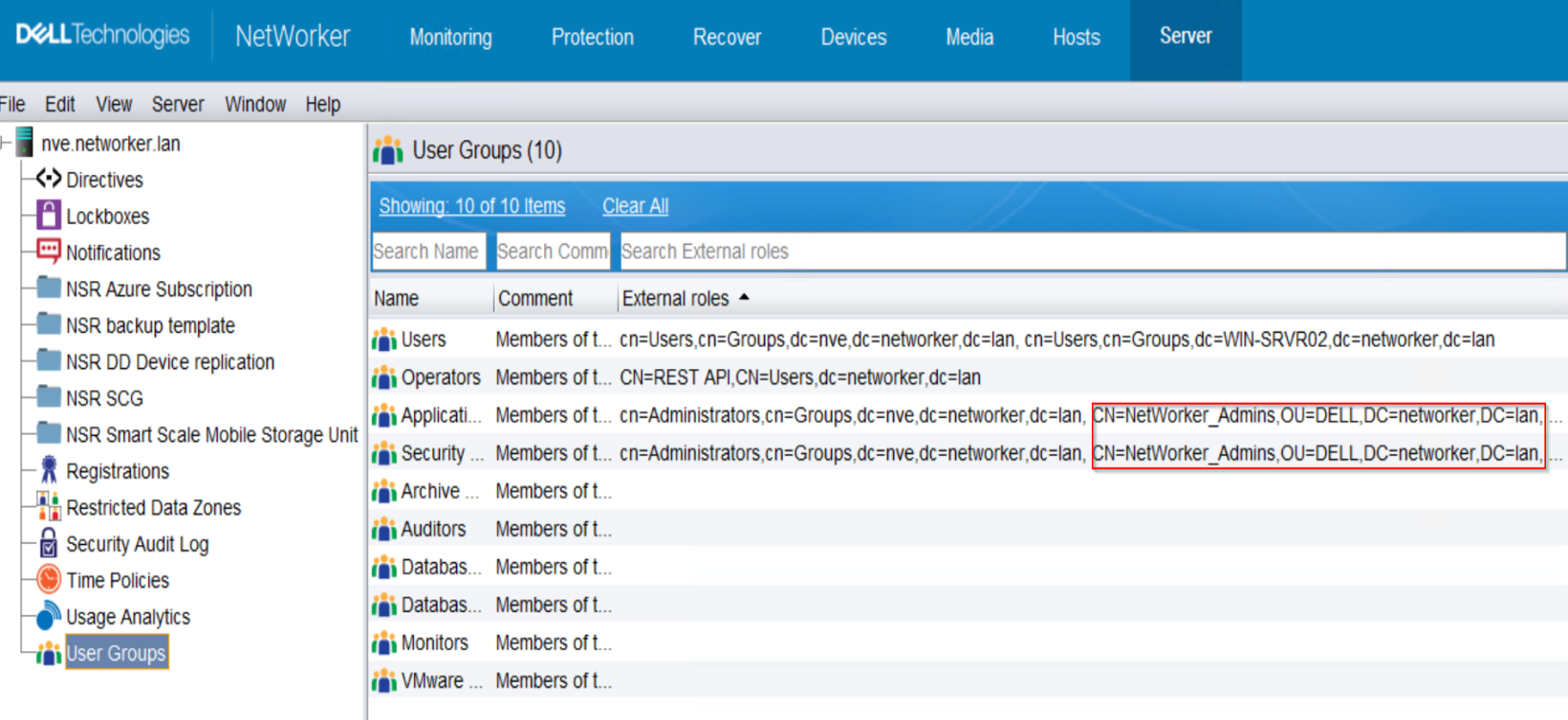
- 上記の手順で収集したグループDNを、そのADグループの適切なロールの[外部ロール]フィールドに追加します。フル管理者には、「コンソール アプリケーション管理者」と「コンソール セキュリティ管理者」の役割が必要です。(これらの役割の詳細については、NetWorkerセキュリティ構成ガイドを参照してください)。
NetWorkerサーバーの外部ユーザー権限の構成:
- デフォルトのNetWorker管理者アカウントとして、NetWorkerサーバに接続します。
- サーバー-->ユーザー グループに移動します。
- グループDNを、そのADグループの適切なロールの[外部ロール]フィールドに追加します。フル管理者には、「アプリケーション管理者」と「セキュリティ管理者」のアクセス許可が必要です。
または、
nsraddadmin コマンドをNetWorkerサーバで実行します。
nsraddadmin -e "USER/GROUP_DN"
例:
[root@nsr ~]#  nsraddadmin -e "CN=NetWorker_Admins,OU=DELL,dc=networker,dc=lan"
134749:nsraddadmin: 'CN=NetWorker_Admins,OU=DELL,dc=networker,dc=lan' added to the 'external roles' list of 'Security Administrators' user group.
134749:nsraddadmin: 'CN=NetWorker_Admins,OU=DELL,dc=networker,dc=lan' added to the 'external roles' list of 'Application Administrators' user group.
NMCにアクセスします。
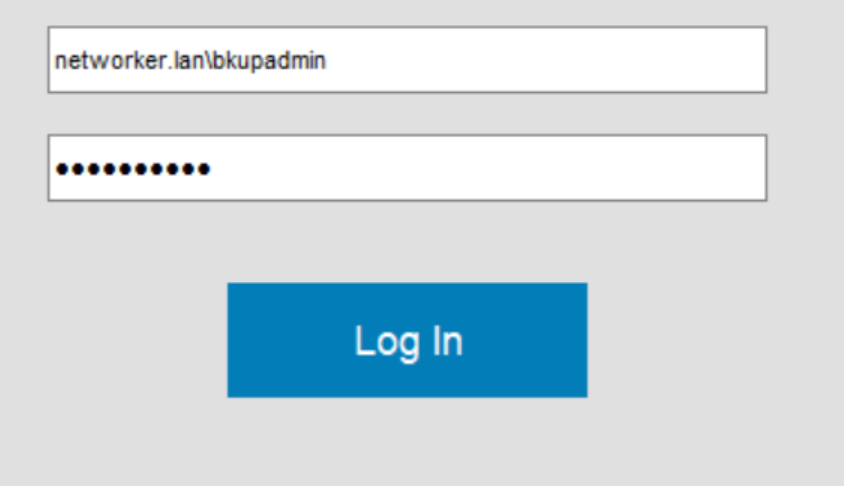
NMCおよびNetWorkerサーバーへのアクセス権限が付与されている外部ユーザーとの間でアクセスする必要があります。
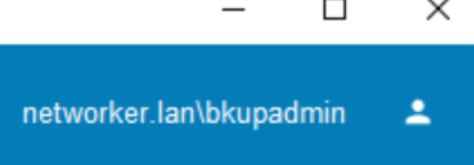
ログインすると、NMCの右上隅にAD/LDAPユーザー名が表示されます。
追加のセキュリティ権限
(オプション)AD/LDAPグループで外部認証機関を管理できるようにするには、NetWorkerサーバーで次の操作を実行する必要があります。付与するADグループDNを使用する
FULL_CONTROL 実行権限:
authc_config -u Administrator -p 'NetWorker_Administrator_Password' -e add-permission -D permission-name=FULL_CONTROL -D permission-group-dn="AD/LDAP_group_dn"
例:
[root@nsr ~]# authc_config -u Administrator -p '!Password1' -e add-permission -D permission-name=FULL_CONTROL -D permission-group-dn="CN=NetWorker_Admins,OU=DELL,dc=networker,dc=lan"
Permission FULL_CONTROL is created successfully.

nve:~ # authc_config -u Administrator -p '!Password1' -e find-all-permissions
The query returns 2 records.
Permission Id Permission Name Group DN Pattern                Group DN
1             FULL_CONTROL    ^cn=Administrators,cn=Groups.*$
2             FULL_CONTROL                                    CN=NetWorker_Admins,OU=DELL,dc=networ...
Additional Information
Affected Products
NetWorkerProducts
NetWorkerArticle Properties
Article Number: 000020799
Article Type: How To
Last Modified: 14 أغسطس 2026
Version: 7
Find answers to your questions from other Dell users
Support Services
Check if your device is covered by Support Services.