NetWorker: Jak provést test POST obnovení bitové kopie virtuálního počítače VMware pomocí rozhraní REST API
Summary: Tento článek poskytuje stručný přehled o tom, jak provést obnovení bitové kopie virtuálního počítače VMware (VM) z rozhraní REST API.
This article applies to
This article does not apply to
This article is not tied to any specific product.
Not all product versions are identified in this article.
Instructions
Tento článek poskytuje stručný přehled o tom, jak provést obnovení image virtuálního počítače VMware z rozhraní REST API. Úplná příručka k rozhraní REST API je k dispozici na adrese Dell NetWorker REST API
- Dotazujte se na všechny chráněné virtuální počítače, abyste získali UUID virtuálního počítače, který chcete obnovit. Syntaxe odkazu je následující:
https://NETWORKER_SERVER:9090/nwrestapi/v3/global/vmware/vcenters/VCENTER_SERVER/protectedvms
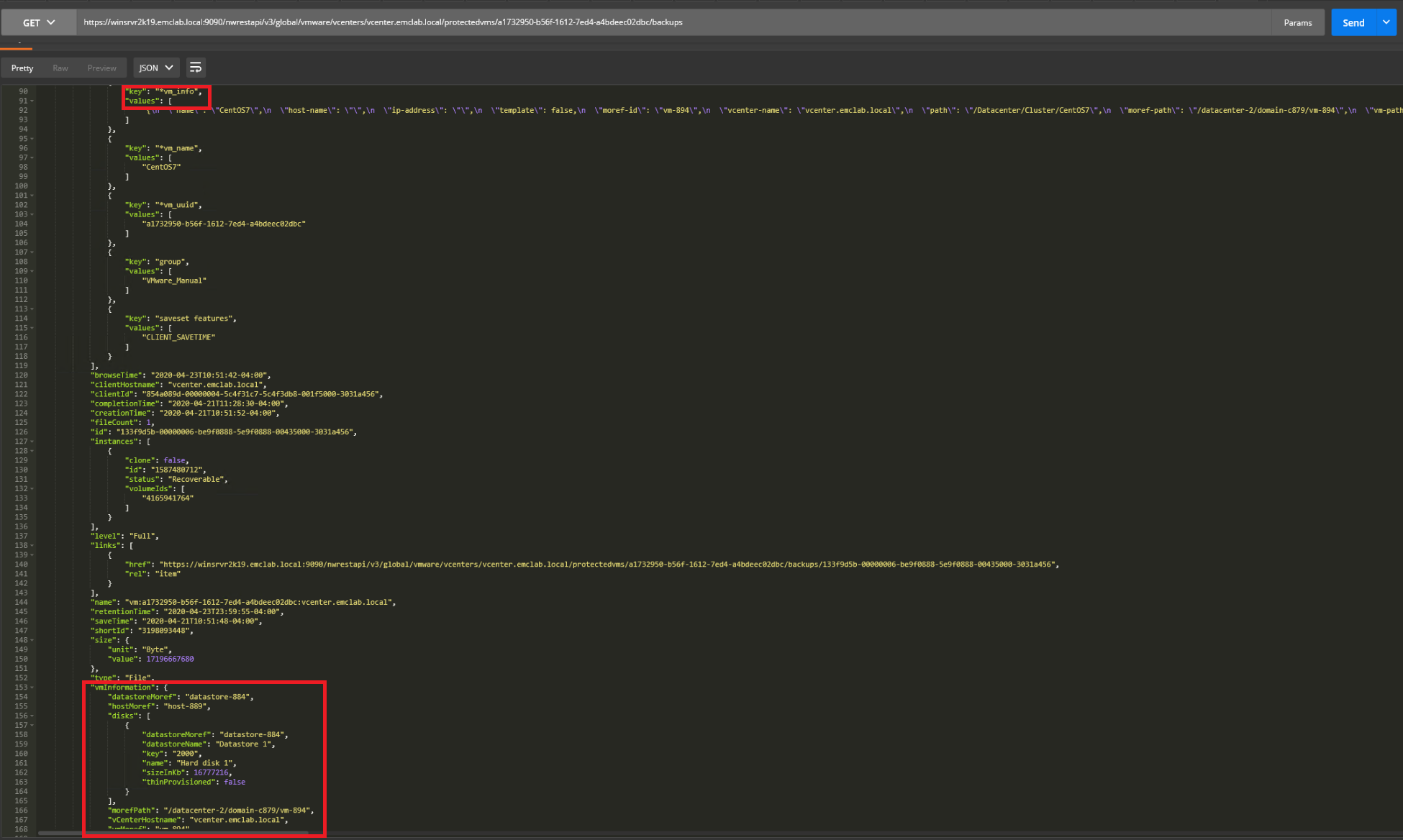
- Musíte shromáždit požadované hodnoty MoRef (VMware Managed Object Reference) pro konkrétní virtuální počítač, který chcete obnovit: Syntaxe odkazu je následující:
https://NETWORKER_SERVER:9090/nwrestapi/v3/global/vmware/vcenters/VCENTER_SERVER/protectedvms/VM_UUID/backups
Požadované hodnoty jsou uvedeny v části
vm_info čára a pod čarou vmInformation části výstupu.
Příklad:
- Shromážděte další informace přidáním ID zálohy do
GETPožadavek:
https://NETWORKER_SERVER:9090/nwrestapi/v3/global/vmware/vcenters/VCENTER_SERVER/protectedvms/VM_UUID/backups/BACKUP_ID
- K testu POST obnovení použijte následující syntaxi odkazu:
https://NETWORKER_SERVER:9090/nwrestapi/v3/global/vmware/vcenters/VCENTER_SERVER/protectedvms/VM_UUID/backups/BACKUP_ID/op/recover
Příkladem obsahu textu JSON je nahrazení hodnot hodnotami shromážděnými v kroku 2 a 3:
{
	"recoverMode": "New",
	"datacenterMoref": "DATACENTER_MOREF",
	"datastoreMoref": "DATASTORE_MOREF",
	"computeResourceMoref": "COMPUTE_RESOURCE_MOREF",
		"disks": [
                    {
                        "datastoreMoref": "DATASTORE_MOREF",
                        "key": "2000",
                        "name": "Hard disk 1"
                    }
                ],
	"vCenterHostname": "VCENTER_NAME",
	"hostMoref": "VCENTER_MOREF",
	"vmName": "RESTORED_VM_NAME",
	"powerOn": "true/false",
	"reconnectNic": "true/false"
}
Příklad:
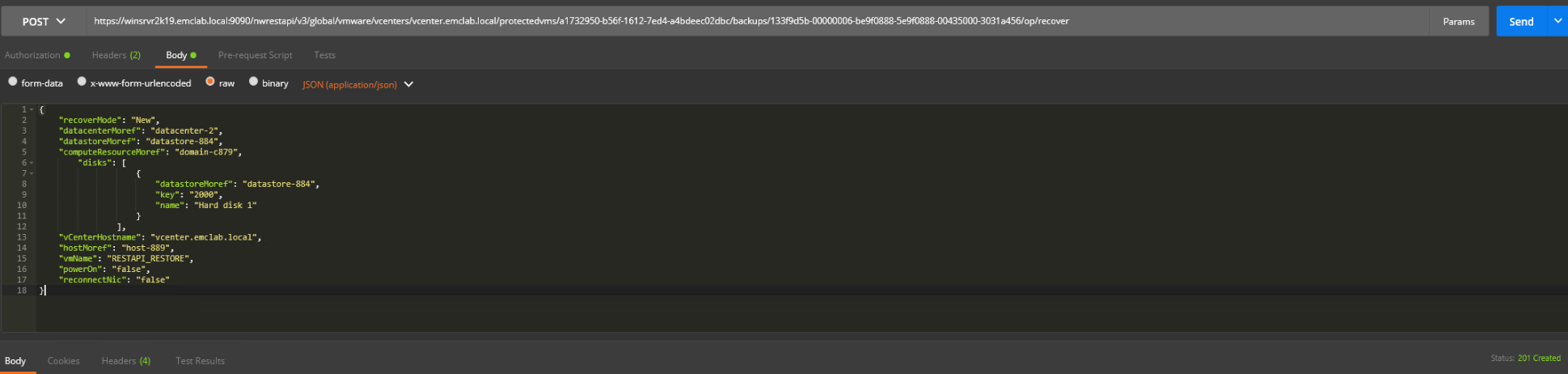
POZNÁMKA: Stav 201 označuje, že žádost byla odeslána. Toto je příklad úplného obnovení bitové kopie v konkrétním prostředí. Vlastnosti a požadavky se mohou měnit v závislosti na prostředí VMware.
Relace obnovení se zobrazí v klientovi VMware.
Obecné odstraňování problémů:
| Kód | Popis | Příklady |
|---|---|---|
| 1XX | Informační | 100 - Pokračovat |
| 2XX | Úspěšné spuštění | 200 – OK
201 – Vytvořeno 202 – Přijato |
| 3XX | Přesměrování | 301 - Trvale přesunuto.
307 - Dočasné přesměrování |
| 4XX | Chyba CLIENT | 400 – Chybný požadavek
401 – Neautorizováno 404 – Nenalezeno |
| 5XX | Chyba SERVER | 500 – Interní chyba
serveru 503 – Služba není k dispozici. |
Additional Information
Protokoly relace obnovení se nacházejí na adrese:
Server NetWorker:
- Linux:
/nsr/logs/recover/ - Windows:
[INSTALL_DRIVE]:\Program Files\EMC NetWorker\nsr\logs\recover
vProxy použitý pro obnovu:
/opt/emc/vproxy/runtime/logs/recycle/vrecoverd/
Poznámka: Po dokončení se obnovení přesune do části:
/opt/emc/vproxy/runtime/logs/recycle/vrecoverd/DATE
Affected Products
NetWorkerProducts
NetWorkerArticle Properties
Article Number: 000021344
Article Type: How To
Last Modified: 30 يونيو 2026
Version: 7
Find answers to your questions from other Dell users
Support Services
Check if your device is covered by Support Services.