NetWorker: Come eseguire il POST restore di un'immagine di macchina virtuale VMware con l'API REST
Summary: Questo articolo fornisce una breve panoramica su come eseguire i ripristini delle immagini delle macchine virtuali (VM) VMware dall'API REST.
This article applies to
This article does not apply to
This article is not tied to any specific product.
Not all product versions are identified in this article.
Instructions
Questo articolo offre una breve panoramica su come eseguire i restore delle immagini delle VM VMware dall'API REST. La guida completa alle API REST è disponibile in Dell NetWorker REST API
- Eseguire una query su tutte le macchine virtuali protette per ottenere l'UUID della macchina virtuale che si intende ripristinare. La sintassi del collegamento è la seguente:
https://NETWORKER_SERVER:9090/nwrestapi/v3/global/vmware/vcenters/VCENTER_SERVER/protectedvms
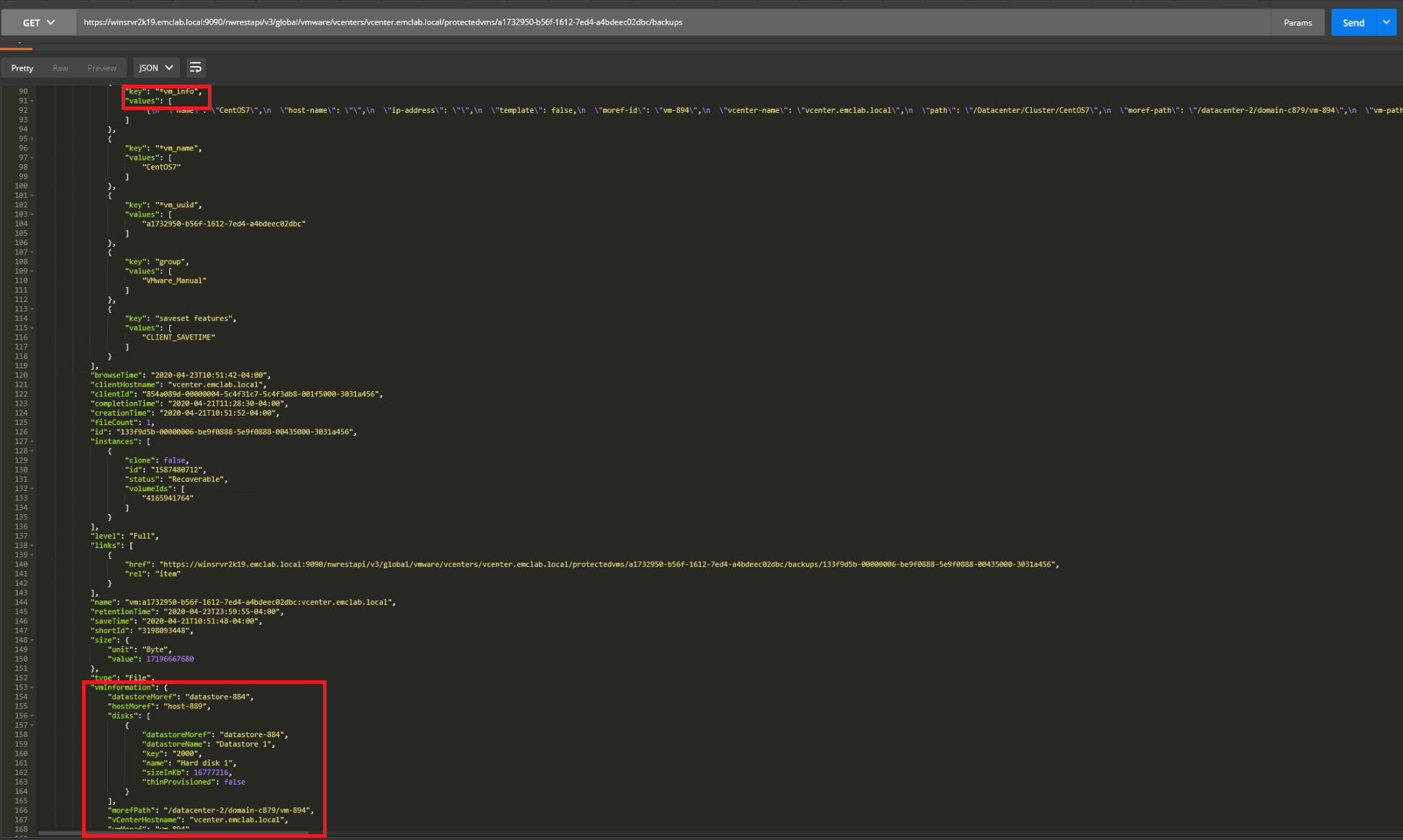
- È necessario raccogliere i valori MoRef (VMware Managed Object Reference) richiesti per la macchina virtuale specifica che si desidera ripristinare: La sintassi del link è la seguente:
https://NETWORKER_SERVER:9090/nwrestapi/v3/global/vmware/vcenters/VCENTER_SERVER/protectedvms/VM_UUID/backups
I valori richiesti vengono visualizzati nella finestra
vm_info linea e sotto il vmInformation dell'output.
Esempio:
- Raccogliere ulteriori informazioni aggiungendo l'ID di backup a
GETRichiesta:
https://NETWORKER_SERVER:9090/nwrestapi/v3/global/vmware/vcenters/VCENTER_SERVER/protectedvms/VM_UUID/backups/BACKUP_ID
- Per eseguire il ripristino tramite POST, utilizzare la sintassi dei collegamenti seguente:
https://NETWORKER_SERVER:9090/nwrestapi/v3/global/vmware/vcenters/VCENTER_SERVER/protectedvms/VM_UUID/backups/BACKUP_ID/op/recover
Un esempio del contenuto del corpo JSON è la sostituzione dei valori con i valori raccolti nei passaggi 2 e 3:
{
	"recoverMode": "New",
	"datacenterMoref": "DATACENTER_MOREF",
	"datastoreMoref": "DATASTORE_MOREF",
	"computeResourceMoref": "COMPUTE_RESOURCE_MOREF",
		"disks": [
                    {
                        "datastoreMoref": "DATASTORE_MOREF",
                        "key": "2000",
                        "name": "Hard disk 1"
                    }
                ],
	"vCenterHostname": "VCENTER_NAME",
	"hostMoref": "VCENTER_MOREF",
	"vmName": "RESTORED_VM_NAME",
	"powerOn": "true/false",
	"reconnectNic": "true/false"
}
Esempio:
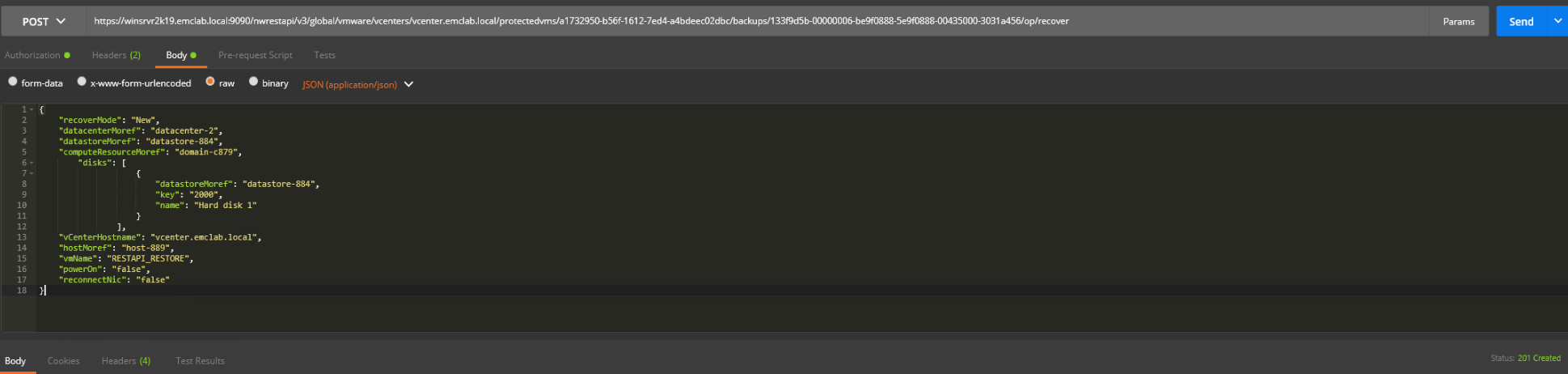
NOTA: Lo stato 201 indica che la richiesta è stata inviata. Questo è un esempio di ripristino completo dell'immagine in un ambiente specifico. Le proprietà e i requisiti possono cambiare in base all'ambiente VMware.
La sessione di restore viene visualizzata nel client VMware.
Risoluzione dei problemi generici:
| Codice | Descrizione | Esempi |
|---|---|---|
| 1XX | Informativo | 100 - continua |
| 2XX | Operazione riuscita | 200 - OK
201 - Creato 202 - Accettato |
| 3XX | Reindirizzamento | 301 - Spostato definitivamente.
307 - Reindirizzamento temporaneo |
| 4XX | Errore della CLIENT | 400 - Richiesta
errata 401 - Non autorizzata 404 - Non trovata |
| 5XX | Errore della SERVER | 500 - Errore
interno del server 503 - Servizio non disponibile |
Additional Information
I log per la sessione di restore si trovano in:
NetWorker server:
- Linux:
/nsr/logs/recover/ - Windows:
[INSTALL_DRIVE]:\Program Files\EMC NetWorker\nsr\logs\recover
vProxy utilizzato per il ripristino:
/opt/emc/vproxy/runtime/logs/recycle/vrecoverd/
Nota: Una volta completato il ripristino, viene spostato in:
/opt/emc/vproxy/runtime/logs/recycle/vrecoverd/DATE
Affected Products
NetWorkerProducts
NetWorkerArticle Properties
Article Number: 000021344
Article Type: How To
Last Modified: 30 يونيو 2026
Version: 7
Find answers to your questions from other Dell users
Support Services
Check if your device is covered by Support Services.