Instalace doplňku NVP-vProxy z konzole NMC selže a zobrazí se zpráva "failed to install vCenter plug-in"
Summary: Instalace doplňku NVP-vProxy z konzole NMC se nezdaří se zprávou "Failed to install vCenter plug-in". Tento článek obsahuje kroky pro odstraňování problémů a identifikujte hlavní příčinu. ...
Symptoms
Instalace doplňku NVP-vProxy z konzole NMC se nezdaří a zobrazí se následující zpráva:
Failed to install vCenter plug-in
Cause
Modul plug-in NetWorker NVP-vProxy vCenter se instaluje z konzole NMC na obrazovce Protection kliknutím pravým tlačítkem myši na možnost "VMware View" a výběrem možnosti "Install vCenter Plugin"
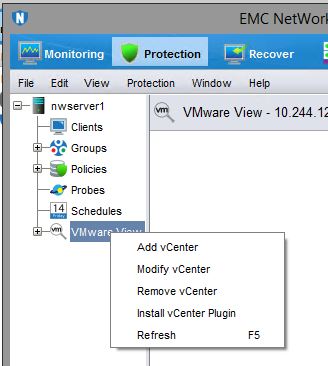
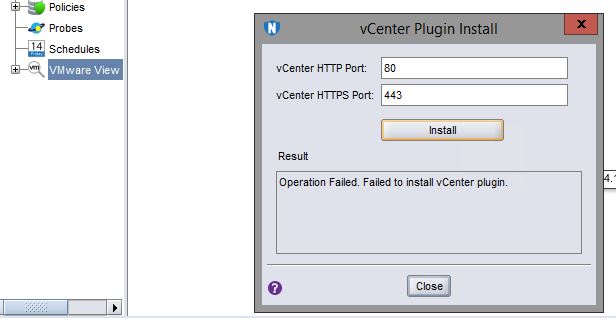
Tato operace se nezdaří s následující zprávou:
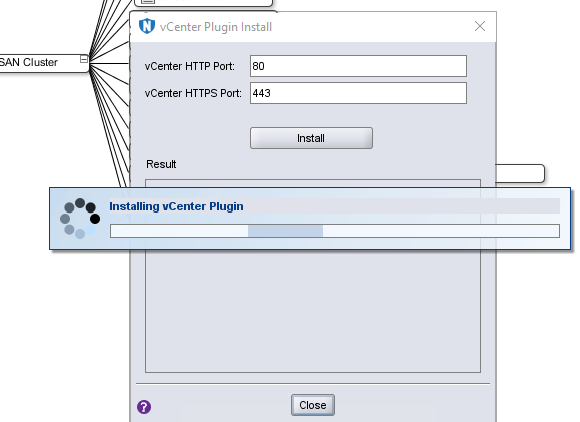
Nebo se může zaseknout na instalační zprávě po neomezenou dobu:
NetWorker-vProxy: Jak odebrat doplněk vProxy z nástroje vCenter Server.
Resolution
Chcete-li zjistit, proč se to nezdařilo, je nutné vygenerovat soubor protokolu ladění operace pomocí následujících kroků:
-
V klientovi NetWorker Management Console (NMC) povolte konzoli Java.
Je-li nainstalováno prostředí NetWorker Runtime Environment (NRE), ovládací panel Java je přístupný z umístění instalace NRE:
C:\Program Files\NRE\java\jre<version>\bin\javacpl.exe

Pokud je nainstalováno prostředí Oracle Java Runtime Environment, otevřete "Spustit" [CTRL+R] a zadejte:
javaws -viewer
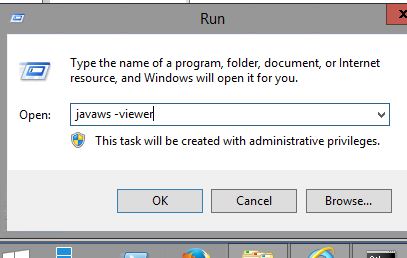
V ovládacím panelu Java přejděte na kartu Advanced a klikněte na možnost Show Console:

-
Spusťte konzoli NMC a přihlaste se.
-
V Java konzoli zadejte 5.
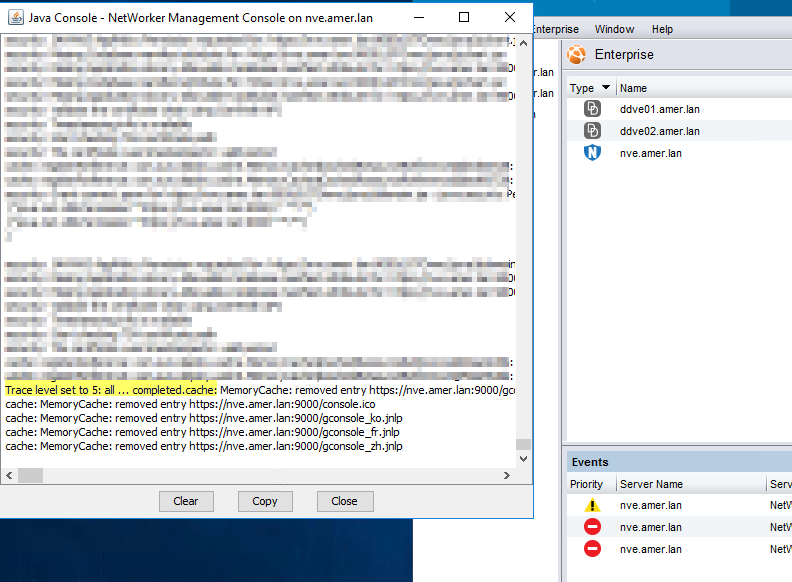
-
Přejděte na kartu Protection a zkuste znovu nainstalovat doplněk vSphere.
-
Zkopírujte výstup ladění Javy do souboru Poznámkového bloku pomocí tlačítka "Kopírovat" v konzole a zkontrolujte, zda neobsahuje chyby.
V části "vcui.log" zkontrolujte chyby instalace doplňku:
Linux:/nsr/authc/logs/vcui.log
Windows:C:\Program Files\EMC NetWorker\nsr\authc-server\tomcat\logs\vcui.logScénář
V protokolech bylo zjištěno následující:network: Connecting https://nwserver1:9090/ebr-server/networker/session/connect" https://nwserver1:9090/ebr-server/networker/session/connect with proxy=DIRECT network: Connecting socket://nwserver1:9090 with proxy=DIRECT java.netUnknownHostException: nwserver1 at java.net.AbstractPlainSocketImpl.connect(Unknown Source)
Výjimka "UnknownHostException" je generována, protože hostitel serveru NetWorker (v tomto případě nwserver1) nebyl klientovi NMC znám. Problém vyřešilo přidání IP adresy a názvu hostitele serveru NetWorker do souboru hosts klienta NMC. Klient NMC je hostitel, jehož prohlížeč používáte pro přístup k serveru NMC.
Instalace doplňku NVP-vProxy z konzole NMC v nástroji NetWorker se nezdaří a zobrazí se zpráva o selhání instalace doplňku vCenter.
Toto video můžete také zhlédnout na YouTube