VMware vSAN: Slik erstatter du en hurtigbufferdisk ved hjelp av vSphere-webklienten

Summary: Denne artikkelen forklarer hvordan du skifter ut en bufferdisk i en vSAN-konfigurasjon.

This article applies to This article does not apply to This article is not tied to any specific product. Not all product versions are identified in this article.

Instructions

Merk: Denne artikkelen gjelder for vSAN Original Storage Architecture (OSA) -diskgrupper på vSphere/ESXi 8.x og vSphere/ESX 9.x. I et hybrid vSAN OSA-miljø der SSD-er og harddiskstasjoner blandes, kalles SSD-en som brukes som hurtigminne, en hurtigbufferdisk, og harddisken som brukes som datarom, kalles en kapasitetsdisk. I en all-flash OSA-konfigurasjon fungerer SSD-disken fortsatt som en skrivebuffer og administreres på samme måte.
 
Advarsel: vSAN Express Storage Architecture (ESA), som er tilgjengelig i vSAN 8.0 og nyere, bruker ikke den tradisjonelle diskgruppemodellen med hurtigbuffer og kapasitet. ESA bruker en lagringsgruppe på ett nivå som administreres med esxcli vsan storagepool Kommando: Denne artikkelen gjelder ikke for vSAN ESA-miljøer. Se Broadcom vSAN ESA-dokumentasjon for prosedyrer for utskifting av disk i ESA.
Forsiktig: Når deduplisering og komprimering er aktivert på vSAN-klyngen, må hele diskgruppen fjernes fra vSAN før den defekte disken erstattes. Hvis du ikke fjerner diskgruppen først, kan det føre til tap av data eller uventet virkemåte.


Slik skifter du ut en bufferdisk (vSAN 8.x og 9.x OSA)

Hvis det oppstår et problem på en hurtigbufferdisk, påvirker dette hele diskgruppen. Diskgruppen må fjernes og opprettes på nytt med den nye hurtigbufferdisken.

Merk: Avhengig av vSAN-versjonen kan det hende at diskgruppeikonet ikke vises i vSphere-klienten selv om problemet oppstod på en hurtigbufferdisk. I dette tilfellet kan du se Tilleggsinformasjon: Kan ikke fjerne diskgruppe nedenfor for CLI-basert fjerning.

Erstatningstrinn

  1. I vSphere Client navigerer du til den berørte verten og setter den i vedlikeholdsmodus. Velg riktig dataevakueringsmodus for miljøet ditt:

    • Full datamigrering – migrerer alle data fra verten. Dette er det sikreste alternativet, men krever tilstrekkelig klyngekapasitet og tar lengst tid.
    • Sørg for datatilgjengelighet – Sikrer at minst én kopi av dataene forblir tilgjengelige. Raskere enn full migrering, men kan midlertidig redusere redundans.
    • Ingen datamigrering – går inn i vedlikeholdsmodus umiddelbart uten migrering av data. Brukes bare til korte vedlikeholdsperioder når dataredundans allerede er tilstrekkelig på tvers av andre verter.

    Hvis du vil ha detaljert veiledning om alternativer for vedlikeholdsmodus, kan du se Broadcom vSAN-dokumentasjonen for din versjon: Configure > vSAN Disk Management på vertsobjektet > i vCenter.

  2. Naviger til den berørte verten i vSphere-klienten: Konfigurere > vSAN > Disk Management. Velg diskgruppen som inneholder den defekte hurtigbufferdisken, og klikk Fjern (fjern-ikonet på verktøylinjen). Når du tar ut bufferdisken, fjernes hele diskgruppen.

  3. Bytt ut den defekte hurtigbufferdisken fysisk.

  4. Etter den fysiske utskiftingen går du tilbake til Configure > vSAN > Disk Management i vSphere Client og klikker på ikonet Opprett en ny diskgruppe på verktøylinjen.
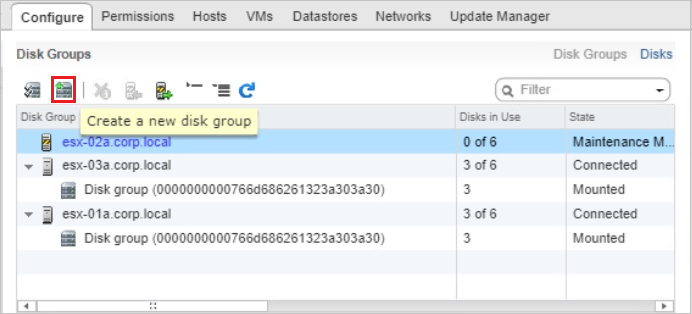
    Plassholderbilde: vSphere Web Client Disk Groups-visningen som viser ikonet Opprett en ny diskgruppe uthevet på verktøylinjen. Erstatt dette bildet med et gjeldende vSphere Client 8.x- eller 9.x-skjermbilde som viser den samme Diskbehandling-visningen under Configure > vSAN > Disk Management.

  5. I dialogboksen Opprett diskgruppe velger du den nye bufferdisken fra den øvre listen (buffernivå), velger kapasitetsdiskene fra den nedre listen (kapasitetsnivå) og klikker på OK.
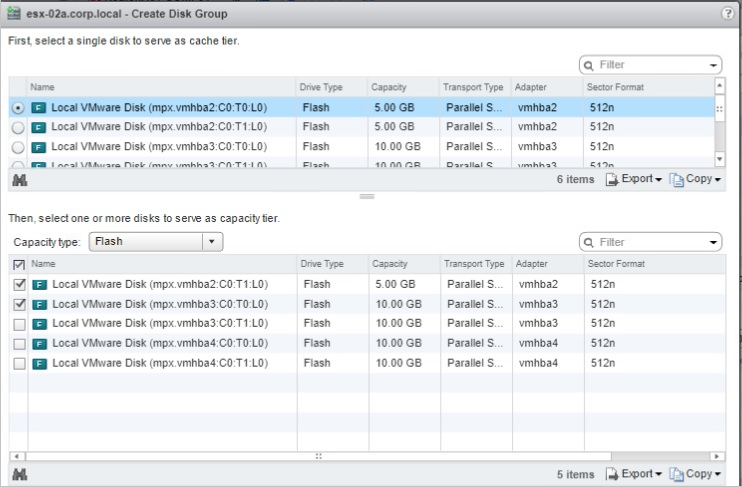
    Plassholderbilde: Opprett diskgruppedialogboks som viser en bufferdisk valgt i den øvre listen og kapasitetsdisker valgt i den nedre listen. Erstatt dette bildet med et gjeldende skjermbilde av vSphere Client 8.x eller 9.x av dialogboksen Opprett diskgruppe.

  6. Når den nyopprettede diskgruppen vises i Diskbehandling, avslutter du vedlikeholdsmodus på verten.
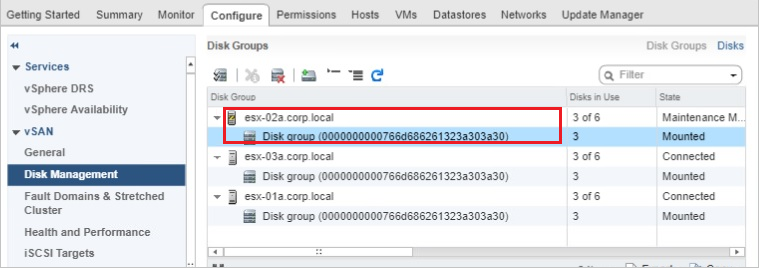
    Plassholderbilde: Diskgrupper-visning som viser den gjenopprettede diskgruppen med disker i bruk og vedlikeholdsmodustilstand. Erstatt dette bildet med et gjeldende vSphere Client 8.x- eller 9.x-skjermbilde som viser Diskbehandling-visningen etter at diskgruppen er opprettet på nytt.

  7. Bekreft at kapasiteten til den gjenopprettede diskgruppen legges til den totale kapasiteten til vSAN-datalagringen.

  8. Siden tilstandsvarslene kan vedvare selv etter at problemet er løst, går du til Overvåk > vSAN > Health og klikker på Bekreft eller Tilbakestill til grønt for å fjerne varslene manuelt.

    Plassholderbilde: vSAN-helsealarmpanel som viser tilstandsvarsler med alternativene Bekreft og Tilbakestill til grønt. Erstatt dette bildet med et gjeldende skjermbilde av vSphere Client 8.x eller 9.x av vSAN Health-visningen.


Tilleggsinformasjon: Kan ikke fjerne diskgruppe

Diskgruppeikonet vises kanskje ikke i vSphere-klienten, eller fjerning av diskgruppen kan mislykkes gjennom det grafiske grensesnittet. I så fall bruker du CLI-en til å fjerne diskgruppen eller de individuelle kapasitetsdiskene før du bytter ut bufferdisken.

Metode 1: Fjern diskgruppen etter UUID (anbefales)

Dette er den foretrukne metoden i vSAN 6.6 og nyere, inkludert vSAN 8.x og 9.x.

  1. Koble til den berørte verten ved hjelp av SSH.

  2. Identifiser UUID for diskgruppen ved å kjøre:

    esxcli vsan storage list

    Finn UUID for vSAN Disk Group for diskgruppen som inneholder den defekte hurtigbufferdisken.

  3. Fjern hele diskgruppen etter UUID:

    esxcli vsan storage remove -u <VSAN Disk Group UUID>

    Eksempel:

    esxcli vsan storage remove -u 52a038e0-b564-e579-a498-4ceb5aa9e372
  4. Bytt ut bufferdisken fysisk, og opprett en ny diskgruppe ved hjelp av vSphere Client som beskrevet i erstatningstrinnene ovenfor.


Metode 2: Fjern kapasitetsdisker individuelt

Hvis den UUID-baserte metoden ikke er tilgjengelig eller mislykkes, fjerner du hver kapasitetsdisk individuelt.

  1. Koble til den berørte verten ved hjelp av SSH.

  2. Identifiser kapasitetsdiskenhetens navn ved å kjøre en av følgende kommandoer:

    esxcli vsan storage list

    eller

    vdq -q -H

    Legg merke til kapasitetsdiskidentifikatorene i formatet mpx.vmhbax:Cx:Tx:Lx.

  3. Fjern hver kapasitetsdisk individuelt:

    esxcli vsan storage remove --evacuation-mode=noAction --disk=mpx.vmhbax:Cx:Tx:Lx

    Eksempel:

    esxcli vsan storage remove --evacuation-mode=noAction --disk=mpx.vmhba1:C0:T4:L0
  4. Bytt ut hurtigbufferdisken fysisk, og opprett en ny diskgruppe ved hjelp av vSphere-klienten. Den erstattede hurtigbufferdisken og eksisterende kapasitetsdisker som ble fjernet, er nå tilgjengelige for valg.


Andre ressurser

Affected Products

OEMR R230, OEMR R240, OEMR R250, OEMR XE R250, OEMR R260, OEMR XE R260, OEMR R330, OEMR R340, OEMR R350, OEMR XE R350, OEMR R360, OEMR XE R360, OEMR R430, OEMR R440, PowerEdge XR2, OEMR R450, OEMR R530, OEMR R540, OEMR R550, OEMR R5500, OEMR R630 , OEMR R640, OEMR XL R640, OEMR R6415, OEMR R650, OEMR R650xs, OEMR R6515, OEMR R6525, OEMR R660, OEMR XL R660, OEMR R660xs, OEMR R6615, OEMR R6625, OEMR R730, OEMR R730xd, OEMR R740, OEMR XL R740, OEMR R740xd, OEMR XL R740xd, OEMR R740xd2, OEMR R7415, OEMR R7425, OEMR R750, OEMR R750xa, OEMR R750xs, OEMR R7515, OEMR R7525, OEMR R760, OEMR R760xa, OEMR R760XD2, OEMR XL R760, OEMR R760xs, OEMR R7615, OEMR R7625, OEMR R830, OEMR R840, OEMR R860, OEMR R930, OEMR R940, OEMR R940xa, OEMR R960, OEMR T130, OEMR T140, OEMR T150, OEMR T330, OEMR T340, OEMR T350, OEMR T360, OEMR T430, OEMR T440, OEMR T550, OEMR T560, OEMR T630, OEMR T640, OEMR XL T640, OEMR XL R230, OEMR XL R240, OEMR XL R330, OEMR XL R340, OEMR XL R630, OEMR XL R660xs, OEMR XL R6615, OEMR XL R6625, OEMR XL R6715, OEMR XL R6725, OEMR XL R730, OEMR XL R730XD, OEMR XL R760xs, OEMR XL R7615, OEMR XL R7625, OEMR XL R7715, OEMR XL R7725, OEMR XR11, OEMR XR12, OEMR XR4510c, OEMR XR4520c, OEMR XR5610, OEMR XR7620, OEMR XR8610t, OEMR XR8620t, PowerEdge C4130, Poweredge C4140, PowerEdge c6320, PowerEdge c6320p, PowerEdge C6420, PowerEdge C6520, PowerEdge C6525, PowerEdge C6615, PowerEdge C6620, Poweredge FC430, Poweredge FC630, PowerEdge FC640, Poweredge FC830, PowerEdge HS5610, PowerEdge HS5620, PowerEdge M630, PowerEdge M630 (for PE VRTX), PowerEdge M640, PowerEdge M640 (for PE VRTX), PowerEdge M830, PowerEdge M830 (for PE VRTX), PowerEdge MX740C, PowerEdge MX750c, PowerEdge MX760c, PowerEdge MX840C, PowerEdge R230, PowerEdge R240, PowerEdge R250, PowerEdge R260, PowerEdge R330, PowerEdge R340, PowerEdge R350, PowerEdge R360, PowerEdge R430, PowerEdge R440, PowerEdge R450, PowerEdge R470, PowerEdge R530, PowerEdge R530xd, PowerEdge R540, PowerEdge R550, PowerEdge R630, PowerEdge R640, PowerEdge R6415, PowerEdge R650, PowerEdge R650xs, PowerEdge R6515, PowerEdge R6525, PowerEdge R660, PowerEdge R660xs, PowerEdge R6615, PowerEdge R6625, PowerEdge R670, PowerEdge R730, PowerEdge R730xd, PowerEdge R740, PowerEdge R740XD, PowerEdge R740XD2, PowerEdge R7415, PowerEdge R7425, PowerEdge R750, PowerEdge R750XA, PowerEdge R750xs, PowerEdge R7515, PowerEdge R7525, PowerEdge R760, PowerEdge R760XA, PowerEdge R760xd2, PowerEdge R760xs, PowerEdge R7615, PowerEdge R7625, PowerEdge R770, PowerEdge R7715, PowerEdge R7725, PowerEdge R830, PowerEdge R840, PowerEdge R860, PowerEdge R930, PowerEdge R940, PowerEdge R940xa, PowerEdge R960, PowerEdge T130, PowerEdge T140, PowerEdge T150, PowerEdge T160, PowerEdge T30, PowerEdge T330, PowerEdge T340, PowerEdge T350, PowerEdge T360, PowerEdge T40, PowerEdge T430, PowerEdge T440, PowerEdge T550, PowerEdge T560, PowerEdge T630, PowerEdge T640, POWEREDGE VRTX, PowerEdge XR11, PowerEdge XR12, PowerEdge XR4510c, PowerEdge XR4520c, PowerEdge XR5610, PowerEdge XR7620, PowerEdge XR8610t, PowerEdge XR8620t, VMware ESXi 7.x, VMware ESXi 8.x, VMware ESXi 9.x, VMware VSAN, Dell EMC vSAN C6420 Ready Node, Dell EMC vSAN MX740c Ready Node, Dell EMC vSAN MX750c Ready Node, Dell vSAN Ready Node MX760c, Dell EMC vSAN R440 Ready Node, Dell EMC vSAN R640 Ready Node, Dell EMC vSAN R6415 Ready Node, Dell EMC vSAN R650 Ready Node, Dell EMC vSAN R6515 Ready Node, vSAN Ready Node R660, Dell vSAN R6615 Ready Node, Dell vSAN R670 Ready Node, Dell vSAN R6715 Ready Node, Dell EMC vSAN R740 Ready Node, Dell EMC vSAN R740xd Ready Node, Dell EMC vSAN R750 Ready Node, Dell EMC vSAN R7515 Ready Node, Dell EMC vSAN R760 Ready Node, Dell vSAN R7615 Ready Node, Dell vSAN Ready Node R7625, Dell vSAN R770 Ready Node, Dell vSAN R7715 Ready Node, Dell vSAN R7725 Ready Node, Dell EMC vSAN R840 Ready Node, Dell EMC vSAN T350 Ready Node ...
Article Properties
Article Number: 000120252
Article Type: How To
Last Modified: 14 أغسطس 2026
Version:  11
Find answers to your questions from other Dell users
Support Services
Check if your device is covered by Support Services.