Fejlfinding og brug af tastatur: Den definitive guide
Summary: Se de foreslåede hurtige løsninger til et tastatur på en stationær eller bærbar pc, der ikke virker, og afsnittene om fejlfinding af tastatur for at få hjælp til at løse dine tastaturproblemer. ...
Instructions
Foreslåede hurtige løsninger til et skrivebordstastatur, der ikke fungerer.
- Tilslut USB-kablet eller den trådløse USB-modtager.
- Hvis du har en trådløs USB- eller Bluetooth-mus, skal du installere nye batterier.
- Gem dine data, luk alle åbne programmer, og genstart computeren.
Foreslåede hurtige løsninger til et tastatur på en bærbar pc, der ikke fungerer.
- Frakobl eventuelle eksterne enheder, der ikke er nødvendige for at bruge computeren.
- Gem dine data, luk alle åbne programmer, og genstart computeren.
Perform a SupportAssist diagnostic on the keyboard
Varighed: 00:58
Når sprogindstillingerne for undertekster er tilgængelige, kan du vælge sprogindstillinger for undertekster ved hjælp af ikonet Indstillinger eller CC på denne videoafspiller.
Vælg den fane nedenfor, der passer til den type tastatur, du har. Følg anvisningerne for at tilslutte tastaturet til computeren.
- Find den trådløse USB-modtager, som fulgte med dit tastatur.
BEMÆRK: Se i hvert rum i kassen, som enheden blev leveret i. Den trådløse USB-modtager er lille og kan overses. Modtageren kan have en informativ trækkode, der er fastgjort for at hjælpe dig med at finde modtageren. Hvis du har købt kombinationen tastatur og mus, er den trådløse USB-modtager placeret i USB-opbevaringsrummet for den trådløse mus og kan have en informativ træktap monteret. Se Dell Knowledge Base-artiklen Manualer og dokumentation til dit Dell-produkt for at få oplysninger om, hvordan du finder og downloader, eller se manualen til din Dell-enhed for at finde ud af, hvad der er i æsken, som tastaturet blev leveret i.
- Sørg for, at tastaturet er tændt.
BEMÆRK: Strømafbryderen kan være placeret et af flere steder. Se Dell Knowledge Base-artiklen Manualer og dokumentation til dit Dell-produkt for at få oplysninger om, hvordan du finder og downloader den, eller se manualen til din Dell-enhed for at finde tænd/sluk-knappen.
- Indsæt den trådløse USB-modtager som vist i figur 1.
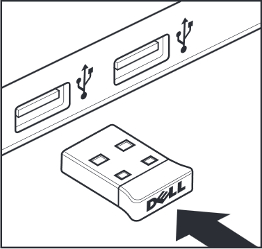
Figur 1: Isætning af trådløs USB-modtagerBEMÆRKNINGER:- Modtageren går kun i én retning. Hvis stikket ikke passer, skal du justere vinklen eller vende det om.
- Hvis du bruger modtageren, der fulgte med tastaturet, er driver eller konfiguration ikke nødvendig for at få tastaturet til at virke.
Se artiklen i Dells vidensbase Vejledning til parring og fejlfinding af Dell Bluetooth-tastaturer og -mus for at få flere oplysninger.
BEMÆRK Nogle ældre modtagere og tastaturer kan have en tilslutningsknap; Hvis det er tilfældet, skal du trykke på tilslutningsknappen på modtageren og i bunden af tastaturet. Se eksemplet i figur 2.
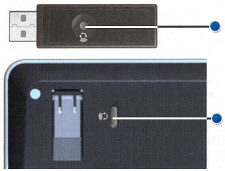
Figur 2: Placering af knap til trådløs tastaturforbindelse
- Se på stikket for enden af kablet til USB-tastaturet.
- Se efter en matchende port og et USB-symbol på den bærbare computer. Du kan finde flere oplysninger i figur 1.
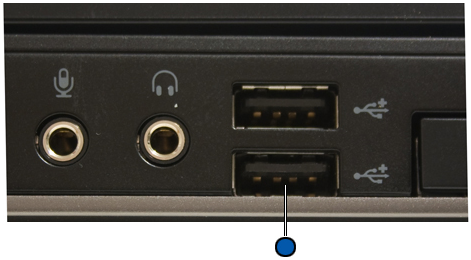
Figur 1: USB-portenes placeringBEMÆRKNINGER:- Stikket går kun i én retning. Hvis stikket ikke passer, skal du justere vinklen eller vende det om.
- Der kræves ingen driver eller konfiguration, for at tastaturet kan fungere.
Du kan finde oplysninger om, hvordan du opretter forbindelse til dit Bluetooth-tastatur, i Dell-artiklen Løst, opret forbindelse til og få mere at vide om Bluetooth.
Vælg den fane nedenfor, der passer til det operativsystem, der er installeret på din computer. Følg trinnene for at sikre, at indstillingerne er korrekte, så du forhindrer markøren i at bevæge sig uregelmæssigt rundt, mens du skriver.

- I feltet Søg skal du skrive main.cpl.
- Tryk eller klik på main.cpl på listen over programmer.
- Tryk eller klik på fanen Dell-pegefelt.
BEMÆRKNINGER:
Hvis fanen Dell-pegefelt ikke vises, betyder det et ud af to muligheder:
- Værktøjet er ikke installeret. Hvis det er tilfældet, skal du se Dells ofte stillede spørgsmål om drivere og downloads for at få flere oplysninger om download af drivere. Dell-berøringspladens driver/værktøj står under Mus, tastatur og inputenheder.
- Hvis din nyere computer har et Precision-pegefelt, kan du finde ud af, om din computer har Precision-pegefeltet, i Dell-artiklen Sådan bruges Precision-pegefeltfunktionerne i Windows 8 (8.1) og 10 og derefter i afsnittet "Markøren bevæger sig uberegneligt, mens du skriver på tastaturet til bærbar computer" for at få vejledning i, hvordan du ændrer indstillingerne. når det er nødvendigt.
- Tryk eller klik på billedet af pegefeltet.
- Klik eller tryk på Følsomhed.
- Sørg for, at der er et flueben i feltet Tænd til højre for Touch Guard.
- Flyt cirklen under Touch Guard hele vejen til højre (den kan altid justeres tilbage, hvis den er indstillet for højt).
- Tryk eller klik på Gem.
- Tryk eller klik på X i øverste højre hjørne for at lukke Dell Touchpad Utility.
- Tryk eller klik på OK i vinduet Egenskaber for mus.
- Tryk på tasten Windows (
 ), og hold den nede, og tryk derefter på tasten Q.
- I feltet Søg skal du skrive main.cpl.
- Klik eller tryk på main.cpl på listen over programmer.
- Klik eller tryk på fanen Dell-pegefelt eller Cypress-pegefelt .
BEMÆRKNINGER:
Hvis fanen Dell Touchpad eller Cypress Trackpad ikke vises, betyder det én af to ting:
- Værktøjet er ikke installeret. Hvis det er tilfældet, skal du se Dells ofte stillede spørgsmål om drivere og downloads for at få flere oplysninger om download af drivere. Dell Touchpad- eller Cypress Trackpad-driver/værktøj står under Mus, tastatur og inputenheder.
- Hvis din nyere computer har et Precision-pegefelt, kan du finde ud af, om din computer har Precision-pegefeltet, i Dell-artiklen Sådan bruges Precision-pegefeltfunktionerne i Windows 8 (8.1) og 10 og se afsnittet "Markøren bevæger sig uregelmæssigt rundt, mens du skriver på tastaturet til bærbar computer" for at få vejledning i, hvordan du ændrer indstillingerne. når det er nødvendigt.
Du kan finde flere oplysninger på siden Hjælp og support til Dell-pegefeltet.
- Tryk eller klik på billedet af pegefeltet.
- Klik eller tryk på Følsomhed.
- Sørg for, at der er et flueben i feltet Tænd til højre for Touch Guard.
- Flyt cirklen under Touch Guard hele vejen til højre (den kan altid justeres tilbage, hvis den er indstillet for højt).
- Tryk eller klik på Gem.
- Tryk eller klik på X i øverste højre hjørne for at lukke Dell-pegefeltet eller Cypress Trackpad Utility.
- Tryk eller klik på OK i vinduet Egenskaber for mus.
- Tryk på tasten Windows (
 ).
).
- I feltet Søg skal du skrive main.cpl.
- Tryk eller klik på main.cpl på listen over programmer.
- Tryk eller klik på fanen Dell-pegefelt.
BEMÆRK: Hvis fanen Dell Touchpad ikke vises, betyder det, at hjælpeprogrammet ikke er installeret. Se Dells ofte stillede spørgsmål om drivere og downloads for at få flere oplysninger om download af drivere. Dell-berøringspladens driver/værktøj står under Mus, tastatur og inputenheder.
- Tryk eller klik på billedet af pegefeltet.
- Tryk eller klik på Følsomhed eller Indstillinger for berøringsplade.
- Sørg for, at der er et flueben i feltet Slå til eller Aktiver ud for Touch Guard, Palm Check eller TouchCheck.
- Flyt skyderen for Touch Guard, Håndfladekontrol eller TouchCheck helt ud til højre (den kan altid justeres tilbage, hvis den er indstillet for højt).
- Tryk eller klik på Save eller OK.
- Luk hjælpeprogrammet Dell Touchpad.
- Tryk eller klik på OK i vinduet Egenskaber for mus.
- Når din computer har en touchskærm, kan skærmtastaturet bruges, indtil problemerne på tastaturet er løst.
- Gå til login-skærmen, tryk på ikonet Øget tilgængelighed
 og derefter på skærmtastaturet.
 - Fra Windows skal du trykke eller klikke på ikonet
 Skærmtastatur (placeret i nederste højre hjørne).
Du kan finde flere oplysninger i Microsoft Base-artiklen Brug OSK (On-Screen Keyboard) til at skrive.
- Gå til login-skærmen, tryk på ikonet Øget tilgængelighed
- Kør tastaturfejlfinding i Windows 11 eller Windows 10.
- Tryk på og hold tasten Windows (
 ) nede, og tryk derefter på tasten i.
- Vælg Opdatering og sikkerhed.
- Vælg Fejlfinding i venstre panel.
- Se efter Tastatur i afsnittet Find og løs andre problemer, og kør fejlfinding.
- Tryk på og hold tasten Windows (
- Tilslut et eksternt tastatur fra en anden computer, når det er muligt, og gå til siden Onlinediagnosticering af tastatur.
BEMÆRKNINGER:
- Testen starter automatisk.
- Du kan blive bedt om at installere eller opdatere SupportAssist-programmet. Hvis det er tilfældet, skal du følge vejledningen på skærmen.
- Tastaturtesten er en interaktiv test, og du skal trykke på hver tast for at teste tastaturet omhyggeligt.
- Sørg for at udføre testen på det tastatur, der har problemet.
- Tilslut et eksternt tastatur fra en anden computer, når det er muligt, og kør den integrerede diagnosticering. Du kan finde flere oplysninger i Dell-artiklen Løs hardwareproblemer med indbygget og online diagnosticering (SupportAssist ePSA-, ePSA- eller PSA-fejlkoder).
BEMÆRKNINGER:
- Testen afgør, om tastaturet registreres på et hardwareniveau, der er lavere end operativsystemet. Når det registreres, betyder det, at operativsystemet eller den installerede software forhindrer tastaturet i at fungere. Du kan bruge et gendannelsespunkt til at returnere operativsystemet til en tidligere tilstand, da tastaturet fungerede (i Windows 11 eller Windows 10 kaldes det opdatering af operativsystemet). Hvis dette ikke virker, skal du muligvis geninstallere dit operativsystem. Du kan finde flere oplysninger i Dell-artiklen Sådan gendannes eller geninstalleres Microsoft Windows på en Dell-computer.
- Hvis der rapporteres en fejl under testen, skal du notere fejlen og den viste valideringskode. Derefter skal du på en anden internetenhed gå til siden SupportAssist-tjek af systemperformance inden start for at indsende problemet.
- Sørg for at udføre testen på det tastatur, der har problemet.
- Sørg for, at Number Lock Key er indstillet korrekt.
BEMÆRKNINGER:
- På bærbare computere, der har et numerisk tastatur på højre side, er det som standard aktiveret. Når den er deaktiveret, vises ingen tal, når der trykkes på tasterne. Tryk på Number Lock-tasten for at tænde og slukke for det numeriske tastatur.
- Nogle bærbare computere simulerer et numerisk tastatur ved hjælp af taster med to formål. Når Num Lock-tasten er aktiv, vises tal i stedet for bogstaver, når du trykker på tasterne. Tryk på num lock-tasten for at tænde og slukke for det numeriske tastatur.
Se Dell-artiklen Sådan får du vejledninger og dokumentation til dit Dell-produkt for at få flere oplysninger om, hvor nummerlåsnøglen er.
- Sluk for computeren.
- Tag stikket ud af alt undtagen strømkablet, herunder følgende:
- Højttalere
- Printere
- Scannere
- USB-enheder
- USB-flashdrev eller andre eksterne lagringsenheder
- Ekstern skærm
- Eksternt tastatur
- Ekstern mus
Hvis din computer er tilsluttet en dockingstation, skal du frakoble den.
- Tænd for computeren igen, og test tastaturet igen. Når tastaturet fungerer korrekt, skal du tilslutte én enhed ad gangen og teste tastaturet for at se, hvilken enhed der kan have forårsaget problemet.
- Sørg for, at BIOS er opdateret til den nyeste version. Du kan finde flere oplysninger i Dell-artiklen Dell BIOS-opdateringer.
- Hvis tastaturet stadig kun fungerer periodisk, skal du se vejledningen nedenfor, der passer bedst til det problem, du oplever:
- Når en bestemt tast ikke fungerer eller sidder fast, skal du slukke for computeren og bruge en dåse trykluft til at rense omkring problemtasten og derefter teste tastaturet igen. Du kan finde flere oplysninger i afsnittet Sådan rengøres tastaturet .
- Hvis problemet kun opstår i et bestemt program, skal du teste tastaturet i et andet program, f.eks. Notesblok. Hvis problemet kun opstår i et bestemt program, skal du foretage fejlfinding af det specifikke program.
- Hvis du har software, der kan ændre tastaturets funktion, skal du afinstallere eller deaktivere den, herunder:
- Tastaturmakroprogrammer
- Software eller drivere til eksternt gamingtastatur
- KVM-switchsoftware (keyboard, video, mus)
- Prøv et eksternt, kablet USB-tastatur eller trådløst USB- eller Bluetooth-tastatur for at teste, om det reagerer korrekt.
- Når din computer har en touchskærm, kan skærmtastaturet bruges, indtil problemerne på tastaturet er løst.
- Gå til login-skærmen, tryk på ikonet Øget tilgængelighed
 og derefter på skærmtastaturet.
 - Tryk eller klik på ikonet
 Skærmtastatur (i nederste højre hjørne) i Windows.
Du kan finde flere oplysninger i Microsoft Base-artiklen Brug OSK (On-Screen Keyboard) til at skrive.
- Gå til login-skærmen, tryk på ikonet Øget tilgængelighed
- Kør diagnostik på dit tastatur, du kan køre onlineversionen eller integreret diagnostik (du har brug for et eksternt tastatur, der er tilsluttet for at starte diagnostikken).
- Onlinediagnosticering.
- Gå til siden Onlinediagnosticering af tastatur.
BEMÆRKNINGER:
- Testen starter automatisk.
- Du kan blive bedt om at installere eller opdatere SupportAssist-programmet. Hvis det er tilfældet, skal du følge vejledningen på skærmen.
- Tastaturtesten er en interaktiv test, og du skal trykke på hver tast for at teste tastaturet omhyggeligt.
- Sørg for at udføre testen på det tastatur, der har problemet.
- Gå til siden Onlinediagnosticering af tastatur.
- Integreret diagnosticering.
BEMÆRKNINGER:
- Testen afgør, om tastaturet registreres på et hardwareniveau, der er lavere end operativsystemet. Når det registreres, betyder det, at operativsystemet eller den installerede software forhindrer tastaturet i at fungere. Du kan bruge et gendannelsespunkt til at returnere operativsystemet til en tidligere tilstand, da tastaturet fungerede (i Windows 11 eller Windows 10 kaldes det opdatering af operativsystemet). Hvis dette ikke virker, skal du muligvis geninstallere dit operativsystem. Du kan finde flere oplysninger i Dell-artiklen Sådan gendannes eller geninstalleres Microsoft Windows på en Dell-computer.
- Hvis der rapporteres en fejl under testen, skal du notere fejlen og den viste valideringskode. Derefter skal du på en anden internetenhed gå til siden SupportAssist-tjek af systemperformance inden start for at indsende problemet.
- Sørg for at udføre testen på det tastatur, der har problemet.
- Onlinediagnosticering.
- Genindsæt USB-kablet i computeren.
- Sørg for, at Number Lock Key er indstillet korrekt.
BEMÆRK: Det numeriske tastatur på et skrivebordstastatur er som standard slået til. Når den er deaktiveret, vises ingen tal, når der trykkes på tasterne. Tryk på Number Lock-tasten for at tænde og slukke for det numeriske tastatur.
Du kan finde flere oplysninger om, hvor Number Lock-tasten er, i den dokumentation, der fulgte med tastaturet, eller gå til manualens side med vejledning til tastatur og mus .
- Sluk for computeren.
- Tag stikket ud af alle uvæsentlige enheder, herunder følgende:
- Højttalere
- Printere
- Scannere
- USB-enheder
- USB-flashdrev eller andre eksterne lagringsenheder
- Sørg for, at BIOS er opdateret til den nyeste version. Du kan finde flere oplysninger i Dell-artiklen Dell BIOS-opdateringer.
- Tænd for computeren igen, og test tastaturet igen. Når tastaturet fungerer korrekt, skal du tilslutte én enhed ad gangen og teste tastaturet for at se, hvilken enhed der kan have forårsaget problemet.
- Hvis tastaturet stadig kun fungerer periodisk, skal du se vejledningen nedenfor, der passer bedst til det problem, du oplever:
- Når en bestemt tast ikke fungerer eller sidder fast, skal du slukke for computeren og bruge en dåse trykluft til at rense omkring problemtasten og derefter teste tastaturet igen. Du kan finde flere oplysninger i afsnittet Sådan rengøres tastaturet .
- Hvis problemet kun opstår i et bestemt program, skal du teste tastaturet i et andet program, f.eks. Notesblok. Hvis problemet kun opstår i et bestemt program, skal du foretage fejlfinding af det specifikke program.
- Hvis du har software, der kan ændre tastaturets funktion, skal du afinstallere eller deaktivere den, herunder:
- Tastaturmakroprogrammer
- Software eller drivere til eksternt gamingtastatur
- KVM-switchsoftware (keyboard, video, mus)
- Prøv et andet kablet USB-tastatur eller trådløst USB- eller Bluetooth-tastatur for at teste, om det reagerer korrekt.
- Kør diagnosticering på tastaturet. Du kan køre onlineversionen eller integreret diagnosticering (du skal bruge et tastatur, som du ved fungerer, for at starte diagnosticeringen).
- Onlinediagnosticering.
- Gå til siden Onlinediagnosticering af tastatur.
BEMÆRKNINGER:
- Testen starter automatisk.
- Du kan blive bedt om at installere eller opdatere SupportAssist-programmet. Hvis det er tilfældet, skal du følge vejledningen på skærmen.
- Tastaturtesten er en interaktiv test, og du skal trykke på hver tast for at teste tastaturet omhyggeligt.
- Sørg for at udføre testen på det tastatur, der har problemet.
- Gå til siden Onlinediagnosticering af tastatur.
- Integreret diagnosticering.
BEMÆRKNINGER:
- Testen afgør, om tastaturet registreres på et hardwareniveau, der er lavere end operativsystemet. Når det registreres, betyder det, at operativsystemet eller den installerede software forhindrer tastaturet i at fungere. Du kan bruge et gendannelsespunkt til at returnere operativsystemet til en tidligere tilstand, da tastaturet fungerede (i Windows 11 eller Windows 10 kaldes det opdatering af operativsystemet). Hvis dette ikke virker, skal du muligvis geninstallere dit operativsystem. Du kan finde flere oplysninger i Dell-artiklen Sådan gendannes eller geninstalleres Microsoft Windows på en Dell-computer.
- Hvis der rapporteres en fejl under testen, skal du notere fejlen og den viste valideringskode. Derefter skal du på en anden internetenhed gå til siden SupportAssist-tjek af systemperformance inden start for at indsende problemet.
- Sørg for at udføre testen på det tastatur, der har problemet.
- Onlinediagnosticering.
- Sørg for at bruge den trådløse USB-modtager, der fulgte med det trådløse tastatur. Hvis du bruger en anden USB-modtager, skal tastaturet parres med programmet Dell Display and Peripheral Manager. Du kan finde flere oplysninger i Dell Knowledge Base-artiklen Dell Display and Peripheral Manager for Windows.
Hvis du bruger en anden modtager, kan det betyde, at den bruger en anden teknologi, der ikke er kompatibel med tastaturet. Du kan finde flere oplysninger om den nyeste teknologi, der tilbydes af Dell, i den samme artikel i Dells vidensbase ovenfor.
For produkter der er mærket Logitech
 , skal du gå til Logitechs downloadwebsted
- Genindsæt batterierne, eller isæt nye batterier. Du kan finde flere oplysninger om, hvordan du isætter batterierne, i det dokument, der fulgte med det trådløse tastatur, eller du kan finde manualen i manualen til tastatur og mus .
- Sørg for, at tastaturet er inden for 3 meter (10 fod) fra computeren.
- Genindsæt den trådløse USB-modtager i USB-porten.
- Sørg for, at tastaturet er tændt. Se figur 3 for et eksempel på, hvordan tænd/sluk-knappen kan se ud. Du kan finde flere oplysninger om, hvor tænd/sluk-knappen er, i det dokument, der fulgte med det trådløse tastatur, eller du kan finde manualen i manualen til tastatur og mus .
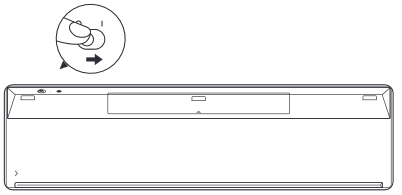
Figur 3: Eksempel på tænd/sluk-knap - Sørg for, at Number Lock Key er indstillet korrekt.
BEMÆRK: Det numeriske tastatur på et skrivebordstastatur er som standard slået til, men når det er slukket, vises der ingen tal, når der trykkes på tasterne. Tryk på Number Lock-tasten for at tænde og slukke for det numeriske tastatur.
Du kan finde flere oplysninger om, hvor nummertasten er eller gå til manualens manualside med tastaturet i dokumentationen, der fulgte med det trådløse tastatur.
- Gem dine data, luk alle åbne programmer, og genstart computeren.
- Nogle ældre modtagere og tastaturer har muligvis en tilslutningsknap. Hvis det er tilfældet, skal du trykke på forbindelsesknappen på modtageren og på tastaturets underside. Se et eksempel i figur 4 .
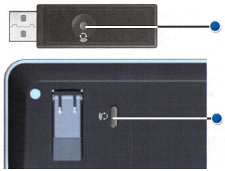
Figur 4: Placering af knap til trådløs tastaturforbindelse - Sørg for, at BIOS er opdateret til den nyeste version. Du kan finde flere oplysninger i Dell-artiklen Dell BIOS-opdateringer.
- Hvis tastaturet stadig kun fungerer periodisk, skal du se vejledningen nedenfor, der passer bedst til det problem, du oplever:
- Når en bestemt tast ikke fungerer eller sidder fast, skal du slukke for computeren og bruge en dåse trykluft til at rense omkring problemtasten og derefter teste tastaturet igen. Du kan finde flere oplysninger i afsnittet Sådan rengøres tastaturet .
- Hvis problemet kun opstår i et bestemt program, skal du teste tastaturet i et andet program, f.eks. Notesblok. Hvis problemet kun opstår i et bestemt program, skal du foretage fejlfinding af det specifikke program.
- Hvis du har software, der kan ændre tastaturets funktion, skal du afinstallere eller deaktivere den, herunder:
- Tastaturmakroprogrammer
- Software eller drivere til eksternt gamingtastatur
- KVM-switchsoftware (keyboard, video, mus)
- Tilslut den trådløse USB-modtager til en alternativ USB-port, der ikke er ved siden af en optaget port. Prøv om muligt en USB-port på en Dell-skærm. En meddelelse om, at driverne installeres, kan forekomme. Så skal du vente på en meddelelse om, at driverne er installeret, før du bruger tastaturet.
BEMÆRK: Nogle ældre trådløse USB-tastaturer har en tilslutningsknap. Sørg for at trykke på tilslutningsknappen på modtageren og i bunden af tastaturet igen.
- Prøv et andet eksternt, kablet USB- eller trådløst USB-tastatur og -modtagersæt, når det er tilgængeligt. En meddelelse om, at driverne installeres, kan forekomme. Så skal du vente på en meddelelse om, at driverne er installeret, før du bruger tastaturet.
BEMÆRK: Tastaturer og mus er parret med en bestemt USB-modtager. Hvis du bruger en anden USB-modtager, skal tastaturet parres ved hjælp af programmet Dell Display and Peripheral Manager. Du kan finde flere oplysninger i Dells vidensartikel Dell Display and Peripheral Manager for WindowsBEMÆRK: Når du bruger et ældre trådløst USB-tastatur med en tilslutningsknap, skal du sørge for at trykke på tilslutningsknappen på modtageren og i bunden af tastaturet igen.
- Kør diagnosticering på tastaturet, du kan køre onlineversionen eller integreret diagnosticering (du skal bruge et tastatur, som du ved fungerer, for at starte diagnosticeringen).
- Onlinediagnosticering.
- Gå til siden Onlinediagnosticering af tastatur.
BEMÆRKNINGER:
- Testen starter automatisk.
- Du kan blive bedt om at installere eller opdatere SupportAssist-programmet. Hvis det er tilfældet, skal du følge vejledningen på skærmen.
- Tastaturtesten er en interaktiv test, og du skal trykke på hver tast for at teste tastaturet omhyggeligt.
- Sørg for at udføre testen på det tastatur, der har problemet.
- Gå til siden Onlinediagnosticering af tastatur.
- Integreret diagnosticering.
BEMÆRKNINGER:
- Testen afgør, om tastaturet registreres på et hardwareniveau, der er lavere end operativsystemet. Når det registreres, betyder det, at operativsystemet eller den installerede software forhindrer tastaturet i at fungere. Du kan bruge et gendannelsespunkt til at returnere operativsystemet til en tidligere tilstand, da tastaturet fungerede (i Windows 11 eller Windows 10 kaldes det opdatering af operativsystemet). Hvis dette ikke virker, skal du muligvis geninstallere dit operativsystem. Du kan finde flere oplysninger i Dell-artiklen Sådan gendannes eller geninstalleres Microsoft Windows på en Dell-computer.
- Hvis der rapporteres en fejl under testen, skal du notere fejlen og den viste valideringskode. Derefter skal du på en anden internetenhed gå til siden SupportAssist-tjek af systemperformance inden start for at indsende problemet.
- Sørg for at udføre testen på det tastatur, der har problemet.
- Onlinediagnosticering.
- Genindsæt batterierne, eller isæt nye batterier. Du kan finde flere oplysninger om, hvordan du isætter batterierne, i dokumentationen, der fulgte med Bluetooth-tastaturet, eller gå til siden Håndbog til tastatur og mus for at finde manualen.
- Sørg for, at tastaturet er inden for 3 meter (10 fod) fra computeren.
- Sørg for, at tastaturet er tændt; Se figur 1 for et eksempel på, hvordan tænd/sluk-knappen kan se ud. Du kan finde flere oplysninger om, hvor tænd/sluk-knappen er, i dokumentationen, der fulgte med det trådløse tastatur, eller gå til siden Vejledning til tastatur og mus for at finde manualen.
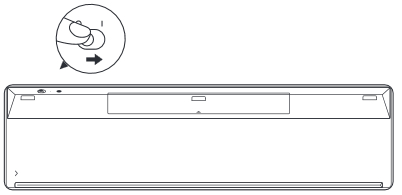
Figur 1: Eksempel på tænd/sluk-knap - Sørg for, at Number Lock Key er indstillet korrekt.
BEMÆRK: Det numeriske tastatur på et skrivebordstastatur er som standard slået til, men når det er slukket, vises der ingen tal, når der trykkes på tasterne. Tryk på Number Lock-tasten for at tænde og slukke for det numeriske tastatur.
Du kan finde flere oplysninger om, hvor nummerlåsetasten er, i den dokumentation, der fulgte med Bluetooth-tastaturet, eller gå til siden med brugervejledningen til tastatur og mus .
- Gem dine data, luk alle åbne programmer, og genstart computeren.
- Sørg for, at BIOS er opdateret til den nyeste version. Du kan finde flere oplysninger i Dell-artiklen Dell BIOS-opdateringer.
- Hvis tastaturet stadig kun fungerer periodisk, skal du se vejledningen nedenfor, der passer bedst til det problem, du oplever:
- Når en bestemt tast ikke fungerer eller sidder fast, skal du slukke for computeren og bruge en dåse trykluft til at rense omkring problemtasten og derefter teste tastaturet igen. Du kan finde flere oplysninger i afsnittet Sådan rengøres tastaturet .
- Hvis problemet kun opstår i et bestemt program, skal du teste tastaturet i et andet program, f.eks. Notesblok. Hvis problemet kun opstår i et bestemt program, skal du foretage fejlfinding af det specifikke program.
- Hvis du har software, der kan ændre tastaturets funktion, skal du afinstallere eller deaktivere den, herunder:
- Tastaturmakroprogrammer
- Software eller drivere til eksternt gamingtastatur
- KVM-switchsoftware (keyboard, video, mus)
- Installer de nyeste Bluetooth-drivere til din computer. Du kan finde flere oplysninger i Dell-artiklen Sådan downloades og installeres Dell-drivere
BEMÆRKNINGER:
- Driverne findes i kategorien Netværk.
- Du kan finde flere drivere og software til produkter der er mærket Logitech
 , ved at gå til Logitechs downloadwebsted.
- Par musen med computeren igen. Du kan finde disse oplysninger og mere om Bluetooth-mus og -tastaturer i Dell-artiklen Reparer, opret forbindelse til og få mere at vide om Bluetooth.
- Sørg for, at Number Lock Key er indstillet korrekt.
BEMÆRKNINGER:
- Det numeriske tastatur på et skrivebordstastatur er som standard slået til. Når den er deaktiveret, vises ingen tal, når der trykkes på tasterne. Tryk på Number Lock-tasten for at tænde og slukke for det numeriske tastatur.
- På bærbare computere, der har et numerisk tastatur på højre side, er det aktiveret som standard. Når den er deaktiveret, vises ingen tal, når der trykkes på tasterne. Tryk på Number Lock-tasten for at tænde og slukke for det numeriske tastatur.
- Nogle bærbare computere simulerer et numerisk tastatur ved hjælp af taster med to formål. Når Num Lock-tasten er aktiv, vises tal i stedet for bogstaver, når du trykker på tasterne. Tryk på Number Lock-tasten for at tænde og slukke for det numeriske tastatur.
Se dell Knowledge Base-artiklen Sådan får du manualer og dokumentation til dit Dell-produkt for at få flere oplysninger om, hvor Number Lock-tasten er.Se Dell Knowledge Base-artiklen Forkert tegn vises ved hjælp af integreret tastatur på en bærbar Dell-pc for at få flere oplysninger.
- Sørg for, at sprogindstillingen for tastaturet i Windows er korrekt (vælg den fane nedenfor, der passer til det operativsystem, der er installeret på din computer, for at få flere oplysninger).
Se Microsoft-artiklen Administrer indstillingerne for input- og visningssprog i Windows for at få oplysninger om, hvordan du tilføjer og viser flere sprog.
- Sørg for, at computerens BIOS er opdateret. Du kan finde oplysninger om, hvordan du downloader BIOS, i Dell-artiklen Dell BIOS-opdateringer.
- Brug af SupportAssist-programmet leverer automatiske computeropdateringer og registrerer problemer, der er løst for dig. Lad os klare besværet med at vedligeholde din Dell-computer eller -tablet. Du kan finde flere oplysninger om SupportAssist på siden Udforsk SupportAssist til hjemmecomputere .
, vælg derefter dit operativsystem, og følg vejledningen.
- Sørg for, at computerens BIOS er opdateret. Du kan finde oplysninger om, hvordan du downloader BIOS, i Dell-artiklen Dell BIOS-opdateringer.
- Brug af SupportAssist-programmet leverer automatiske computeropdateringer og registrerer problemer, der er løst for dig. Lad os klare besværet med at vedligeholde din Dell-computer eller -tablet. Du kan finde flere oplysninger om SupportAssist på siden Udforsk SupportAssist til hjemmecomputere .
, vælg derefter dit operativsystem, og følg vejledningen.
- Sørg for, at computerens BIOS er opdateret. Du kan finde oplysninger om, hvordan du downloader BIOS, i Dell-artiklen Dell BIOS-opdateringer.
- Brug af SupportAssist-programmet leverer automatiske computeropdateringer og registrerer problemer, der er løst for dig. Lad os klare besværet med at vedligeholde din Dell-computer eller -tablet. Du kan finde flere oplysninger om SupportAssist på siden Udforsk SupportAssist til hjemmecomputere .
Der er fire muligheder for at skifte mellem F1-F12-funktionen og specialtasterne øverst på tastaturet på din bærbare computer.
- Enkelt tastetryk:
- Tryk på og hold Fn-tasten (
 ) nede, og tryk derefter på den ønskede funktionstast for at aktivere den specielle tast, der er knyttet til den pågældende funktionstast.
- Tryk på og hold Fn-tasten (
- Funktionstast til skift mellem Lås og Lås op
- Tryk på og hold Fn-tasten (
 ) nede, og tryk derefter på esc-tasten (
  ).
).
Når du trykker på funktionstasten, aktiveres den specielle tast, der er knyttet til funktionstasten, uden først at skulle trykke på Fn-tasten.
BEMÆRK: Ved gentagelse af tastetryk vender funktionstasterne tilbage til deres normale tilstand.
- Tryk på og hold Fn-tasten (
- Ændring af funktionstasternes adfærd i BIOS:
- Genstart eller tænd computeren.
- Tryk på F2-tasten en gang i sekundet for at åbne Systemopsætning, når du kan se Dell-logoet under POST.
BEMÆRK: Når computeren starter op i Windows. Genstart computeren, og prøv igen.
Afhængigt af, hvilken type BIOS (Systemopsætning) din Dell-computer har, vil skærmen se ud på en af to måder.
Vælg det billede, der svarer til det, der findes på computeren, for at få oplysninger om, hvordan funktionstasterne indstilles som standard.
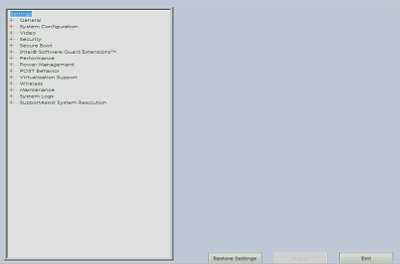
- På BIOS-skærmbilledet (Systemopsætning) skal du klikke på Post Behavior (Efterfølgende virkemåde).
- Klik på Fn Lock Options (Fn-låseindstillinger).
- Læs oplysningerne om, hvad mulighederne er, og foretag det ønskede valg.
- Klik på Exit (Afslut).
- Bekræft, at du vil gemme ændringerne.
Computeren genstarter nu.
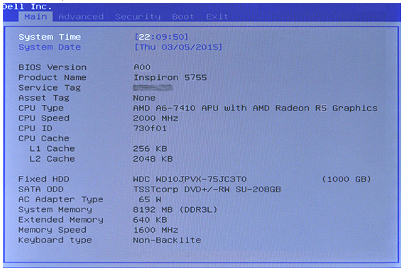
- Tryk på Højre piletast på skærmen BIOS, indtil menuen Advanceret markeres.
- Tryk på tasten Pil ned, indtil Funktionstasternes virkemåde er markeret.
- Brug pilene Op eller Ned til at vælge den ønskede funktionstastadfærd som standard, og tryk på Enter .
- Tryk på Højre piletast, indtil menuen Afslut er markeret.
- Tryk på tasten Pil ned, indtil Afslut og gem ændringer eller Gem ændringer (eller lignende ordlyd) er markeret, og tryk derefter på Enter-tasten.
- Tryk på Enter-tasten på Ja for Gem konfiguration (eller lignende ordlyd).
Computeren genstarter nu.
- Windows Mobilitetscenter:
- Tryk på tasten Windows (
 ), og hold den nede, og tryk derefter på tasten Q.
 - Skriv mobilitetscenter i feltet Søg.
- Klik på Mobilitetscenter i søgeresultaterne.
- På skærmbilledet Windows Mobilitetscenter skal du finde muligheden Række med funktionstaster. Brug rullemenuen til at vælge den ønskede mulighed.
BEMÆRK: Du kan muligvis ikke vælge rækken med funktionstaster afhængigt af hvilken version af operativsystemet, du bruger.
- Tryk på tasten Windows (
- Tastaturgenveje i Windows
- Internettaster
- Multimedietaster
- Nøgler til bærbare
- Lydgruppe
- Lydstyring
- Hjul til styring af lyd
- Link til tastaturmanualer
Tastaturgenveje i Windows
Se siden Microsoft-tastaturgenveje i Windows
- Tryk på tasten Fn og hold den nede, og tryk derefter på tasten b.
- Tryk på Ctrl-tasten, hold den nede, tryk og hold derefter på Fn-tasten, og tryk derefter på b-tasten.
Internettaster
Du kan finde oplysninger om en knaps handling i Tabel 1.(Ikke alle tastaturer har alle de knapper, der vises).
| Knap | Handling |
|---|---|
 |
Gå til internetsiden Home. |
 |
Start e-mail |
 |
Gå til en webside eller webmenu (konfigureret af software). |
 |
Start internetsøgning |
Multimedietaster
Du kan finde oplysninger om en knaps handling i Tabel 2.(Ikke alle tastaturer har alle de knapper, der vises).
| Knap | Handling |
|---|---|
 Eller Eller  |
Slå lyd fra |
 Eller Eller  |
Skru ned for lyden |
 Eller Eller  |
Skru op for lyden |
 Eller Eller  |
Afspil/pause |
 Eller Eller  |
Stop medie |
 Eller Eller  |
Forrige |
 Eller Eller  |
Næste |
 |
Lydtast (starter Windows Media Player) |
 |
CD/DVD Ejection Key - Quickset skal installeres, før denne nøgle virker.
(Du skal muligvis trykke på Fn-tasten og holde den nede først, for at den virker.) |
Nøgler til bærbare
Du kan finde oplysninger om en knaps handling i Tabel 3.(Ikke alle tastaturer har alle de knapper, der vises).
| Knap | Handling |
|---|---|
 |
Nummerlås
(Du skal muligvis først trykke på Fn-tasten og holde den nede, for at den virker.) |
 |
Scroll Lock
(Du skal muligvis trykke på Fn-tasten og holde den nede først, for at den virker.) |
 |
Gør skærmen lysere – Tryk på den for at gøre skærmen lysere.
(Du skal muligvis trykke på Fn-tasten og holde den nede først, for at den virker.) |
 |
Nedtonet skærm – Tryk på den for at dæmpe skærmens lysstyrke.
(Du skal muligvis trykke på Fn-tasten og holde den nede først, for at den virker.) |
 |
Ekstern skærm – Når du trykker på denne tast, skiftes der mellem en ekstern eller intern skærm eller begge.
(Du skal muligvis trykke på Fn-tasten og holde den nede først, for at den virker.) |
 |
Cd/dvd-udskubning – Denne tast virker kun, hvis Quickset er installeret.
(Du skal muligvis trykke på Fn-tasten og holde den nede først, for at den virker.) |
 |
Standby – Denne nøgle fungerer kun, hvis Quickset eller Dell ControlPoint er installeret, afhængigt af din model.
(Du skal muligvis trykke på Fn-tasten og holde den nede først, for at den virker.) |
 |
Batteristatus – Denne tast fungerer kun, hvis Quickset eller Dell ControlPoint er installeret, afhængigt af din model.
(Du skal muligvis trykke på Fn-tasten og holde den nede først, for at den virker.) |
 |
Opladning af batteri – Gør det muligt at deaktivere opladning af batteriet indtil næste genstart. Det påvirker ikke batteriforbruget og fungerer kun, hvis Dell ControlPoint er installeret.
(Du skal muligvis trykke på Fn-tasten og holde den nede først, for at den virker.) |
 |
Fn-tast – Fn står for funktion. Når du holder denne tast nede, får du adgang til en tasts alternative funktion. Den er typisk placeret mellem CTRL og Windows-tasten nederst til venstre på tastaturet.
(Nøglens alternative funktion kan være med blå eller røde bogstaver under den primære funktion. Du kan finde flere oplysninger på billedet ovenfor for beskrivelser af, hvad nøglen gør.) |
 |
Latitude ON:
|
 |
Deaktiverer eller aktiverer pegefeltet på nogle computere.
Tryk på og hold Fn-tasten nede, og tryk derefter på F3-tasten for at slukke eller tænde pegefeltet. |
 |
Deaktiverer eller aktiverer pegefeltet på nogle computere.
Tryk kun på F6-tasten for at slukke eller tænde pegefeltet. |
 |
Deaktiverer eller aktiverer pegefeltet på nogle computere.
Tryk på tasten Deaktiver eller Aktivér pegefelt (tasten er placeret til højre for F12-tasten ) for at slukke eller tænde for pegefeltet. |
Lydgruppe
Når knapperne og knapperne på tastaturet ikke ligner Figur 1, skal du se afsnittet Lydklynge eller Lydstyrkehjul.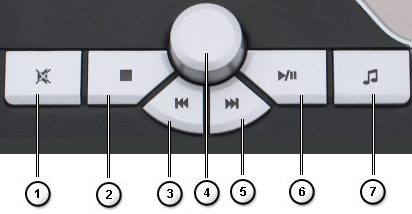
Figur 1: Lydstyring
| Tallene refererer til billedet ovenfor: | |
 |
Lydløs Til/Fra |
 |
Stop medie |
 |
Forrige spor |
 |
Lydstyrkeknap – Lydstyrke op/lydstyrke ned (drejer fra højre mod venstre, ikke en trykknap). |
 |
Næste spor |
 |
Afspil eller Pause |
 |
Lydtast (starter Windows Media Player) |
Lydstyring
Når knapperne og knapperne på tastaturet ikke ligner Figur 2, skal du se afsnittet Lydbetjening eller Lydstyrkehjul.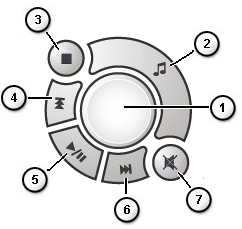
Figur 2: Lydgruppe
| Tallene refererer til billedet ovenfor: | |
 |
Lydstyrkeknap – Lydstyrke op/lydstyrke ned (drejer fra højre mod venstre, ikke en trykknap). |
 |
Lydtast (starter Windows Media Player) |
 |
Stop medie |
 |
Forrige spor |
 |
Afspil eller Pause |
 |
Næste spor |
 |
Lydløs Til/Fra |
Lydstyrkeknap
Hvis knapperne og knapperne på tastaturet ikke ligner Figur 3, skal du se afsnittet Lydklynge eller Lydstyring .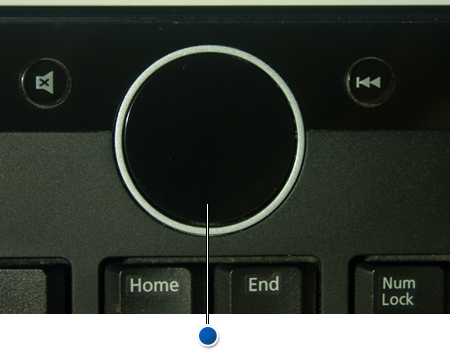
Figur 3: Lydstyrkeknap – Lydstyrke op/lydstyrke ned (drejer fra højre mod venstre, ikke en trykknap)
- Tryk på og hold Fn-tasten (
 ) nede, og tryk derefter på den baggrundsoplyste tast (
  ) for at slukke og tænde tastaturlyset.
BEMÆRKNINGER:
) for at slukke og tænde tastaturlyset.
BEMÆRKNINGER:- Se efter den baggrundsbelyste tast, som er placeret først i rækken med funktionstaster på den øverste del af tastaturet. Ellers kan den være placeret i nederste venstre side af tastaturet.
- Hvis din computer ikke har den baggrundsbelyste tast, har computeren ikke denne funktion.
- Du kan finde flere oplysninger i Dell-artiklen Sådan foretager du fejlfinding af det baggrundsoplyste tastatur på din bærbare Dell-computer.
- Sørg for, at computeren er slukket.
- Ved brug af et kablet, trådløst eller Bluetooth-tastatur skal du vende tastaturet på hovedet og ryste det forsigtigt for at fjerne alt løst materiale.
- Brug en støvsuger designet til computere, når den er tilgængelig.
- Brug trykluft til at fjerne overflødigt løst materiale, hvis du har det tilgængeligt.
FORSIGTIG: Vend ikke beholderen på siden eller på hovedet. Det medfører, at meget kold væske sprøjtes ud og kan beskadige tastaturet og huden.
- Brug en mikrofiber- eller frottéklud til at tørre nøglerne og rammen rundt om tasterne.
BEMÆRK: Når der er en opbygning, skal du tage en vatpind, mikrofiberhåndklæde eller frottéklud og dyppe den i isopropylalkohol. Den skal være fugtig, men ikke våd. Tør snavset væk, og lad isopropylalkoholen fordampe, inden du bruger tastaturet igen.BEMÆRK: Når en enkelt nøgle eller et sæt taster ikke virker, er det ikke muligt at udskifte tasterne individuelt, et erstatningstastatur er den eneste mulighed. Kontakt teknisk support for at få hjælp.
For Windows 11 eller Windows 10 skal du udføre følgende trin:
- Tryk på og hold Windows-tasten (
 ) nede, og tryk derefter på x-tasten .
- Vælg Indstillinger.
- Vælg Tid & sprog.
- Vælg Tastatur.
- Vælg Indstillinger for værktøjslinjen Sprog.
- Vælg fanen Avancerede nøgleindstillinger .
- Sørg for, at Tryk på tasten CAPS LOCK er valgt.
- Vælg Anvend, og derefter OK.
- Genstart computeren.
For Windows 11 skal du udføre følgende trin:
- Tryk på og hold Windows-tasten (
 ) nede, og tryk derefter på x-tasten .
- Vælg Indstillinger.
- Vælg Tid & sprog.
- Vælg Indtastning.
- Vælg Avancerede tastaturindstillinger.
- Vælg Indstillinger for værktøjslinjen Sprog.
- Vælg fanen Avancerede nøgleindstillinger .
- Sørg for, at Tryk på tasten CAPS LOCK er valgt.
- Vælg Anvend, og derefter OK.
- Genstart computeren.
Når en tasthætte falder af, skal du udføre følgende trin for at forsøge at sætte tastaturet tilbage på den bærbare computer:
- Sørg for, at området, der var under tastaturhætten, er rent. Det er bedst at bruge en dåse med trykluft.
FORSIGTIG: Vend ikke beholderen på siden eller på hovedet. Det medfører, at meget kold væske sprøjtes ud og kan beskadige tastaturet og huden.
- Undersøg plastiksaksefjederen, der var under nøglehætten, for eventuelle skader, som angivet med de røde cirkler i figur 1.
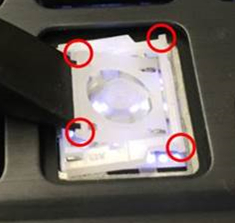
Figur 1: Saksefjedermekanisme på et indbygget tastatur på en bærbar computer- Hvis plastikfjederen ser intakt ud, skal du anbringe tasten på den og forsigtigt trykke tasten ned for at forsøge at sætte den fast igen. Du skal vrikke fingeren frem og tilbage, så tasthætten spændes ned på forskydningsfjederen. Den skal klikke på plads to steder: øverst og nederst på tasten.
FORSIGTIG: Du må ikke sætte tasten på igen med tvang, da du kan komme til at skade andre dele af computeren.
- Hvis der er skader på plastikfjederen, kan tasten ikke sættes tilbage på tastaturet.
BEMÆRK: Når du har købt dækning ved hændelige uheld, eller når en enkelt tast eller kombination af taster ikke fungerer, er det ikke muligt at udskifte tasterne individuelt, er et erstatningstastatur den eneste mulighed. Kontakt teknisk support for at få hjælp. - Hvis plastikfjederen ser intakt ud, skal du anbringe tasten på den og forsigtigt trykke tasten ned for at forsøge at sætte den fast igen. Du skal vrikke fingeren frem og tilbage, så tasthætten spændes ned på forskydningsfjederen. Den skal klikke på plads to steder: øverst og nederst på tasten.
Hvis en tast er faldet af, skal du udføre følgende trin for at forsøge at sætte den fast igen på tastaturet:
- Sørg for, at området under tastaturdækslet er rent, en dåse trykluft er bedst.
FORSIGTIG: Vend ikke beholderen på siden eller på hovedet. Det medfører, at meget kold væske sprøjtes ud og kan beskadige tastaturet og huden.
- Undersøg den mekanisme, som var under tasten, for eventuelle skader.
- Når mekanismen ser ubeskadiget ud, skal du justere tasthætten og forsigtigt trykke ned for at forsøge at sætte den på plads igen.
FORSIGTIG: Du må ikke sætte tasten på igen med tvang, da du kan komme til at skade andre dele af tastaturet.
- Hvis der er skader på mekanismen, kan tasten ikke sættes tilbage på tastaturet.
BEMÆRK: Når du har købt dækning ved hændelige skader, eller når en enkelt tast eller et sæt taster ikke fungerer, er det ikke muligt at udskifte tasterne individuelt, er et erstatningstastatur den eneste mulighed. Kontakt teknisk support for at få hjælp. - Når mekanismen ser ubeskadiget ud, skal du justere tasthætten og forsigtigt trykke ned for at forsøge at sætte den på plads igen.
- Gå til feltet Søg og skriv indstillinger.
- Tryk eller klik på Indstillinger på listen over programmer.
- Tryk eller klik på Øget tilgængelighed.
- Tryk eller klik på Tastatur.
- Sørg for, at Tænd filtertaster er indstillet til fra.
- Luk vinduet Indstillinger.
- Tryk på tasten Windows (
 ), og hold den nede, og tryk derefter på tasten Q.
- Gå til feltet Søg og skriv indstillinger.
- Tryk eller klik på Pc-indstillinger på listen over programmer.
- Tryk eller klik på Øget tilgængelighed.
- Tryk eller klik på Tastatur.
- Sørg for, at filtertasterne er indstillet til off.
- Tryk på tasten Windows (
 ) for at lukke vinduet Indstillinger.
- Tryk på tasten Windows (
 ).
).
- Skriv Nem adgang i feltet Søg.
- Tryk eller klik på Øget tilgængelighed på listen over programmer.
- Tryk eller klik på Gør tastaturet nemmere at bruge.
- Sørg for, at afkrydsningsfeltet til venstre for Slå filtertastertil ikke er markeret.
- Tryk eller klik på Anvend, og derefter på OK.
- Gå til feltet Søg og skriv indstillinger.
- Tryk eller klik på Indstillinger på listen over programmer.
- Tryk eller klik på Øget tilgængelighed.
- Tryk eller klik på Tastatur.
- Sørg for, at Tænd for træge taster er indstillet til Fra.
- Sørg for, at Til/fra-taster er slået fra.
- Luk vinduet Indstillinger.
- Tryk på tasten Windows (
 ), og hold den nede, og tryk derefter på tasten Q.
- Gå til feltet Søg og skriv indstillinger.
- Tryk eller klik på Pc-indstillinger på listen over programmer.
- Tryk eller klik på Øget tilgængelighed.
- Tryk eller klik på Tastatur.
- Sørg for, at Træge taster er slået fra.
- Sørg for, at til/fra-tasterne er indstillet til Fra.
- Tryk på tasten Windows (
 ) for at lukke vinduet Indstillinger.
- Tryk på tasten Windows (
 ).
).
- Skriv Nem adgang i feltet Søg.
- Tryk eller klik på Øget tilgængelighed på listen over programmer.
- Tryk eller klik på Gør tastaturet nemmere at bruge.
- Sørg for, at afkrydsningsfeltet til venstre for Slå træge tastertil ikke er markeret.
- Sørg for, at afkrydsningsfeltet til venstre for Slå til/fra-tastertil ikke er markeret.
- Tryk eller klik på Anvend, og derefter på OK.
- Gem dine data, luk alle åbne programmer, og genstart computeren. Hvis musen eller tastaturet slet ikke reagerer, kan det være nødvendigt at trykke på strømknappen og holde den nede i mindst 15 sekunder for at slukke computeren, og du mister alle data, der ikke er gemt.
- Sørg for, at BIOS er opdateret til den nyeste version. Du kan finde flere oplysninger i Dell-artiklen Dell BIOS-opdateringer.
- Sørg for, at Windows har de seneste opdateringer. Du kan finde flere oplysninger i Microsoft-artiklen Windows Update: Ofte stillede spørgsmål.
- Genindsæt USB-kablet i computeren.
- Gem dine data, luk alle åbne programmer, og genstart computeren. Hvis musen eller tastaturet slet ikke reagerer, kan det være nødvendigt at trykke på strømknappen og holde den nede i mindst 15 sekunder for at slukke computeren, og du mister alle data, der ikke er gemt.
- Sørg for, at BIOS er opdateret til den nyeste version. Du kan finde flere oplysninger i Dell-artiklen Dell BIOS-opdateringer.
- Sørg for, at Windows har de seneste opdateringer. Du kan finde flere oplysninger i Microsoft-artiklen Windows Update: Ofte stillede spørgsmål.
- Genindsæt den trådløse USB-modtager i computeren.
- Gem dine data, luk alle åbne programmer, og genstart computeren. Hvis musen eller tastaturet slet ikke reagerer, kan det være nødvendigt at trykke på strømknappen og holde den nede i mindst 15 sekunder for at slukke computeren, og du mister alle data, der ikke er gemt.
- Sørg for, at BIOS er opdateret til den nyeste version. Du kan finde flere oplysninger i Dell-artiklen Dell BIOS-opdateringer.
- Sørg for, at Windows har de seneste opdateringer. Du kan finde flere oplysninger i Microsoft-artiklen Windows Update: Ofte stillede spørgsmål.
- Gem dine data, luk alle åbne programmer, og genstart computeren. Hvis musen eller tastaturet slet ikke reagerer, kan det være nødvendigt at trykke på strømknappen og holde den nede i mindst 15 sekunder for at slukke computeren, og du mister alle data, der ikke er gemt.
- Sørg for, at BIOS er opdateret til den nyeste version. Du kan finde flere oplysninger i Dell-artiklen Dell BIOS-opdateringer.
- Sørg for, at Windows har de seneste opdateringer. Du kan finde flere oplysninger i Microsoft-artiklen Windows Update: Ofte stillede spørgsmål.
Udfør følgende trin for at deaktivere skærmtastaturet.
- Tryk på tasten Windows (
 ), og hold den nede, og tryk derefter på tasten Q.
- Gå til feltet Søg og skriv øget tilgængelighed.
- Tryk eller klik på Funktioner til øget tilgængelighed (kontrolpanel) på listen.
- Tryk eller klik på Brug computeren uden en mus eller et tastatur.
- Sørg for, at markeringen i feltet Brug computeren uden mus eller tastatur er markeret.
- Tryk eller klik på Anvend (når du har foretaget ændringer).
- Tryk eller klik på OK.
- Luk vinduet Indstillinger.
Udfør følgende trin for at deaktivere skærmtastaturet.
- Tryk på tasten Windows (
 ), og hold den nede, og tryk derefter på tasten Q.
- Gå til feltet Søg og skriv øget tilgængelighed.
- Tryk eller klik på Funktioner til øget tilgængelighed (kontrolpanel) på listen.
- Tryk eller klik på Brug computeren uden en mus eller et tastatur.
- Sørg for, at markeringen i feltet Brug computeren uden mus eller tastatur er markeret.
- Tryk eller klik på Anvend (når du har foretaget ændringer).
- Tryk eller klik på OK.
- Luk vinduet Indstillinger.
Udfør følgende trin for at deaktivere skærmtastaturet.
- Tryk på tasten Windows (
 ).
).
- Gå til feltet Søg og skriv øget tilgængelighed.
- Tryk eller klik på Funktioner til øget tilgængelighed på listen.
- Tryk eller klik på Brug computeren uden en mus eller et tastatur.
- Sørg for, at markeringen i feltet Brug computeren uden mus eller tastatur er markeret.
- Tryk eller klik på Anvend (når du har foretaget ændringer).
- Tryk eller klik på OK.
- Luk vinduet Indstillinger.
- Sådan fejlfindes USB-port, når den ikke fungerer
- Sådan parrer du Dells trådløse tastatur eller mus ved hjælp af USB-donglen eller Bluetooth – Denne artikel indeholder oplysninger om, hvilket tastatur og hvilke mus der er kompatible med Dell Universal Pairing, og hvordan du tilslutter dem.
- Dell trådløst Bluetooth-tastatur og -mus er fastlåst eller virker ikke efter genstart
- Reparer, opret forbindelse, og få mere at vide om Bluetooth
- Lær, hvordan du udskifter et tastatur til en bærbar computer (med ramme)

- For produkter der er mærket Logitech
 , skal du gå til Logitechs downloadwebsted for drivere og software.
Brug af SupportAssist-programmet leverer automatiske computeropdateringer og registrerer problemer, der er løst for dig. Lad os klare besværet med at vedligeholde din Dell-computer eller -tablet. Du kan finde flere oplysninger om SupportAssist på siden Udforsk SupportAssist til hjemmecomputere .
Sådan repareres Dell-tastatur, der ikke fungerer
Varighed: 4:37
Når sprogindstillingerne for undertekster er tilgængelige, kan du vælge sprogindstillinger for undertekster ved hjælp af ikonet Indstillinger eller CC på denne videoafspiller.
Sådan tilslutter du Bluetooth-enhed til din pc i Windows 11
Varighed: 2:09
Når sprogindstillingerne for undertekster er tilgængelige, kan du vælge sprogindstillinger for undertekster ved hjælp af ikonet Indstillinger eller CC på denne videoafspiller.
USB-enheder fungerer ikke Windows 11 eller Windows 10
Varighed: 2:10
Når sprogindstillingerne for undertekster er tilgængelige, kan du vælge sprogindstillinger for undertekster ved hjælp af ikonet Indstillinger eller CC på denne videoafspiller.
Additional Information
 Gå til vores vidensbase for tastatur for at finde flere ressourcer og oplysninger.
 Du kan også finde flere artikler og oplysninger på vores supportside for mus.
 Du kan finde flere artikler og oplysninger på vores supportside for pegefeltet.