NetWorker: NVP vProxy VM Yedekleme ve Geri Yükleme Performans ve Aktarım Hızı Sorunlarını Giderme
Summary: Bu makalede, NetWorker VMware Protection (NVP) vProxy çözümünü kullanırken Sanal Makine (VM) yedekleme veya geri yükleme performansı sorunlarını gidermeye yönelik tanılama yaklaşımı açıklanmaktadır. ...
Instructions
Performansla ilgili konular birçok bileşeni içerir, sorunun kapsamını ve ortamı anlamak, performansla ilgili herhangi bir sorunun cevabını belirlemede çok önemlidir.
Dikkate alınması gereken hususlar:
- Kapsam: Sorun tek bir VM'ye mi, bir VM toplu işlemine mi yoksa tüm VM'lere mi özgü? Sorunun görüldüğü VM'ler ile hiçbir sorunun görülmediği VM'ler (ör. konum, yapılandırma, boyut vb.) arasında fark eden faktörler var mı?
- vProxy Sürümü Oluşturma: Optimize edilmiş VMware ve Data Domain kitaplıklarının kullanıldığından emin olmak için desteklenen en son vProxy sürümünün kullanıldığından emin olun:
- Uyumluluk Gereksinimleri
- Oturum Bilgileri
- Aktarım modunu yedekleme veya geri yükleme:
- vProxy cihazı, HotAdd ve Ağ Engelleme Cihazı (NBD) aktarım modlarını destekler.
- HotAdd ve NBD oturum yapılandırması, vProxy Özellikleri'nde tanımlanır. NetWorker Management Console (NMC) > Cihazları > VMware Proxy'leri
- HotAdd, vProxy'yi doğrudan VMware veri depolarına ve VM disk dosyalarına bağlar.
- NBD'nin ESXi yönetim ağı üzerinden geçerken daha yavaş olması beklenir. Bu, VMware ağında tıkanıklığa neden olabilir.
- Kullanılan varsayılan yöntem HotAdd'dir; ancak, bazı yapılandırmalarda HotAdd gerçekleştirmek mümkün değildir. HotAdd/NBD hakkında ek bilgi için NetWorker VMware Entegrasyon Rehberi.
- VM yedekleme ve geri yükleme oturumları (aşağıda ayrıntılı olarak açıklanmıştır), oturumda hangi aktarım modunun kullanıldığını gösterir.
- Backup Level: Yedeklemeler tam düzey olarak gerçekleştiriliyorsa zamanlamayı artımlı olarak düşünün. Tüm VM yedeklemeleri, sanal sentetik dolgular oluşturan Data Domain'e gerçekleştirilir. Bu, tüm artımlı yedeklemelerin DD sisteminde "sonsuza kadar artımlı" desteğiyle yeni bir tam yedeklemeler olarak ele alındığı anlamına gelir. Uyumluluk için gerekli olmadığı sürece Dell in tam yedekleme zamanlaması gerekmez; Bu, mümkün olduğunda idareli bir şekilde yapılmalıdır.
- Yedekleme veya geri yükleme oturumlarının sayısı:
- Sorun yalnızca yüksek yedekleme veya geri yükleme yükü altında mı gözlemleniyor, yoksa yalnızca bir oturum çalışıyorsa mı gözlemlenebiliyor?
- Paralellik
- Yedekleme optimizasyonu modları
- VMware koruma grupları iki yedekleme Performansını ve Kapasitesini destekler: Bu ayar, Koruma > Grupları altındaki NMC'nin grup özelliklerinde bulunabilir.
- Optimized for Capacity modu, daha yüksek veri tekilleştirme oranı nedeniyle veri işlemede daha fazla ek yük üreten ancak Data Domain sisteminde tüketilen kapasiteyi azaltan değişken boyutlu segmentasyon kullanır.
- Optimized for Performance modu, değiştirilmiş blok izlemeyi (CBT) kullanarak sanal makineleri yedeklediğinizde ve verileri bir Data Domain sisteminde çoğalttığınızda performans iyileştirmeleri sağlar ve özellikle büyük VMDK dosyalarını yedeklerken etkilidir. Optimized for Performance modu Data Domain aygıtında ek alan kullanımına (yaklaşık %20) neden olsa da bu mod, anında erişim geri yüklemeleri için rastgele G/Ç performansını önemli ölçüde artırır.
- Aktarım modunu yedekleme veya geri yükleme:
- Aygıt Bilgisi
- Data Domain:
- Data Domain fiziksel bir Data Domain mi yoksa Data Domain Virtual Edition (DDVE) mı?
- DDVE için dağıtım türü nedir, VMware ESXi tarafından mı yoksa Bulut tarafından mı barındırılıyor?
- Data Domain Modeli ve İşletim Sistemi sürümü
- Hedef vCenter'a Data Domain yakınlığı? Aynı veri merkezinde mi yoksa trafik İnternet/WAN üzerinden mi ilerliyor?
- İlgili ana bilgisayarlar (vCenter, vProxy, Data Domain) arasında paket kaybı veya yüksek gecikme (>= 50 ms) varsa yedekleme ve geri yükleme performansı etkilenebilir.
- Data Domain fiziksel bir Data Domain mi yoksa Data Domain Virtual Edition (DDVE) mı?
- Data Domain:
- Bulut: Ortamda kullanılan herhangi bir bulut bileşeni, örneğin; VMware vCenter, Data Domain, vb.
- Bulut bileşenleri aynı bölgede mi yoksa veriler bölgeler arasında mı hareket ediyor?
- Farklı altyapıdan geçen herhangi bir trafik var mı; örneğin, fizikselden buluta, geleneksel VMware'den buluta vb.
- Azure'da DDVE için Azure Yönetim Portalı'ndan aşağıdakileri kontrol edin:
- DDVE VM'ye gidin, Overview sekmesinden Size'a bakın. Bu, Azure VM'nin işlem kaynağı katmanını tanımlar. Sanal makine boyutlarına genel bakış - Azure Sanal Makineler | Microsoft Learn
- Overview sekmesinden aşağı kaydırın ve Disk öğesine tıklayın. Depolama Türü, Boyut, Maksimum IOPS, Maksimum aktarım hızı (MB/sn) bölümlerini gözden geçirin. Premium SSD'nin Standart HDD'den daha iyi performans göstermesi beklenir.
NOTLAR: NetWorker işlem veriminin VM'nin Maksimum aktarım hızından yüksek olması beklenemez.
- DDVE VM'ye gidin, Overview sekmesinden Size'a bakın. Bu, Azure VM'nin işlem kaynağı katmanını tanımlar. Sanal makine boyutlarına genel bakış - Azure Sanal Makineler | Microsoft Learn

- Ülke: Data Domain ve vCenter aynı veri merkezinde mi yoksa yedekleme ya da kurtarma oturumu internet üzerinden mi devam ediyor?
- Bağlantı ve Gecikme Süresi: İlgili ana bilgisayarlar (vCenter, vProxy, Data Domain) arasında paket kaybı veya yüksek gecikme (>= 50 ms) varsa yedekleme ve geri yükleme performansı etkilenebilir.
-
- vProxy: Yedeklemeler kaynak bulunamadı koduyla başarısız oluyor -404 "Devre dışı oturumun süresi doluyor"
- Dell Destek sitesindeki NetWorker Ürün Sayfasında bulunan NetWorker Performans Optimizasyonu ve Planlama Rehberleri
VM yedeklemeleri:
- NetWorker sunucusunda giriş dosyası (örnek: vmperf) oluşturun2.
vmperf) - Giriş dosyasını aşağıdaki ayrıntılarla doldurun:
. type: save job; vm_name: VM_NAME
sh vm_name; job output; start time; end time; job log file
p
mminfo -kot komutunun bir parçası olan faydalı komutlar listelenmektedir.
- Aşağıdaki
jobqueryİş sorgusunu ve giriş dosyasını kullanarak iş başlangıç ve bitiş saatleri ve yedekleme oturumu günlük bilgileri hakkında ayrıntılar toplanabilir.
[root@nwserver ~]# jobquery -i vmperf
Current query set
                    end time: 1654567313;
                job log file: \
/nsr/logs/policy/Gold/VMware/353252-winclient01-2022-6-6-19-1-53.log;
                  job output: Backup completed successfully.;
                  start time: 1654567245;
                     vm_name: winclient01;
end time: 1654480913;
                job log file: \
/nsr/logs/policy/Gold/VMware/353027-winclient01-2022-6-5-19-1-53.log;
                  job output: Backup completed successfully.;
                  start time: 1654480845;

                     vm_name: winclient01;
end time: 1654394509;
                job log file: \
/nsr/logs/policy/Gold/VMware/352801-winclient01-2022-6-4-19-1-47.log;
                  job output: Backup completed successfully.;
                  start time: 1654394446;
                     vm_name: winclient01;
- Çıktıdaki süreler UNIX saatidir ancak bu, şununla dönüştürülebilir:
date -d@UNIX_TIME
Örnek:
[root@nwserver ~]# date -d@1654394446
Sat Jun  4 19:00:46 PDT 2022
[root@nwserver ~]# date -d@1654394509
Sat Jun  4 19:01:49 PDT 2022
- Uzun bir yedekleme çalışması olan yedeklerin, performansı hakkında bilgi edinmek için iş günlüğü dosyasını gözden geçirin:
[root@nwserver ~]# cat /nsr/logs/policy/Gold/VMware/352801-winclient01-2022-6-4-19-1-47.log | grep "DiskStats"
2022-06-05T02:01:48Z INFO:   [@(#) Build number: 95] DiskStats: Disk Label    |  Mode  | Bytes Moved |  Read Rate   |  Write Rate  |     Overhead  |   VDDK Wait   |   Total Time  | VM MORef  | VM Name
2022-06-05T02:01:48Z INFO:   [@(#) Build number: 95] DiskStats: ------------- | ------ | ----------- | ------------ | ------------ | ------------- | ------------- | ------------- | --------- | ------------------------------
2022-06-05T02:01:48Z INFO:   [@(#) Build number: 95] DiskStats: Hard disk 1   | hotadd |      94 MiB |     17 MiB/s |    103 MiB/s |       0:00:17 |       0:00:16 |       0:00:56 | vm-5001   | winclient01
2022-06-05T02:01:48Z INFO:   [@(#) Build number: 95] DiskStats: Total         |        |      94 MiB |     17 MiB/s |    103 MiB/s |       0:00:17 |       0:00:16 |       0:00:56 | vm-5001   | winclient01
2022-06-05T02:01:48Z INFO:   [@(#) Build number: 95] DiskStats: CSV: Generate stats in CSV format for friendly import to spreadsheet.
2022-06-05T02:01:48Z INFO:   [@(#) Build number: 95] DiskStats: CSV: VM MORef,VM Name,Disk Label,Mode,Bytes Moved,Total Time (sec),Overhead (sec),VDDK Wait (sec),Read Rate (b/s),Write Rate (b/s)
2022-06-05T02:01:48Z INFO:   [@(#) Build number: 95] DiskStats: CSV: vm-5001,winclient01,Hard disk 1,hotadd,98369536,56,17,17,17673109,107196400
- Belirli bir VM için politika günlükleri çalıştırılarak gözden geçirilebilir:
cat /nsr/policy/POLICY_NAME/WORKFLOW_NAME/*VM_NAME*.log | grep DiskStats
[root@nwserver ~]# cat /nsr/logs/policy/Gold/VMware/*winclient01*.log | grep "DiskStats"
2022-06-05T02:01:48Z INFO:   [@(#) Build number: 95] DiskStats: Disk Label    |  Mode  | Bytes Moved |  Read Rate   |  Write Rate  |     Overhead  |   VDDK Wait   |   Total Time  | VM MORef  | VM Name
2022-06-05T02:01:48Z INFO:   [@(#) Build number: 95] DiskStats: ------------- | ------ | ----------- | ------------ | ------------ | ------------- | ------------- | ------------- | --------- | ------------------------------
2022-06-05T02:01:48Z INFO:   [@(#) Build number: 95] DiskStats: Hard disk 1   | hotadd |      94 MiB |     17 MiB/s |    103 MiB/s |       0:00:17 |       0:00:16 |       0:00:56 | vm-5001   | winclient01
2022-06-05T02:01:48Z INFO:   [@(#) Build number: 95] DiskStats: Total         |        |      94 MiB |     17 MiB/s |    103 MiB/s |       0:00:17 |       0:00:16 |       0:00:56 | vm-5001   | winclient01
2022-06-05T02:01:48Z INFO:   [@(#) Build number: 95] DiskStats: CSV: Generate stats in CSV format for friendly import to spreadsheet.
2022-06-05T02:01:48Z INFO:   [@(#) Build number: 95] DiskStats: CSV: VM MORef,VM Name,Disk Label,Mode,Bytes Moved,Total Time (sec),Overhead (sec),VDDK Wait (sec),Read Rate (b/s),Write Rate (b/s)
2022-06-05T02:01:48Z INFO:   [@(#) Build number: 95] DiskStats: CSV: vm-5001,winclient01,Hard disk 1,hotadd,98369536,56,17,17,17673109,107196400
2022-06-06T02:01:48Z INFO:   [@(#) Build number: 95] DiskStats: Disk Label    |  Mode  | Bytes Moved |  Read Rate   |  Write Rate  |     Overhead  |   VDDK Wait   |   Total Time  | VM MORef  | VM Name
2022-06-06T02:01:48Z INFO:   [@(#) Build number: 95] DiskStats: ------------- | ------ | ----------- | ------------ | ------------ | ------------- | ------------- | ------------- | --------- | ------------------------------
2022-06-06T02:01:48Z INFO:   [@(#) Build number: 95] DiskStats: Hard disk 1   | hotadd |      95 MiB |     16 MiB/s |    119 MiB/s |       0:00:17 |       0:00:16 |       0:00:56 | vm-5001   | winclient01
2022-06-06T02:01:48Z INFO:   [@(#) Build number: 95] DiskStats: Total         |        |      95 MiB |     16 MiB/s |    119 MiB/s |       0:00:17 |       0:00:16 |       0:00:56 | vm-5001   | winclient01
2022-06-06T02:01:48Z INFO:   [@(#) Build number: 95] DiskStats: CSV: Generate stats in CSV format for friendly import to spreadsheet.
2022-06-06T02:01:48Z INFO:   [@(#) Build number: 95] DiskStats: CSV: VM MORef,VM Name,Disk Label,Mode,Bytes Moved,Total Time (sec),Overhead (sec),VDDK Wait (sec),Read Rate (b/s),Write Rate (b/s)
2022-06-06T02:01:48Z INFO:   [@(#) Build number: 95] DiskStats: CSV: vm-5001,winclient01,Hard disk 1,hotadd,99221504,57,17,17,16272803,124243462
2022-06-07T02:01:49Z INFO:   [@(#) Build number: 95] DiskStats: Disk Label    |  Mode  | Bytes Moved |  Read Rate   |  Write Rate  |     Overhead  |   VDDK Wait   |   Total Time  | VM MORef  | VM Name
2022-06-07T02:01:49Z INFO:   [@(#) Build number: 95] DiskStats: ------------- | ------ | ----------- | ------------ | ------------ | ------------- | ------------- | ------------- | --------- | ------------------------------
2022-06-07T02:01:49Z INFO:   [@(#) Build number: 95] DiskStats: Hard disk 1   | hotadd |      97 MiB |     15 MiB/s |    110 MiB/s |       0:00:16 |       0:00:16 |       0:00:57 | vm-5001   | winclient01
2022-06-07T02:01:49Z INFO:   [@(#) Build number: 95] DiskStats: Total         |        |      97 MiB |     15 MiB/s |    110 MiB/s |       0:00:16 |       0:00:16 |       0:00:57 | vm-5001   | winclient01
2022-06-07T02:01:49Z INFO:   [@(#) Build number: 95] DiskStats: CSV: Generate stats in CSV format for friendly import to spreadsheet.
2022-06-07T02:01:49Z INFO:   [@(#) Build number: 95] DiskStats: CSV: VM MORef,VM Name,Disk Label,Mode,Bytes Moved,Total Time (sec),Overhead (sec),VDDK Wait (sec),Read Rate (b/s),Write Rate (b/s)
2022-06-07T02:01:49Z INFO:   [@(#) Build number: 95] DiskStats: CSV: vm-5
jobsdb Varsayılan seçenek 72 saattir. Sonra jobsdb Pencere, ilişkili ilke günlüklerini geçti ve jobquery girişler kaldırılır; ancak vProxy cihazı, VM yedekleme oturumu günlüklerini yerel olarak /opt/emc/vproxy/runtime/logs/recycle/vbackupd/.
VM Geri Yüklemeleri:
Devam eden geri yüklemeler için performans, Recover sekmesinin "Rate" sütununda gözlemlenebilir:
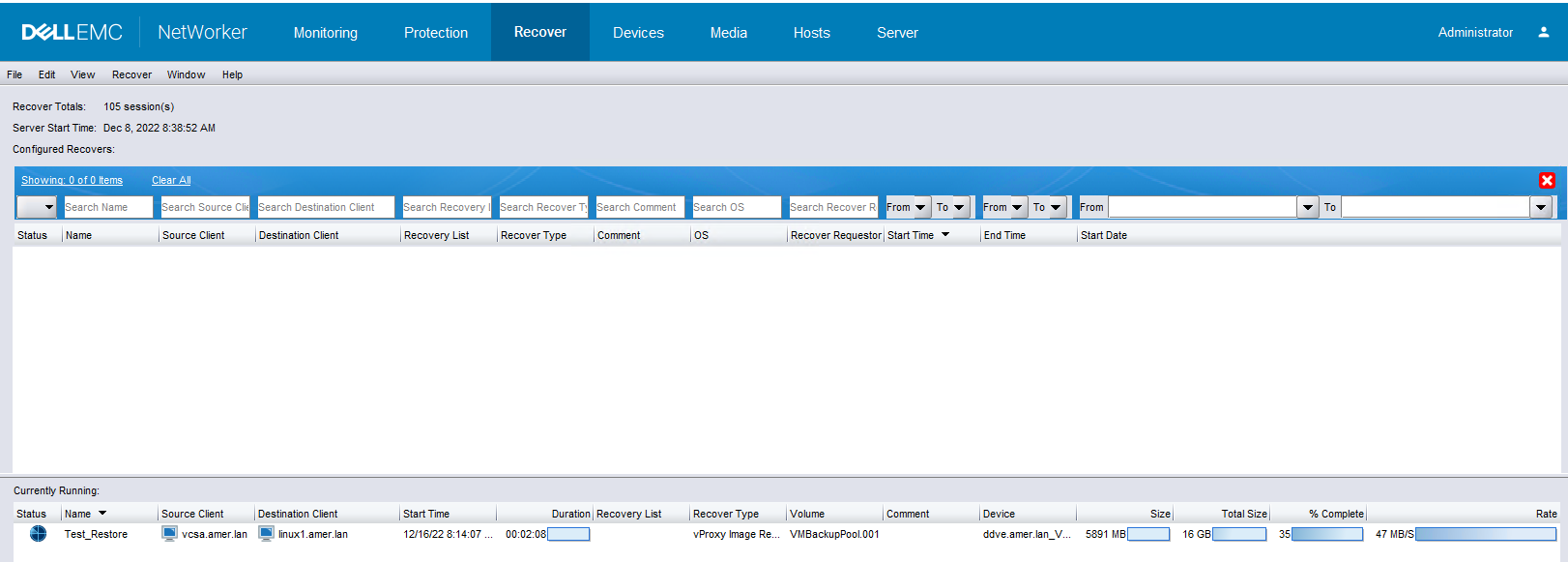
Geri yükleme işi oturumu tamamlandıktan sonra geri yükleme günlüğü aşağıdaki konumlardan incelenebilir:
- NetWorker Yönetim Konsolu: Kaydedilen kurtarma oturumunu açın. Günlük penceresi, disklerdeki aktarım hızı hakkında ayrıntılara sahiptir. Kurtarma günlükleri aşağıdakilere tabidir:
jobsdbSaklama (varsayılan 72 saat) Bu süre geçtiyse kurtarma oturumu günlüğü NetWorker sunucusundan kaldırılır ancak vProxy cihazında kalmaya devam eder. - NetWorker sunucusu:
- Linux:
/nsr/logs/recover/RecoverName.log - Windows:
C:\Program Files\EMC NetWorker\nsr\logs\recover\RecoverName.log - Kurtarma günlükleri aşağıdakilere tabidir:
jobsdbVarsayılan seçenek 72 saattir. Bu süre geçtiyse kurtarma oturumu günlüğü NetWorker sunucusundan kaldırılır ancak vProxy cihazında kalmaya devam eder.
- Linux:
- vProxy Cihazı: Tamamlanan/başarısız VM kurtarma oturumu günlükleri, vProxy cihazında
/opt/emc/vproxy/runtime/logs/recycle/vrecoverd/date/recover_session_id.log
2022-12-16T16:18:50Z NOTICE: [@(#) Build number: 54] Successfully recovered to a new VM.
2022-12-16T16:18:50Z INFO:   [@(#) Build number: 54] Disk Label    |  Mode  | Bytes Moved |  Read Rate   |  Write Rate  |     Overhead  |   VDDK Wait   |   Total Time  | VM MORef  | VM Name
2022-12-16T16:18:50Z INFO:   [@(#) Build number: 54] ------------- | ------ | ----------- | ------------ | ------------ | ------------- | ------------- | ------------- | --------- | ------------------------------
2022-12-16T16:18:50Z INFO:   [@(#) Build number: 54] Hard disk 1   | hotadd |      10 GiB |     44 MiB/s |     68 MiB/s |       0:00:17 |        1.4 us |       0:04:25 | vm-12226  | linuxclient01_1
2022-12-16T16:18:50Z INFO:   [@(#) Build number: 54] Total         |        |      10 GiB |     44 MiB/s |     68 MiB/s |       0:00:17 |        1.4 us |       0:04:25 | vm-12226  | linuxclient01_1
2022-12-16T16:18:50Z INFO:   [@(#) Build number: 54] CSV: Generate stats in CSV format for friendly import to a spreadsheet.
2022-12-16T16:18:50Z INFO:   [@(#) Build number: 54] CSV: VM MORef,VM Name,Disk Label,Mode,Bytes Moved,Total Time (sec),Overhead (sec),VDDK Wait (sec),Read Rate (b/s),Write Rate (b/s)
2022-12-16T16:18:50Z INFO:   [@(#) Build number: 54] CSV: vm-12226,linuxclient01_1,Hard disk 1,hotadd,10032185344,265,18,0,45138154,71134513
2022-12-16T16:18:50Z NOTICE: [@(#) Build number: 54] Moved 10 GiB at 36 MiB/s. Elapsed Time: 4m31s
vProxy'den Performans Verimi Sorunlarını Giderme
Trafik ddpconnchk aracı, vProxy'den DD aygıtına ağ bağlantısını ve aktarım hızını test etmek için kullanılabilir.
Toplama ddpconnchk:
- Şunu indirin:
ddpconnchkDell NetWorker Araçlarından Yardımcı Program - Trafik
ddpconnchk.zip'nin birden çok sürümünü içerir.ddpconnchkYardımcı program Benzersiz ve güçlü bir parola yazmak içinddpconnchkData Domain aygıtının DD OS sürümüyle eşleşen veya bu sürüme yakın bir şekilde hizalanan yardımcı program. - Sıkıştırılmış paketi ayıklayın ve
ddpconnchk_linux_x86_64.tar/home/admindirectory
Windows 10 1607 ve önceki sürümlerinde ddpconnchk:
- iDRAC'ta oturum açma
ddpconnchk_linux_x86_64.tarwas copied to - Kök kullanıcıya geçin.
sudo su - - Ayıkla
.tartar xvf /home/admin/ddpconnchk_linux_x86_64.tar - İzinlerini ayarlayın
ddpconnchk: chmod 775 ddpconnchk - Örnek bir test, vProxy'den bir
ddboostdevices
/ddpconnchk -s DATADOMAIN_HOSTNAME -u ddboost_username -l storage_unit_name -T writeimage -i 1G -n 1vproxy01:~ # ls -l | grep ddpconnchk -rwxrwxr-x 1 59899 59899 3688848 May 16 2022 ddpconnchk -rw-r--r-- 1 59899 59899 12086 May 16 2022 ddpconnchk_README.txt vproxy01:~ # ./ddpconnchk -s ddve.amer.lan -u sysadmin -p EmcLegato@01 -l linux1 -T writeimage -i 1G -n 1 DDP CLIENT LIBRARY VERSION 7:9:0:0-1010470 SERVER: ddve.amer.lan --------------------- *** CONNECT SERVER TEST, ddve.amer.lan DDP Connect Server Test PASSED *** LIST SUs TEST, ddve.amer.lan DDLOG: WARN: [68A0:1FBF0F0] ddcl_ddp_get_su(): Deprecated API ddp_get_storage_units_list is used by client 3 SUs total List SUs Test PASSED *** GET SU INFO TEST, ddve.amer.lan/linux1 5 images total Get SU Info Test PASSED *** EXTENDED TEST: WRITE IMAGE, ddve.amer.lan/linux1/1073741824 DDLOG: INFO: [68A0:1FBF0F0] ddcl_new_client_buffers created private pool with 776 DDCL buffers DDLOG: INFO: [68A0:1FBF0F0] Cleaning up readahead cache do_ra is 1 ra_init is 0 DDLOG: INFO: [68A0:1FBF0F0] vrapid_nfs_connect: ifgroup disabled DDLOG: INFO: [68A0:1FBF0F0] JOB END IMAGE_DELETE ip=192.168.7.105 pid=26784 cd=0 enc=off DDLOG: INFO: [68A0:1FBF0F0] JOB START IMAGE_WRITE ip=192.168.7.105 pid=26784 cd=0 enc=off linux1/write_000 DDLOG: INFO: [68A0:1FBF0F0] ddcl_ddcp_ctx_init():358 - idx=3408002, detect_markers=1 DDLOG: INFO: [68A0:1FBF0F0] New fingerprint environment. DDLOG: INFO: [68A0:1FBF0F0] Segmentation: version [9], min [4096], avg [8192], max [12288], mask = [0x0], skip_first [4096], skip_last [0] DDLOG: INFO: [68A0:1FBF0F0] ddcl_new_client_buffers created private pool with 776 DDCL buffers DDLOG: INFO: [68A0:1FBF0F0] Allocated read_ctx_pool of size 223488 DDLOG: INFO: [68A0:1FBF0F0] JOB START IMAGE_READ ip=192.168.7.105 pid=26784 cd=0 enc=off linux1/write_000 Cumulative Write Throughput: 102.40 MB/s Cumulative Read Throughput: 102.40 MB/s WRITE IMAGE PASSED SUCCESS: All tests completed
-i 1g-n 1- Bu dosyalar geçicidir ve test işlemi tamamlandıktan sonra silinir.
Data Domain'de birden fazla Ağ Arayüzü Kartı (NIC) vardır ve vProxy 1 GB yönetim NIC kullanır.
Data Domain sistemi üzerinde birden fazla NIC vardır. Yönetim NIC'si tipik olarak 1 GB lık bir arayüzdür, Data Domain de veri taşıma için 10 GB NIC'lere sahip olabilir.
- 1 GB NIC ve 10 GB NIC'lerin IP adreslerini tanımlayın. Data Domain yöneticisinin bunu onaylaması gerekir.
- NetWorker sunucusu ve depolama düğümü tarafından kullanılan Data Domain/aygıt adına hangi IP adresinin çözümlendiğini doğrulayın:
nslookup DataDomain_hostname
- NetWorker sunucusu depolama düğümü (kullanılıyorsa) veya vProxy cihazı 1 GB IP adresine çözümleniyorsa Data Domain ana bilgisayar adını 10 GB IP adresine çözmek için 1 GB IP adresini çözümleyen sistemlerde bir ana bilgisayar dosyası girişi oluşturun.
- vProxy cihazında değişiklik yapılırsa daemon'ları yeniden yükleyin
systemctl reload-daemon
systemctl restart <service>
services: vrecoverd, vbackupd, vflrd
- Yedeklemeyi ve geri yüklemeyi yeniden başlatın ve performansın artıp artmadığını onaylayın.
Data Domain Performansı:
Data Domain Boost Ön Sertifika Günlüğü:
- NVE'ye bir SSH oturumu açın ve yönetici olarak kimliği doğrulayın.3. Ardından köke geçin:
sudo su - - Aşağıdaki dosyaları oluşturun:
vi /ddboost_precert.ini
precert_enabled=true num_log_files=4 log_file_size=512 log_file_name=ddboost_precert.log log_file_dir=/DDLog ddcl_logs_include=true ddcl_logs_sev=3 - Yeni günlük dizini oluşturun
mkdir /DDLog ; chmod 777 /DDLog - Sorun giderme işlemi yaptığınız vProxy motorunda hata ayıklamayı etkinleştirin:
vbackupd: /opt/emc/vproxy/bin/vProxy_debug.sh -s -d vbackupd -p ddboost -l debug vflrd: /opt/emc/vproxy/bin/vProxy_debug.sh -s -d vflrd -p ddboost -l debug vrecoverd: /opt/emc/vproxy/bin/vProxy_debug.sh -s -d vrecoverd -p ddboost -l debug - Yedekleme veya geri yükleme işlemi gerçekleştirme.
- Ön sertifika günlüğünü gözden geçirmeyle ilgili ayrıntılar için aşağıdaki makaleye bakın: NetWorker: ddboost_precert.log kullanarak GÇ performansını analiz etme
NOT:precert-io-perf.pydoğrudan vProxy'ye kopyalanabilir ve vProxy'den çalıştırılabilir. Komut dosyası doğrudan/DDLog/ddboost_precert.logdosyasına boşluk karakterleri eklemeyin. Alternatif olarak,ddboost_precert.logdosyaları vProxy'den çıkarın ve çalıştırınprecert-io-perf.pybaşka bir sistemden.
Data Domain Sistem Entegrasyonu
- Data Domain sisteminde oturum açın.
sysadmin.
net ping VCENTER_NAME/IP
- Data Domain performansına genel bakışı kontrol edin:
system show performance - DD Boost istatistiklerini ve hatalarını kontrol edin:
ddboost show stats
- Kullanım
net iperf
net iperf client VPROXY_IP_ADDRESS port 9090 interval 2
sysadmin@ddve01# net iperf client 192.168.9.131 port 9090 interval 2
------------------------------------------------------------
Client connecting to 192.168.9.131, TCP port 9090
TCP window size:  256 KByte (default)
------------------------------------------------------------
[  3] local 192.168.9.106 port 45132 connected with 192.168.9.131 port 9090
write failed: Connection reset by peer
[ ID] Interval       Transfer     Bandwidth
[  3]  0.0- 0.0 sec   239 KBytes  1.48 Gbits/s
- Kullanım
net iperf
net iperf client VCENTER_IP_ADDRESS port 443 interval 2
sysadmin@ddve01# net iperf client 192.168.9.111 port 443 interval 2
------------------------------------------------------------
Client connecting to 192.168.9.111, TCP port 443
TCP window size:  256 KByte (default)
------------------------------------------------------------
[  3] local 192.168.9.106 port 37072 connected with 192.168.9.111 port 443
write failed: Broken pipe
[ ID] Interval       Transfer     Bandwidth
[  3]  0.0- 0.0 sec   239 KBytes   147 Mbits/sec
Additional Information
İlgili makaleler:
- NVP vProxy-NetWorker de gösterilen VMware VM yedekleme düzeylerini ve boyutlarını anlama
- NetWorker VMware Protection-vProxy: Hata Ayıklama Günlüğe Kaydetme İşlemini Etkinleştirme
- Data Domain: DDPCONNCHK Data Domain DD Boost bağlantı ve performans sorunlarını giderme (Bu makaleyi görüntülemek için kayıtlı Dell Destek kullanıcısı olarak oturum açmanız gerekir.)
VM yedekleme noktası 5, genişletildi:
Tüm disk istatistikleri için disk istatistiklerini toplayın. vbackupd vProxy'de aşağıdaki söz dizimini kullanan oturumlar:
grep -rnw "DiskStats" /opt/emc/vproxy/runtime/logs/recycle/vbackupd/ | grep -v "0 Bytes\|CSV" | awk '!seen["DiskStats: Disk Label"]++ || $0 !~ /DiskStats: Disk Label/'
Alternatif olarak, vProxy'den kopyalayabileceğiniz bir dosyaya yönlendirebilirsiniz:
grep -rnw "DiskStats" /opt/emc/vproxy/runtime/logs/recycle/vbackupd/ | grep -v "0 Bytes\|CSV" | awk '!seen["DiskStats: Disk Label"]++ || $0 !~ /DiskStats: Disk Label/' > /tmp/$(hostname)-vbackupStats.txt
Örnek:
nsr-vproxy01:~ # grep -rnw "DiskStats" /opt/emc/vproxy/runtime/logs/recycle/vbackupd/ | grep -v "0 Bytes\|CSV" | awk '!seen["DiskStats: Disk Label"]++ || $0 !~ /DiskStats: Disk Label/'
/opt/emc/vproxy/runtime/logs/recycle/vbackupd/20260513_1/BackupVmSessions-c5300e6c-3da1-42bf-a08b-fe9ec7d9197b.log:644:2026-05-13T01:01:42Z INFO:   [@(#) Build number: 112] DiskStats: Disk Label    |  Mode  | Bytes Moved |  Read Rate   |  Write Rate  |     Overhead  |   VDDK Wait   |   Total Time  | VM MORef  | VM Name
/opt/emc/vproxy/runtime/logs/recycle/vbackupd/20260513_1/BackupVmSessions-c5300e6c-3da1-42bf-a08b-fe9ec7d9197b.log:645:2026-05-13T01:01:42Z INFO:   [@(#) Build number: 112] DiskStats: ------------- | ------ | ----------- | ------------ | ------------ | ------------- | ------------- | ------------- | --------- | ------------------------------
/opt/emc/vproxy/runtime/logs/recycle/vbackupd/20260513_1/BackupVmSessions-de722843-9e1c-4c3c-8628-06ddb08aaafc.log:679:2026-05-13T01:02:30Z INFO:   [@(#) Build number: 112] DiskStats: ------------- | ------ | ----------- | ------------ | ------------ | ------------- | ------------- | ------------- | --------- | ------------------------------
/opt/emc/vproxy/runtime/logs/recycle/vbackupd/20260513_1/BackupVmSessions-de722843-9e1c-4c3c-8628-06ddb08aaafc.log:680:2026-05-13T01:02:30Z INFO:   [@(#) Build number: 112] DiskStats: Hard disk 1   | hotadd |       2 GiB |     28 MiB/s |    223 MiB/s |       0:00:22 |       96.6 ms |       0:01:41 | vm-4002   | win-client01.amer.lan
/opt/emc/vproxy/runtime/logs/recycle/vbackupd/20260513_1/BackupVmSessions-de722843-9e1c-4c3c-8628-06ddb08aaafc.log:681:2026-05-13T01:02:30Z INFO:   [@(#) Build number: 112] DiskStats: Total         |        |       2 GiB |     28 MiB/s |    223 MiB/s |       0:00:22 |       96.6 ms |       0:01:41 | vm-4002   | win-client01.amer.lan
/opt/emc/vproxy/runtime/logs/recycle/vbackupd/20260513_1/BackupVmSessions-7f086276-c673-441d-b3b1-e5a44fa81ab6.log:661:2026-05-13T01:02:06Z INFO:   [@(#) Build number: 112] DiskStats: ------------- | ------ | ----------- | ------------ | ------------ | ------------- | ------------- | ------------- | --------- | ------------------------------
/opt/emc/vproxy/runtime/logs/recycle/vbackupd/20260513_1/BackupVmSessions-7f086276-c673-441d-b3b1-e5a44fa81ab6.log:662:2026-05-13T01:02:06Z INFO:   [@(#) Build number: 112] DiskStats: Hard disk 1   | hotadd |     492 MiB |     23 MiB/s |    234 MiB/s |       0:00:20 |       0:00:22 |       0:01:17 | vm-4007   | rhel-client01.amer.lan
/opt/emc/vproxy/runtime/logs/recycle/vbackupd/20260513_1/BackupVmSessions-7f086276-c673-441d-b3b1-e5a44fa81ab6.log:663:2026-05-13T01:02:06Z INFO:   [@(#) Build number: 112] DiskStats: Total         |        |     492 MiB |     23 MiB/s |    234 MiB/s |       0:00:20 |       0:00:22 |       0:01:18 | vm-4007   | rhel-client01.amer.lan
/opt/emc/vproxy/runtime/logs/recycle/vbackupd/20260513_1/BackupVmSessions-41054224-c9ea-4a59-a17c-62c006e90440.log:659:2026-05-13T01:01:42Z INFO:   [@(#) Build number: 112] DiskStats: ------------- | ------ | ----------- | ------------ | ------------ | ------------- | ------------- | ------------- | --------- | ------------------------------
/opt/emc/vproxy/runtime/logs/recycle/vbackupd/20260513_1/BackupVmSessions-41054224-c9ea-4a59-a17c-62c006e90440.log:660:2026-05-13T01:01:42Z INFO:   [@(#) Build number: 112] DiskStats: Hard disk 1   | hotadd |      20 MiB |      4 MiB/s |     79 MiB/s |       0:00:19 |        1.4 us |       0:01:14 | vm-27052  | rhel-client05.amer.lan
/opt/emc/vproxy/runtime/logs/recycle/vbackupd/20260513_1/BackupVmSessions-41054224-c9ea-4a59-a17c-62c006e90440.log:661:2026-05-13T01:01:42Z INFO:   [@(#) Build number: 112] DiskStats: Total         |        |      20 MiB |      4 MiB/s |     79 MiB/s |       0:00:19 |        1.4 us |       0:01:14 | vm-27052  | rhel-client05.amer.lan
/opt/emc/vproxy/runtime/logs/recycle/vbackupd/20260513_1/BackupVmSessions-56a225c8-986d-41b7-a4b6-afaec20bfa75.log:647:2026-05-13T01:01:42Z INFO:   [@(#) Build number: 112] DiskStats: ------------- | ------ | ----------- | ------------ | ------------ | ------------- | ------------- | ------------- | --------- | ------------------------------
/opt/emc/vproxy/runtime/logs/recycle/vbackupd/20260510_1/BackupVmSessions-84d77435-dd86-4a1a-9c4b-226f7838ca06.log:659:2026-05-10T01:01:56Z INFO:   [@(#) Build number: 112] DiskStats: ------------- | ------ | ----------- | ------------ | ------------ | ------------- | ------------- | ------------- | --------- | ------------------------------
/opt/emc/vproxy/runtime/logs/recycle/vbackupd/20260510_1/BackupVmSessions-84d77435-dd86-4a1a-9c4b-226f7838ca06.log:660:2026-05-10T01:01:56Z INFO:   [@(#) Build number: 112] DiskStats: Hard disk 1   | hotadd |      27 MiB |      4 MiB/s |     82 MiB/s |       0:00:18 |      233.2 ms |       0:01:04 | vm-27052  | rhel-client05.amer.lan
/opt/emc/vproxy/runtime/logs/recycle/vbackupd/20260510_1/BackupVmSessions-84d77435-dd86-4a1a-9c4b-226f7838ca06.log:661:2026-05-10T01:01:56Z INFO:   [@(#) Build number: 112] DiskStats: Total         |        |      27 MiB |      4 MiB/s |     82 MiB/s |       0:00:18 |      233.2 ms |       0:01:04 | vm-27052  | rhel-client05.amer.lan
/opt/emc/vproxy/runtime/logs/recycle/vbackupd/20260510_1/BackupVmSessions-906ac008-32b0-44b9-a5c1-6cda41e99a5e.log:663:2026-05-10T01:01:56Z INFO:   [@(#) Build number: 112] DiskStats: ------------- | ------ | ----------- | ------------ | ------------ | ------------- | ------------- | ------------- | --------- | ------------------------------
/opt/emc/vproxy/runtime/logs/recycle/vbackupd/20260510_1/BackupVmSessions-906ac008-32b0-44b9-a5c1-6cda41e99a5e.log:664:2026-05-10T01:01:56Z INFO:   [@(#) Build number: 112] DiskStats: Hard disk 1   | hotadd |      32 MiB |      4 MiB/s |    101 MiB/s |       0:00:20 |        1.1 us |       0:01:13 | vm-4007   | rhel-client01.amer.lan
/opt/emc/vproxy/runtime/logs/recycle/vbackupd/20260510_1/BackupVmSessions-906ac008-32b0-44b9-a5c1-6cda41e99a5e.log:665:2026-05-10T01:01:56Z INFO:   [@(#) Build number: 112] DiskStats: Total         |        |      32 MiB |      4 MiB/s |    101 MiB/s |       0:00:20 |        1.1 us |       0:01:13 | vm-4007   | rhel-client01.amer.lan
/opt/emc/vproxy/runtime/logs/recycle/vbackupd/20260510_1/BackupVmSessions-05e84c93-a6ca-4608-8497-a022836c79aa.log:646:2026-05-10T01:01:33Z INFO:   [@(#) Build number: 112] DiskStats: ------------- | ------ | ----------- | ------------ | ------------ | ------------- | ------------- | ------------- | --------- | ------------------------------
/opt/emc/vproxy/runtime/logs/recycle/vbackupd/20260510_1/BackupVmSessions-4771c4ce-df71-4f82-b752-08b040787998.log:682:2026-05-10T01:04:21Z INFO:   [@(#) Build number: 112] DiskStats: ------------- | ------ | ----------- | ------------ | ------------ | ------------- | ------------- | ------------- | --------- | ------------------------------
/opt/emc/vproxy/runtime/logs/recycle/vbackupd/20260510_1/BackupVmSessions-4771c4ce-df71-4f82-b752-08b040787998.log:683:2026-05-10T01:04:21Z INFO:   [@(#) Build number: 112] DiskStats: Hard disk 1   | hotadd |       5 GiB |     29 MiB/s |    202 MiB/s |       0:00:22 |       0:00:18 |       0:03:29 | vm-4002   | win-client01.amer.lan
/opt/emc/vproxy/runtime/logs/recycle/vbackupd/20260510_1/BackupVmSessions-4771c4ce-df71-4f82-b752-08b040787998.log:684:2026-05-10T01:04:21Z INFO:   [@(#) Build number: 112] DiskStats: Total         |        |       5 GiB |     29 MiB/s |    202 MiB/s |       0:00:22 |       0:00:18 |       0:03:29 | vm-4002   | win-client01.amer.lan
/opt/emc/vproxy/runtime/logs/recycle/vbackupd/20260510_1/BackupVmSessions-ad74a82c-9496-4372-a1e2-015de1b23b1a.log:645:2026-05-10T01:01:56Z INFO:   [@(#) Build number: 112] DiskStats: ------------- | ------ | ----------- | ------------ | ------------ | ------------- | ------------- | ------------- | --------- | ------------------------------
/opt/emc/vproxy/runtime/logs/recycle/vbackupd/20260512_1/BackupVmSessions-28e4cc86-15e0-4aaf-b3eb-29a38c78ad5d.log:660:2026-05-12T16:20:10Z INFO:   [@(#) Build number: 112] DiskStats: ------------- | ------ | ----------- | ------------ | ------------ | ------------- | ------------- | ------------- | --------- | ------------------------------
/opt/emc/vproxy/runtime/logs/recycle/vbackupd/20260512_1/BackupVmSessions-28e4cc86-15e0-4aaf-b3eb-29a38c78ad5d.log:661:2026-05-12T16:20:10Z INFO:   [@(#) Build number: 112] DiskStats: Hard disk 1   | hotadd |     425 MiB |     15 MiB/s |     74 MiB/s |       0:00:18 |        1.4 us |       0:01:12 | vm-27052  | rhel-client05.amer.lan
/opt/emc/vproxy/runtime/logs/recycle/vbackupd/20260512_1/BackupVmSessions-28e4cc86-15e0-4aaf-b3eb-29a38c78ad5d.log:662:2026-05-12T16:20:10Z INFO:   [@(#) Build number: 112] DiskStats: Total         |        |     425 MiB |     15 MiB/s |     74 MiB/s |       0:00:18 |        1.4 us |       0:01:12 | vm-27052  | rhel-client05.amer.lan
/opt/emc/vproxy/runtime/logs/recycle/vbackupd/20260512_1/BackupVmSessions-4aa7c842-3c5d-4dc5-8c3d-3677546c46e5.log:645:2026-05-12T01:01:44Z INFO:   [@(#) Build number: 112] DiskStats: ------------- | ------ | ----------- | ------------ | ------------ | ------------- | ------------- | ------------- | --------- | ------------------------------
...
...
Yukarıdaki çıktı, değişiklik hızı olmayan diskleri yok sayar ve atlanır (0 bayt). Bu çıktı bize verilerin bulunduğu günlük dosyasının tam yolunu söyler ve VM başına diskleri içerir vmdk. Bu tür bilgiler, VM veya disk başına VM yedekleme performansındaki desenleri gözden geçirmek için kullanılabilir.
Çalıştırma örneği precert-io-perf.py vProxy'den:
nsr-vproxy01:~ # chmod +x precert-io-perf.py
nsr-vproxy01:~ # ./precert-io-perf.py
Please enter the full path to the log file: /DDLog/ddboost_precert.log
Do you want to include MB/s for each I/O operation? (yes/no): yes

    Write Durations Summary:

    Total number of write operations: 105
    Average write duration: 0.001515 seconds
    Maximum write duration: 0.020000 seconds (6.25 MB/s)
    Minimum write duration: 0.000001 seconds (62500.00 MB/s)
    Total write time: 0.159050 seconds
    Percentage of total time spent on writes: 0.40%
    Average write throughput: 53.977696 MB/s
    Note: High MB/s values for very short durations indicate efficient operations.


    Read Durations Summary:

    Total number of read operations: 104
    Average read duration: 0.383135 seconds
    Maximum read duration: 17.874000 seconds (0.00 MB/s)
    Minimum read duration: 0.000001 seconds (9.54 MB/s)
    Total read time: 39.846015 seconds
    Percentage of total time spent on reads: 99.60%
    Average read throughput: 0.215375 MB/s
    Note: High MB/s values for very short durations indicate efficient operations.


Top 20 Slowest Write I/O Operations:
1. I/O Number: 48, Duration: 0.020000 seconds, MB/s: 6.25
2. I/O Number: 6, Duration: 0.010000 seconds, MB/s: 0.36
3. I/O Number: 56, Duration: 0.007000 seconds, MB/s: 8.93
4. I/O Number: 80, Duration: 0.006000 seconds, MB/s: 20.83
5. I/O Number: 19, Duration: 0.005000 seconds, MB/s: 1.06
6. I/O Number: 4, Duration: 0.004000 seconds, MB/s: 0.01
7. I/O Number: 8, Duration: 0.004000 seconds, MB/s: 64.57
8. I/O Number: 9, Duration: 0.004000 seconds, MB/s: 64.57
9. I/O Number: 10, Duration: 0.004000 seconds, MB/s: 64.57
10. I/O Number: 12, Duration: 0.004000 seconds, MB/s: 0.01
11. I/O Number: 14, Duration: 0.004000 seconds, MB/s: 0.01
12. I/O Number: 16, Duration: 0.004000 seconds, MB/s: 1.47
13. I/O Number: 84, Duration: 0.004000 seconds, MB/s: 0.01
14. I/O Number: 1, Duration: 0.003000 seconds, MB/s: 1.11
15. I/O Number: 2, Duration: 0.003000 seconds, MB/s: 86.10
16. I/O Number: 3, Duration: 0.003000 seconds, MB/s: 0.90
17. I/O Number: 5, Duration: 0.003000 seconds, MB/s: 1.26
18. I/O Number: 7, Duration: 0.003000 seconds, MB/s: 1.13
19. I/O Number: 13, Duration: 0.003000 seconds, MB/s: 0.73
20. I/O Number: 18, Duration: 0.003000 seconds, MB/s: 0.81

Top 20 Slowest Read I/O Operations:
1. I/O Number: 962, Duration: 17.874000 seconds, MB/s: 0.00
2. I/O Number: 1537, Duration: 11.481000 seconds, MB/s: 0.00
3. I/O Number: 1478, Duration: 1.919000 seconds, MB/s: 0.00
4. I/O Number: 727, Duration: 1.316000 seconds, MB/s: 0.00
5. I/O Number: 601, Duration: 1.223000 seconds, MB/s: 0.00
6. I/O Number: 360, Duration: 0.555000 seconds, MB/s: 0.47
7. I/O Number: 375, Duration: 0.304000 seconds, MB/s: 0.01
8. I/O Number: 450, Duration: 0.302000 seconds, MB/s: 0.01
9. I/O Number: 462, Duration: 0.289000 seconds, MB/s: 0.89
10. I/O Number: 506, Duration: 0.273000 seconds, MB/s: 0.05
11. I/O Number: 426, Duration: 0.269000 seconds, MB/s: 0.01
12. I/O Number: 533, Duration: 0.224000 seconds, MB/s: 0.01
13. I/O Number: 474, Duration: 0.222000 seconds, MB/s: 1.16
14. I/O Number: 560, Duration: 0.202000 seconds, MB/s: 0.13
15. I/O Number: 996, Duration: 0.177000 seconds, MB/s: 5.65
16. I/O Number: 1024, Duration: 0.125000 seconds, MB/s: 0.50
17. I/O Number: 672, Duration: 0.097000 seconds, MB/s: 0.05
18. I/O Number: 992, Duration: 0.097000 seconds, MB/s: 1.29
19. I/O Number: 914, Duration: 0.093000 seconds, MB/s: 0.06
20. I/O Number: 1062, Duration: 0.086000 seconds, MB/s: 0.73
Detailed I/O operations have been logged to io-write.log and io-read.log
nsr-vproxy01:~ #