SRM, SRA: Errore TestFailover non riuscito: Impossibile creare l'istantanea del Test_CG di replica
Summary: TestFailover su Storage Resource Manager (SRM) ha esito negativo. Il comando SRA (Storage Replication Adapter) "testFailoverStart" ha avuto esito negativo per il consistency group con errore "Impossibile creare la snapshot del consistency group di replica Test_CG. Il comando SRA "testFailoverStart" non è riuscito per il consistency group "Test_CG" Configurazione non valida trovata nel file delle opzioni Per ulteriori informazioni sull'errore, controllare i registri di EmcSrdfSara." ...
This article applies to
This article does not apply to
This article is not tied to any specific product.
Not all product versions are identified in this article.
Symptoms
Errore in EmcSrdfSra.log:
SraDevicePairings::GetCopyInfo ] [WARNING]: A valid CopyInfo block could not be found in the options file that has Symm [0002975xxxxx]
TestFailoverStopCommand::AutoTargetDeviceProvisioning] AutoTargetDevice feature is Disabled
TestFailoverStopCommand::RunOnGroup] [ERROR]: Invalid CopyInfo type specified in TestFailoverConfig file. Exiting with failure

[20230602132024    18   304 FileExists@Utilities.cpp        ] [WARNING]: Filename:/srm/sra/conf/EmcSrdfSraTestFailoverConfig.xml
[20230602132024    18   112 main@EmcSrdfSra.cpp             ] [WARNING]: Cannot find Sra Test Failover Device Pairings configuration file.
Cause
Per eseguire TestFailover, è importante disporre di un dispositivo di origine e uno di destinazione. Il dispositivo di origine è il dispositivo R2 nel sito di ripristino. Target è il dispositivo di destinazione dell'istantanea.
In questo caso, né EmcSrdfSraGlobalOptions.xml né EmcSrdfSraTestFailoverConfig.xml sono stati aggiornati.
In questo caso, né EmcSrdfSraGlobalOptions.xml né EmcSrdfSraTestFailoverConfig.xml sono stati aggiornati.
Resolution
Passaggi per aggiornare EmcSrdfSraGlobalOptions.xml:
Modificare i parametri seguenti-
O
aggiornare EmcSrdfSraTestFailoverConfig.xml.
Esempio di come aggiornare EmcSrdfSraTestFailoverConfig.xml:
Modificare i parametri seguenti-
AutoTargetDevice = Yes
AutoTargetDeviceReuse = No
TerminateCopySession = Yes
NOTA: Come best practice, il valore dell'opzione Auto Target Device Reuse deve essere opposto a TerminateCopySessions.
O
aggiornare EmcSrdfSraTestFailoverConfig.xml.
Esempio di come aggiornare EmcSrdfSraTestFailoverConfig.xml:
<CopyInfo>
<ArrayId>000190300186</ArrayId>
<CopyType>SNAPVX</CopyType>
<CopyMode>NOCOPY</CopyMode>
<SavePoolName></SavePoolName>
<DeviceList>
<DevicePair>
<Source>4D8</Source>
<Target>4DE</Target>
</DevicePair>
<DevicePair>
<Source>4D9</Source>
<Target>4DF</Target>
</DevicePair>
</DeviceList>
</CopyInfo>
Additional Information
Dell EMC SRDF Adapter fornisce i seguenti file di opzioni nella cartella ProgramData\EMC\EmcSrdfSra\Config:
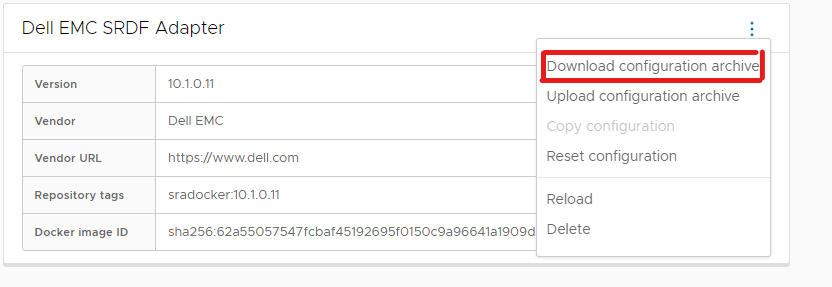
Nella versione più recente è possibile raccoglierle avviando SRM Appliance Management utilizzando <SRM_Appliance_FQDN>:5480 > Download dell'archivio delle configurazioni:
4) Il file scaricato ha il formato <buildname>_<buildTAG>.tar.gz.
Procedura da seguire per modificare l'archivio delle configurazioni in Windows: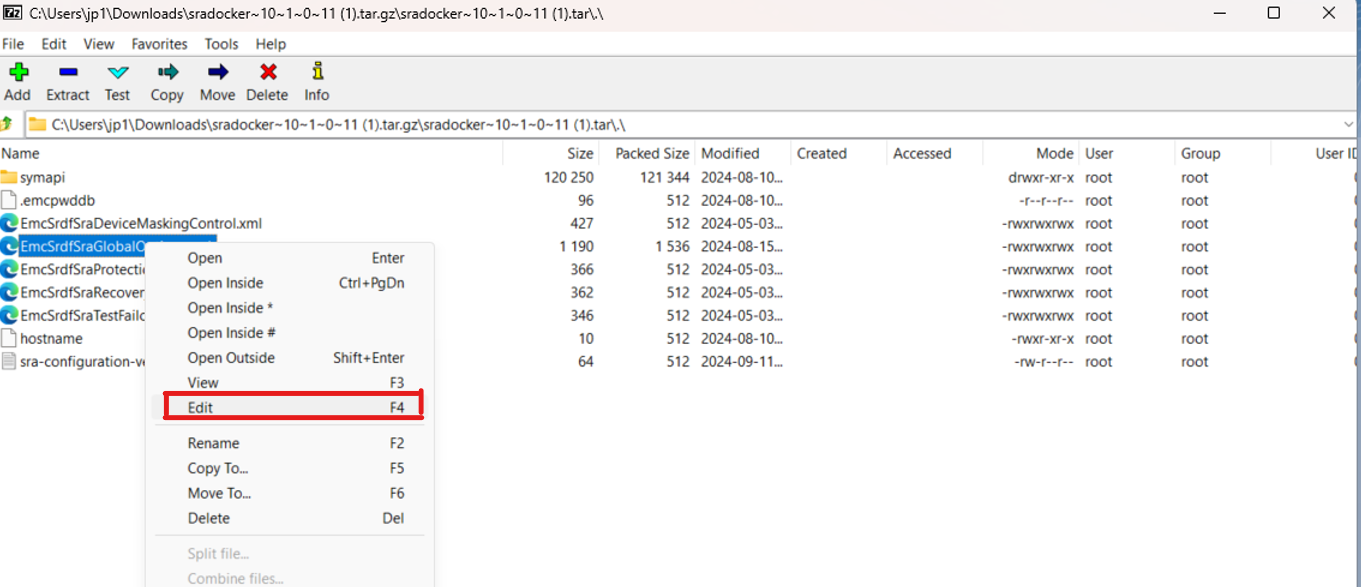
3. Apportare le modifiche al file e salvarlo.
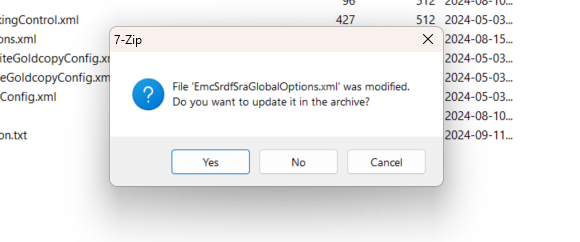
4. Fare clic su Sì nel prompt seguente-5
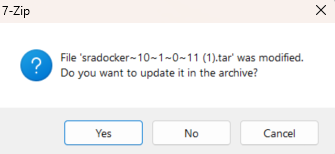
. Quindi è necessario salvare il file sradocker.tar.
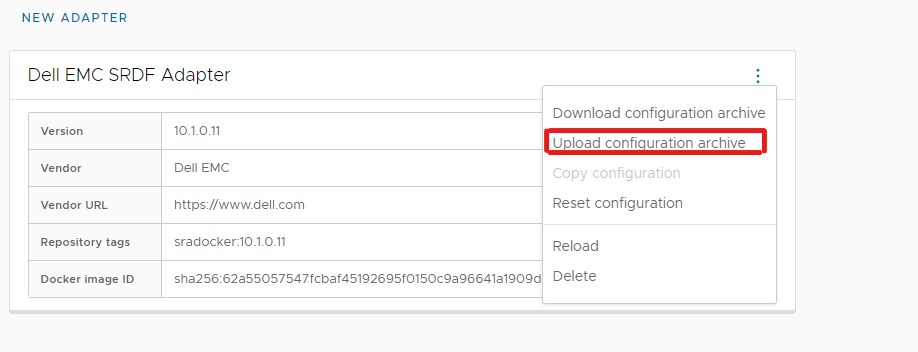
5. Caricare l'archivio delle configurazioni:
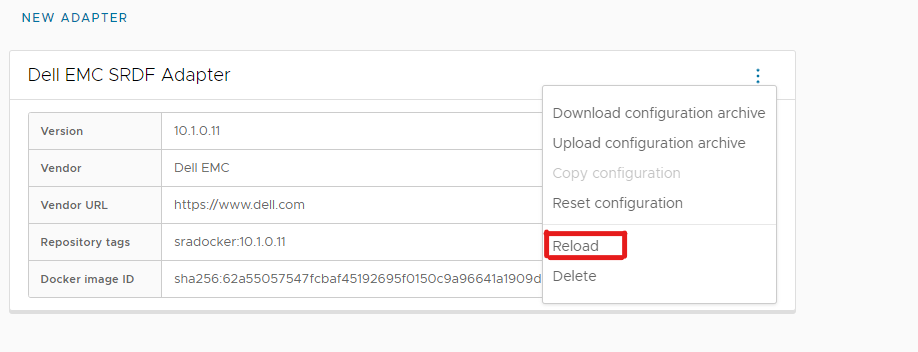
6. Ricarica-
- EmcSrdfSraGlobalOptions.xml
- EmcSrdfSraTestFailoverConfig.xml
- EmcSrdfSraProtectionSiteGoldCopyConfig.xml
- EmcSrdfSraRecoverySiteGoldCopyConfig.xml
- EmcSrdfSraDeviceMaskingControl.xml
Nella versione più recente è possibile raccoglierle avviando SRM Appliance Management utilizzando <SRM_Appliance_FQDN>:5480 > Download dell'archivio delle configurazioni:
- Accedere all'interfaccia di gestione di VMware SRM Appliance .
- Andare a Storage Replication Adapters>Dell EMC SRDF Adapter.
- Selezionare Menu (con i tre puntini) >Download Configuration Archive.
4) Il file scaricato ha il formato <buildname>_<buildTAG>.tar.gz.
Procedura da seguire per modificare l'archivio delle configurazioni in Windows:
- Cliccare con il pulsante destro del mouse sulbuildname>_<buildTAG>.tar.gz scaricato<. Aprire il file utilizzando 7zip.
- Selezionare il file da modificare e cliccare con il pulsante destro del mouse su Edit.
3. Apportare le modifiche al file e salvarlo.
4. Fare clic su Sì nel prompt seguente-5
. Quindi è necessario salvare il file sradocker.tar.
5. Caricare l'archivio delle configurazioni:
6. Ricarica-
Affected Products
Storage Replication Adapter (SRA), Solutions EnablerArticle Properties
Article Number: 000228483
Article Type: Solution
Last Modified: 20 يناير 2025
Version: 2
Find answers to your questions from other Dell users
Support Services
Check if your device is covered by Support Services.